
สมมติว่าคุณต้องการเปรียบเทียบเวอร์ชันของเวิร์กบุ๊ก วิเคราะห์เวิร์กบุ๊กเพื่อดูปัญหาหรือความไม่สอดคล้องกัน หรือดูลิงก์ระหว่างเวิร์กบุ๊กหรือเวิร์กชีต ถ้ามี Microsoft 365 ติดตั้งอยู่บนคอมพิวเตอร์ของคุณ Inquire Add-in จะพร้อมใช้งานใน Excel
คุณสามารถใช้คําสั่งในแท็บ Inquire เพื่อทํางานเหล่านี้ทั้งหมด และอื่นๆ อีกมากมาย แท็บ Inquire บน Ribbon ของ Excel มีปุ่มสําหรับคําสั่งที่อธิบายไว้ด้านล่าง

ถ้าคุณไม่เห็นแท็บ Inquire ใน Ribbon ของ Excel สําหรับ Windows ให้ดู เปิดสเปรดชีต Inquire Add-in
เปรียบเทียบระหว่างสองเวิร์กบุ๊ก
คําสั่ง เปรียบเทียบ Files จะใช้ Microsoft Spreadsheet Compare เพื่อแสดงความแตกต่างระหว่างเวิร์กบุ๊กสองเวิร์กบุ๊ก คุณต้องเปิดสองเวิร์กบุ๊กใน Excel เพื่อเรียกใช้คําสั่งนี้
- เลือกแท็บ Inquire บน Ribbon
- เลือก เปรียบเทียบ Files
ผลลัพธ์จะเป็นรหัสสีตามชนิดของเนื้อหา เช่น ค่าที่ใส่ สูตร ช่วงที่มีชื่อ และรูปแบบ มีแม้แต่หน้าต่างที่สามารถแสดงโค้ด VBA ที่เปลี่ยนแปลงทีละบรรทัด ความแตกต่างระหว่างเซลล์จะแสดงในเค้าโครงตารางที่อ่านง่าย ดังนี้
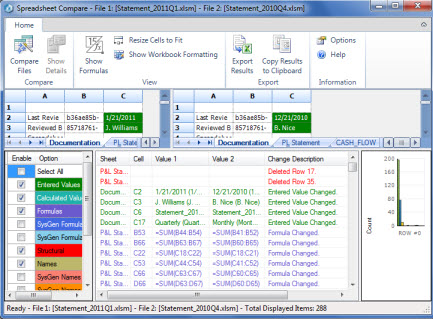
เมื่อต้องการเรียนรู้เพิ่มเติมเกี่ยวกับ Spreadsheet Compare และการเปรียบเทียบไฟล์ ให้ดู เปรียบเทียบเวิร์กบุ๊กสองเวอร์ชัน
วิเคราะห์เวิร์กบุ๊ก
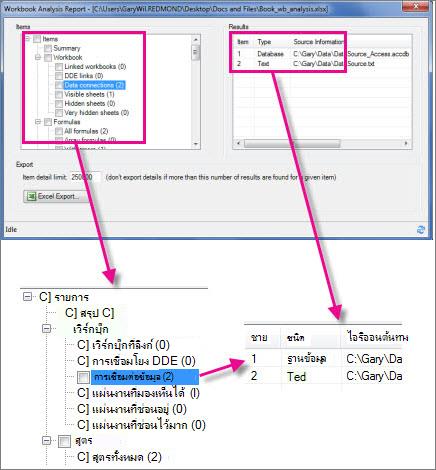
คําสั่ง Workbook Analysis จะสร้างรายงานแบบโต้ตอบที่แสดงข้อมูลโดยละเอียดเกี่ยวกับเวิร์กบุ๊กและสรุป สูตร เซลล์ ช่วง และคําเตือนของเวิร์กบุ๊ก รูปภาพในที่นี้แสดงเวิร์กบุ๊กที่เรียบง่ายมากซึ่งประกอบด้วยสูตรสองสูตรและการเชื่อมต่อข้อมูลกับฐานข้อมูล Access และไฟล์ข้อความ
- เลือกแท็บ Inquire บน Ribbon
- เลือก การวิเคราะห์เวิร์กบุ๊ก
- ในกล่อง รายการ ให้เลือกสิ่งที่คุณต้องการวิเคราะห์: สรุป เวิร์กบุ๊ก สูตร เซลล์ ช่วง และ/หรือคําเตือน เมื่อต้องการเรียนรู้เพิ่มเติม ให้ดู วิเคราะห์เวิร์กบุ๊ก
แสดงลิงก์เวิร์กบุ๊ก
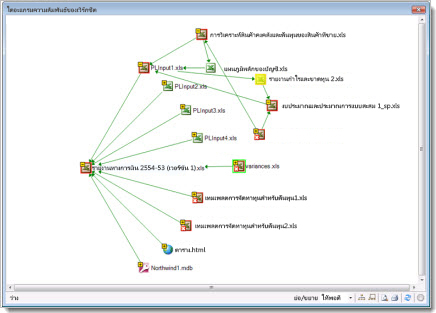
เวิร์กบุ๊กที่เชื่อมต่อกับเวิร์กบุ๊กอื่นผ่านการอ้างอิงเซลล์อาจทําให้เกิดความสับสนได้ ใช้ Workbook Relationship Diagram เพื่อสร้างแผนที่แบบกราฟิกแบบโต้ตอบของการขึ้นต่อกันของเวิร์กบุ๊กที่สร้างขึ้นโดยการเชื่อมต่อ (ลิงก์) ระหว่างไฟล์ ชนิดของลิงก์ในไดอะแกรมอาจรวมถึงเวิร์กบุ๊กอื่น ฐานข้อมูล Access ไฟล์ข้อความ หน้า HTML SQL Server ฐานข้อมูล และแหล่งข้อมูลอื่นๆ ในไดอะแกรมความสัมพันธ์ คุณสามารถเลือกองค์ประกอบ ค้นหาข้อมูลเพิ่มเติมเกี่ยวกับองค์ประกอบเหล่านั้น และลากเส้นการเชื่อมต่อเพื่อเปลี่ยนรูปร่างของไดอะแกรมได้
- เลือกแท็บ Inquire บน Ribbon
- เลือก ไดอะแกรมความสัมพันธ์ของเวิร์กบุ๊ก
ไดอะแกรมนี้แสดงเวิร์กบุ๊กปัจจุบันทางด้านซ้ายและการเชื่อมต่อระหว่างเวิร์กบุ๊กนั้นกับเวิร์กบุ๊กอื่นและแหล่งข้อมูลอื่นๆ นอกจากนี้ยังแสดงระดับการเชื่อมต่อเวิร์กบุ๊กเพิ่มเติม เพื่อให้คุณเห็นรูปภาพแหล่งที่มาของข้อมูลสําหรับเวิร์กบุ๊ก
เมื่อต้องการเรียนรู้เพิ่มเติม ให้อ่าน ดูลิงก์ระหว่างเวิร์กบุ๊ก
แสดงลิงก์เวิร์กชีต
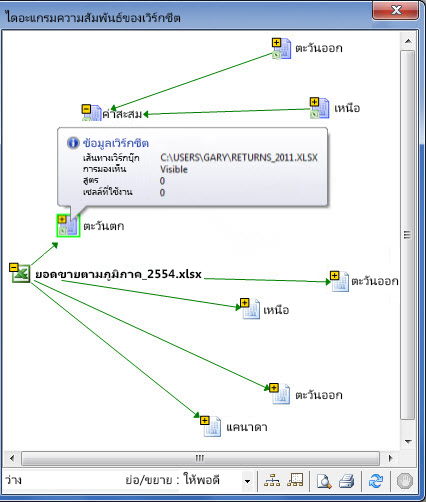
มีเวิร์กชีตจํานวนมากที่อ้างอิงซึ่งกันและกันใช่หรือไม่ ใช้ ไดอะแกรมความสัมพันธ์ของเวิร์กชีต เพื่อสร้างแผนที่แบบกราฟิกแบบโต้ตอบของการเชื่อมต่อ (ลิงก์) ระหว่างเวิร์กชีตทั้งในเวิร์กบุ๊กเดียวกันและในเวิร์กบุ๊กอื่น ซึ่งช่วยให้คุณเห็นภาพที่ชัดเจนขึ้นว่าข้อมูลของคุณอาจขึ้นอยู่กับเซลล์ในที่อื่นๆ อย่างไร
- เลือกแท็บ Inquire บน Ribbon
- เลือก ไดอะแกรมความสัมพันธ์ของเวิร์กชีต
ไดอะแกรมนี้แสดงความสัมพันธ์ระหว่างเวิร์กชีตในเวิร์กบุ๊กที่แตกต่างกันสี่เวิร์กบุ๊ก ที่มีการขึ้นต่อกันระหว่างเวิร์กชีตในเวิร์กบุ๊กเดียวกัน รวมถึงลิงก์ระหว่างเวิร์กชีตในเวิร์กบุ๊กต่างๆ เมื่อคุณวางตัวชี้เหนือโหนดในไดอะแกรม เช่น เวิร์กชีตที่ชื่อ "ตะวันตก" ในไดอะแกรม บอลลูนที่มีข้อมูลจะปรากฏขึ้น
ถ้าต้องการเรียนรู้เพิ่มเติม ให้ดูที่ การดูลิงก์ระหว่างเวิร์กชีต
แสดงความสัมพันธ์ของเซลล์
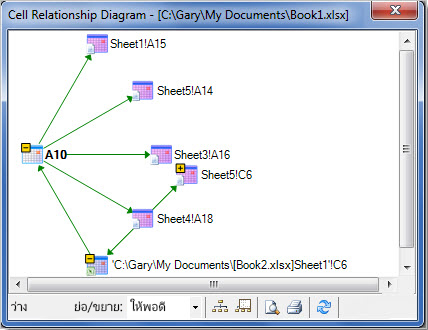
เมื่อต้องการแสดงไดอะแกรมแบบโต้ตอบที่มีรายละเอียดของลิงก์ทั้งหมดจากเซลล์ที่เลือกไปยังเซลล์ในเวิร์กชีตอื่นหรือแม้แต่เวิร์กบุ๊กอื่น ให้ใช้เครื่องมือ ความสัมพันธ์ของเซลล์ ความสัมพันธ์เหล่านี้กับเซลล์อื่นสามารถมีอยู่ในสูตร หรือการอ้างอิงไปยังช่วงที่มีชื่อได้ ไดอะแกรมสามารถข้ามเวิร์กชีตและเวิร์กบุ๊กได้
- เลือกแท็บ Inquire บน Ribbon
- เลือก ความสัมพันธ์ของเซลล์
ไดอะแกรมนี้แสดงความสัมพันธ์ของเซลล์สองระดับสําหรับเซลล์ A10 บน Sheet5 ใน Book1.xlsx เซลล์นี้จะขึ้นอยู่กับเซลล์ C6 บนแผ่นงาน 1 ในเวิร์กบุ๊กอื่น Book2.xlsx เซลล์นี้เป็นเซลล์ที่ถูกอ้างสําหรับเซลล์หลายเซลล์บนเวิร์กชีตอื่นในไฟล์เดียวกัน
ถ้าต้องการเรียนรู้เพิ่มเติมเกี่ยวกับการดูความสัมพันธ์ของเซลล์ ให้อ่าน ดูลิงก์ระหว่างเซลล์
ล้างการจัดรูปแบบเซลล์ส่วนเกิน
เคยเปิดเวิร์กบุ๊กและพบว่าโหลดช้าหรือใหญ่ขึ้นหรือไม่ ซึ่งอาจมีการนําการจัดรูปแบบไปใช้กับแถวหรือคอลัมน์ที่คุณไม่ทราบ ใช้คําสั่ง ล้างการจัดรูปแบบเซลล์ส่วนเกิน เพื่อเอาการจัดรูปแบบส่วนเกินออกและลดขนาดไฟล์ลงอย่างมาก ซึ่งช่วยให้คุณหลีกเลี่ยง "สเปรดชีตบวม" ซึ่งช่วยปรับปรุงความเร็วของ Excel
- เลือกแท็บ Inquire บน Ribbon
- เลือก ล้างการจัดรูปแบบเซลล์ส่วนเกิน
สำคัญ
คุณอาจต้องการทำสำเนาสำรองของไฟล์ก่อนที่คุณจะล้างการจัดรูปแบบเซลล์ส่วนเกิน เนื่องจากมีบางกรณีที่กระบวนการนี้อาจทำให้ไฟล์ของคุณเพิ่มขนาดและไม่สามารถเลิกทำการเปลี่ยนแปลงได้
ถ้าต้องการเรียนรู้เพิ่มเติม ให้ดูที่ ล้างการจัดรูปแบบเซลล์ส่วนเกินบนเวิร์กชีต
จัดการรหัสผ่าน
ถ้าคุณกําลังใช้ฟีเจอร์ Inquire เพื่อวิเคราะห์หรือเปรียบเทียบเวิร์กบุ๊กที่มีการป้องกันด้วยรหัสผ่าน คุณจะต้องเพิ่มรหัสผ่านเวิร์กบุ๊กลงในรายการรหัสผ่านของคุณเพื่อให้ Inquire สามารถเปิดสําเนาที่บันทึกไว้ของเวิร์กบุ๊กของคุณได้ ใช้คําสั่ง Workbook Passwords บนแท็บ Inquire เพื่อเพิ่มรหัสผ่าน ซึ่งจะบันทึกอยู่ในคอมพิวเตอร์ของคุณ รหัสผ่านเหล่านี้ได้รับการเข้ารหัสลับและสามารถเข้าถึงได้โดยคุณเท่านั้น
- เลือกแท็บ Inquire บน Ribbon
- เลือก รหัสผ่านเวิร์กบุ๊ก
ถ้าต้องการเรียนรู้เพิ่มเติมเกี่ยวกับการใช้รหัสผ่านเพื่อวิเคราะห์เวิร์กบุ๊ก ให้อ่าน การจัดการรหัสผ่านที่ใช้เปิดไฟล์เพื่อการวิเคราะห์และการเปรียบเทียบ
ดูเพิ่มเติม
เปรียบเทียบเวิร์กบุ๊กสองเวอร์ชันโดยใช้ Spreadsheet Compare
วิเคราะห์เวิร์กบุ๊กด้วย Spreadsheet Inquire
การล้างการจัดรูปแบบเซลล์ส่วนเกินบนเวิร์กชีต
จัดการรหัสผ่านที่ใช้เพื่อเปิดไฟล์สำหรับการวิเคราะห์และการเปรียบเทียบ