
สำคัญ
Spreadsheet Inquire จะพร้อมใช้งานเฉพาะใน Excel for Windows ในแผน Microsoft 365 Apps for enterprise และรุ่นที่เทียบเท่าเท่านั้น ต้องการดูว่าคุณกําลังใช้ Office เวอร์ชันใดใช่หรือไม่
การวิเคราะห์เวิร์กบุ๊กจะให้การวิเคราะห์โครงสร้างตรรกะและสถานะข้อผิดพลาดที่ครอบคลุม ข้อมูลนี้อาจจําเป็นต่อการประเมินความเสี่ยงที่อาจเกิดขึ้นและผลกระทบของเวิร์กบุ๊กในองค์กรของคุณ คุณอาจจําเป็นต้องเปิดใช้งาน Spreadsheet Inquire Add-in ซึ่งทําให้คําสั่ง Workbook Analysis ใน Excel สําหรับ Windows พร้อมใช้งาน วิธีการมีดังนี้:
เลือก Add-in ตัวเลือก>ไฟล์>
ตรวจสอบให้แน่ใจว่าได้เลือก COM Add-in ในกล่อง จัดการ แล้วเลือก ไป

ในกล่องโต้ตอบ COM Add-In ตรวจดูให้แน่ใจว่ากล่องที่อยู่ถัดจาก Inquire Add-in ได้ถูกเลือกไว้แล้ว
หลังจากเปิด Add-in แล้ว แท็บ Inquire จะปรากฏขึ้นใน Excel
หมายเหตุ
ถ้าคุณไม่เห็นรายการสําหรับ Inquire Add-in ในกล่องโต้ตอบ COM Add-Ins อาจเป็นเพราะ Office หรือ Excel รุ่นของคุณไม่มี Add-in นั้น หรือผู้ดูแลระบบขององค์กรของคุณทําให้ไม่พร้อมใช้งาน
เริ่มการวิเคราะห์เวิร์กบุ๊ก
ใน Excel ให้เลือก Inquire>Workbook Analysis
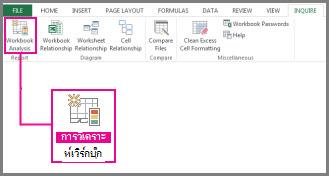
ถ้าถูกพร้อมท์ ให้บันทึกเวิร์กบุ๊ก
ทั้งนี้ขึ้นอยู่กับขนาดและความซับซ้อนของเวิร์กบุ๊กของคุณ อาจใช้เวลาเพียงไม่กี่วินาทีถึงหลายนาทีเพื่อให้รายงานปรากฏขึ้น ตัวอย่างนี้แสดงเวิร์กบุ๊กที่มีสูตร 98 สูตร แผ่นงานที่ซ่อนอยู่ 2 แผ่น เวิร์กบุ๊กที่ลิงก์ 1 รายการ การเชื่อมต่อข้อมูล 1 รายการไปยังไฟล์ภายนอก สูตรอาร์เรย์ 1 สูตร และสูตร 2 สูตรที่ทําให้เกิดข้อผิดพลาด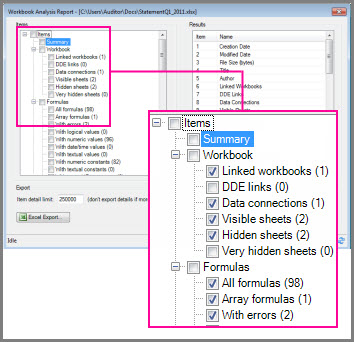
เลือกประเภทเพื่อดูรายละเอียดเพิ่มเติมเกี่ยวกับประเภทนั้น เช่น เวิร์กชีตที่เกี่ยวข้อง เซลล์หรือช่วงของเซลล์ การเชื่อมต่อข้อมูล สูตร หรือข้อผิดพลาด
รายงานมีประเภทต่อไปนี้:
- สรุป – ข้อมูลทั่วไปเกี่ยวกับโครงสร้างและเนื้อหาของเวิร์กบุ๊ก
- เวิร์กบุ๊ก (ที่มีประเภทย่อย) – สถิติเวิร์กบุ๊กทั่วไป
- สูตร (ที่มีประเภทย่อย) ซึ่งเป็นข้อมูลเฉพาะเกี่ยวกับสูตรในเวิร์กบุ๊ก
- เซลล์ (ที่มีประเภทย่อย) ซึ่งเป็นข้อมูลเฉพาะเกี่ยวกับเซลล์ในเวิร์กบุ๊ก
- ช่วง (ที่มีประเภทย่อย) ซึ่งเป็นข้อมูลเฉพาะเกี่ยวกับช่วงในเวิร์กบุ๊ก
- คําเตือน – คําเตือนหลายชนิดเกี่ยวกับโครงสร้างเวิร์กบุ๊กและเนื้อหา
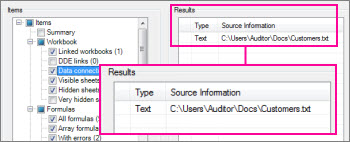
ในตัวอย่างนี้ การเลือกศูนย์ประเภทย่อยของ การเชื่อมต่อข้อมูล ในนั้น ทําให้คุณดูรายละเอียดเกี่ยวกับการเชื่อมต่อภายนอกได้ ซึ่งแสดงให้เห็นว่าเวิร์กบุ๊กเชื่อมต่อกับไฟล์ข้อความที่ชื่อว่า Customers.txt จัดเก็บอยู่บนฮาร์ดไดรฟ์ของผู้ใช้
หมาย เหตุ ถ้าแผ่นงานภายในเวิร์กบุ๊กมีเซลล์มากกว่า 100 ล้านเซลล์ในช่วงที่ใช้ จะไม่สามารถประมวลผลทั้งเวิร์กบุ๊กได้ และข้อความแสดงข้อผิดพลาดจะปรากฏขึ้น
คุณสามารถส่งออกข้อมูลไปยังรายงานได้โดยการคลิกปุ่ม ส่งออกของ Excel ซึ่งจะสร้างเวิร์กบุ๊กที่ประกอบด้วยข้อมูลการวิเคราะห์เวิร์กบุ๊กในรูปแบบที่คุณสามารถใช้เพื่อจัดทําเอกสารไฟล์ชื่อเรื่อง
ดูเพิ่มเติม
เปรียบเทียบเวิร์กบุ๊กโดยใช้ Spreadsheet Inquire
เปรียบเทียบเวิร์กบุ๊กสองเวอร์ชันโดยใช้ Spreadsheet Compare
วิเคราะห์เวิร์กบุ๊กด้วย Spreadsheet Inquire
การล้างการจัดรูปแบบเซลล์ส่วนเกินบนเวิร์กชีต
จัดการรหัสผ่านที่ใช้เพื่อเปิดไฟล์สำหรับการวิเคราะห์และการเปรียบเทียบ