
สำคัญ
Inquire จะพร้อมใช้งานในรุ่น Office Professional Plus และ Microsoft 365 Apps for enterprise เท่านั้น ต้องการดูว่าคุณกําลังใช้ Office เวอร์ชันใดใช่หรือไม่
ไดอะแกรมความสัมพันธ์ของเซลล์จะแสดงไดอะแกรมแบบโต้ตอบโดยละเอียดของลิงก์ทั้งหมดจากเซลล์ที่เลือกในปัจจุบันไปยังเซลล์อื่นในเวิร์กชีตเดียวกัน เวิร์กชีตอื่น หรือแม้แต่เวิร์กบุ๊กอื่น คุณสามารถระบุระดับของความสัมพันธ์ของเซลล์ที่จะแสดงในไดอะแกรมและเลือกว่าจะแสดงเซลล์ที่มีลิงก์ที่ถูกอ้างไปยังเซลล์ ลิงก์ที่อ้างถึงจากเซลล์ หรือทั้งสองอย่าง
เมื่อต้องการใช้เครื่องมือ Cell Relationship คุณต้องมี Excel และ Microsoft 365 Apps for enterprise ติดตั้งบนคอมพิวเตอร์ของคุณก่อน จากนั้นคุณต้องเปิดใช้งาน Inquire Add-in เรียนรู้วิธีการติดตั้ง Inquire Add-in
สร้างไดอะแกรมความสัมพันธ์
- เลือกเซลล์ แล้วเลือก Inquire>Cell Relationship
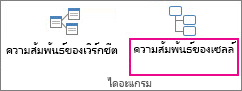
ถ้า Excel พร้อมท์ให้คุณบันทึกไฟล์ของคุณเพื่อรวมการเปลี่ยนแปลงล่าสุดของคุณ คุณสามารถ:
- เลือก ใช่ และการวิเคราะห์จะรวมการเปลี่ยนแปลงที่คุณยังไม่ได้บันทึก
- เลือก ไม่ และการวิเคราะห์จะใช้ไฟล์เวอร์ชันที่บันทึกไว้ล่าสุด
- เลือก ยกเลิก ถ้าคุณไม่ต้องการเรียกใช้การวิเคราะห์ หรือคุณไม่ได้เลือกเซลล์ที่คุณต้องการวิเคราะห์
กล่อง ตัวเลือกไดอะแกรมความสัมพันธ์ของเซลล์ จะปรากฏขึ้น
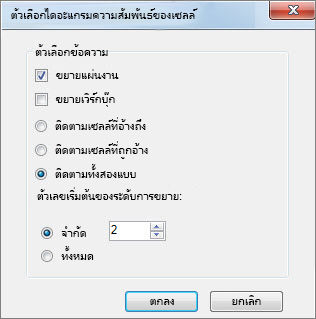
ในกล่องโต้ตอบ คุณสามารถตั้งค่าตัวเลือกต่อไปนี้:
- จะรวมเฉพาะเวิร์กชีตปัจจุบัน เวิร์กชีตอื่น หรือเวิร์กบุ๊กอื่นๆ ในการวิเคราะห์หรือไม่
- ว่าจะตรวจสอบเซลล์ที่ถูกอ้าง (เซลล์อื่นๆ ที่เซลล์นั้นอ้างอิง) เซลล์ที่อ้างถึง (เซลล์ที่อ้างอิงถึงเซลล์นั้น) หรือทั้งสองเซลล์
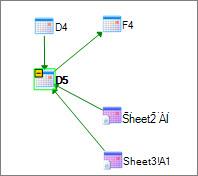
ในไดอะแกรมของความสัมพันธ์ของเซลล์สําหรับ D5 นี้มีเซลล์ในสองเวิร์กชีต (Sheet2 และ Sheet3) ที่ D5 ขึ้นอยู่กับเซลล์ D4 D5 คือเซลล์ที่ถูกอ้างของเซลล์ F4 - จํานวนระดับความสัมพันธ์ของเซลล์ที่คุณต้องการวิเคราะห์
ตัวอย่างเช่น ถ้าเซลล์ A6 บน Sheet1 ขึ้นอยู่กับ C12 ซึ่งในทางกลับกันจะขึ้นอยู่กับ Sheet2! B6 นั่นคือความสัมพันธ์ของเซลล์สองระดับ
ทํางานกับและทําความเข้าใจไดอะแกรม
ที่อยู่ของเซลล์ที่วิเคราะห์จะเป็นตัวหนาในไดอะแกรมเสมอ ที่นี่เราวิเคราะห์เซลล์ D5
- ลูกศรในไดอะแกรมชี้ไปยังเซลล์ที่อ้างถึงในความสัมพันธ์ (ทิศทางที่ข้อมูลไหล) ในไดอะแกรมที่แสดงด้านบน เซลล์ D5 จะขึ้นอยู่กับ D4, Sheet2! A1 และ Sheet3! A1. เซลล์ F4 ขึ้นอยู่กับ D5
- เมื่อคุณเรียกใช้รายงาน โหนด (เซลล์) ในไดอะแกรมจะจัดเรียงในรูปแบบเว็บ คุณสามารถลากเซลล์ใดก็ได้ไปรอบๆ เพื่อจัดเรียงเซลล์ตามที่คุณต้องการ
- เลื่อนเมาส์ของคุณไปไว้เหนือเซลล์ในไดอะแกรมเพื่อดูข้อมูลโดยละเอียด เช่น สูตร ค่า เส้นทางไฟล์ที่สมบูรณ์ และชื่อของเวิร์กชีต
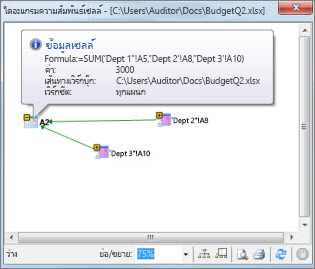
- เครื่องหมายลบ (-) ในกล่องสีเหลืองถัดจากเซลล์อาจหมายถึงช่วงของเซลล์ที่ถูกขยายในไดอะแกรมแล้วได้ การคลิกเครื่องหมายลบจะยุบช่วงของเซลล์เป็นโหนดเดียวที่แสดงถึงช่วงนั้น
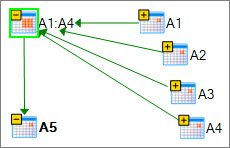
- การดับเบิลคลิกที่เซลล์ในไดอะแกรมจะเปิดใช้งานเซลล์ในเวิร์กชีตของเซลล์นั้นและปิดไดอะแกรม
- เลือกกล่อง ย่อ/ขยาย เพื่อเพิ่มหรือลดขนาดขององค์ประกอบไดอะแกรม การเลือกปุ่ม โหนดเค้าโครง จะคืนค่ามุมมองเป็น 100% การเลือกอีกครั้งจะจัดกึ่งกลางไดอะแกรม
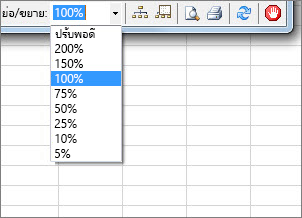
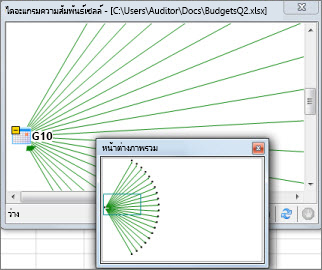
- เลือกปุ่ม แสดงหน้าต่างภาพรวม เพื่อเปิดหน้าต่างใหม่ที่แสดงโครงสร้างทั้งหมดของไดอะแกรม ซึ่งจะเป็นประโยชน์สําหรับไดอะแกรมที่มีความสัมพันธ์มากมายจากเซลล์ที่วิเคราะห์ไปยังเซลล์อื่น และมีขนาดใหญ่เกินไปสําหรับไดอะแกรม
- คุณสามารถขยายพื้นที่ของไดอะแกรมได้โดยการคลิกและลากเพื่อวาดกล่องในหน้าต่างภาพรวม ซึ่งทําให้หน้าต่างหลักแสดงโหนดที่อยู่ในกล่อง จากนั้นคุณสามารถลากกล่องไปรอบๆ เพื่อย้ายโฟกัสไปยังพื้นที่ต่างๆ ของไดอะแกรมได้
- เลือกปุ่ม รีเฟรช เพื่อเริ่มการวิเคราะห์อีกครั้ง
- เลือกปุ่ม พิมพ์ และ ตัวอย่างก่อนพิมพ์ เพื่อแสดงตัวอย่างและพิมพ์ผลลัพธ์การวิเคราะห์
- เลือกปุ่ม โหนดเค้าโครง เพื่อคืนค่ามุมมองเป็น 100% และคลิกอีกครั้งเพื่อจัดกึ่งกลางไดอะแกรม
- เลือกปุ่ม หยุดการประมวลผล เพื่อหยุดกระบวนการวิเคราะห์ (ตัวอย่างเช่น ถ้าคุณเลือกเซลล์ที่ไม่ถูกต้อง)
ดูเพิ่มเติม
เปรียบเทียบเวิร์กบุ๊กโดยใช้ Spreadsheet Inquire
เปรียบเทียบเวิร์กบุ๊กสองเวอร์ชันโดยใช้ Spreadsheet Compare
วิเคราะห์เวิร์กบุ๊กด้วย Spreadsheet Inquire
การล้างการจัดรูปแบบเซลล์ส่วนเกินบนเวิร์กชีต
จัดการรหัสผ่านที่ใช้เพื่อเปิดไฟล์สำหรับการวิเคราะห์และการเปรียบเทียบ