
ด้วยการตั้งค่าส่วนบุคคล คุณสามารถกําหนด Copilot ใน Excel เองเพื่อให้ส่งกลับผลลัพธ์ตามการกําหนดลักษณะของคุณ เมื่อคุณตั้งค่าการกําหนดลักษณะส่วนบุคคล การตั้งค่าดังกล่าวจะถูกบันทึกลงในบัญชีผู้ใช้ของคุณ และจะถูกนําไปใช้กับเวิร์กบุ๊กและ Copilot ทั้งหมดในเซสชัน Excel ของคุณ
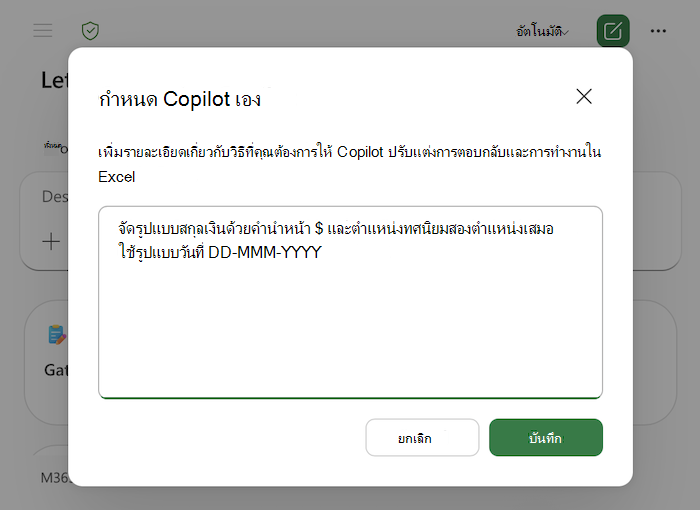
ตั้งค่าการตั้งค่าส่วนบุคคล
- ในบานหน้าต่าง Copilot ให้เลือกเมนู การตั้งค่า ( ... ที่มุมขวาบน)
- เลือก การตั้งค่าส่วนบุคคล.
- ในกล่องโต้ตอบการตั้งค่าส่วนบุคคล ให้ใส่การกําหนดลักษณะของคุณ คุณสามารถเพิ่มการกําหนดลักษณะได้หลายแบบ ทําให้แต่ละรายการสั้นและเฉพาะเจาะจง
- เลือก บันทึก การกําหนดลักษณะของคุณจะมีผลในพร้อมท์ถัดไป
แนวทางการตั้งค่าส่วนบุคคล
การตั้งค่าส่วนบุคคลจะทํางานได้ดีที่สุดเมื่อตั้งค่า ผลลัพธ์ ตามที่คุณต้องการ ไม่ใช่คําแนะนําแบบครั้งเดียวสําหรับงานเดียว สิ่งที่เป็นประโยชน์ที่ควรตั้งค่ามีดังนี้:
- การจัดรูปแบบตัวเลขและสกุลเงิน วิธีที่คุณต้องการให้ Copilot ใน Excel แสดงสัญลักษณ์สกุลเงิน ตําแหน่งทศนิยม ตัวคั่นหลักพัน จํานวนลบ และเปอร์เซ็นต์
- วันที่และรูปแบบของหน่วย รูปแบบวันที่ที่คุณต้องการ และหน่วยที่คุณทํางานอยู่
- สไตล์ตารางและเค้าโครง ไม่ว่าคุณต้องการให้แถวที่เป็นแถบสี แถวผลรวม ส่วนหัวที่ตรึง หรือสไตล์ส่วนหัวเฉพาะถูกนําไปใช้ตามค่าเริ่มต้น
- การกําหนดลักษณะสูตร ตัวอย่างเช่น คุณต้องการให้การอ้างอิงที่มีแบบแผนและช่วงที่มีชื่อหรือต้องการให้สูตรเป็นแบบง่ายๆ
- แผนภูมิและ PivotTable ชนิดแผนภูมิเริ่มต้น ชุดแบบสี หรือวิธีที่คุณชอบ PivotTable ที่มีป้ายชื่อ
- การจัดรูปแบบตามเงื่อนไข สไตล์เริ่มต้นสําหรับการเน้น แถบข้อมูล หรือระดับสี
- ระดับของรายละเอียด ไม่ว่าคุณจะชอบการสรุปสั้นๆ ก่อน หรือตารางทั้งหมดและการแบ่งทั้งหมดตามค่าเริ่มต้น
- เสียงและการใช้คํา คําอธิบายเป็นวลีหรือจํานวนข้อคิดเห็นที่คุณต้องการควบคู่ไปกับการเปลี่ยนแปลงที่ Copilot ทํา
ตัวอย่างการตั้งค่าส่วนบุคคล
ตัวอย่างเหล่านี้แสดงการกําหนดลักษณะที่แนะนําที่หลากหลาย ปรับให้ตรงกับวิธีที่คุณทํางานจริง หรือใช้เป็นจุดเริ่มต้น
 จัดรูปแบบสกุลเงินด้วยคํานําหน้า $ และตําแหน่งทศนิยมสองตําแหน่งเสมอ
แสดงจํานวนลบเป็นสีแดงและในวงเล็บ
ใช้รูปแบบวันที่ DD-MMM-YYYY
นําแถวที่เป็นแถบสีและส่วนหัวตัวหนาไปใช้กับทุกตารางที่คุณสร้าง
วางแถวผลรวมที่ด้านบนของรายงาน ไม่ใช่ด้านล่าง
ต้องการการอ้างอิงที่มีแบบแผนและช่วงที่มีชื่อในสูตร
ใช้สีน้ําเงิน สีเทา และสีส้มเป็นชุดแบบสีแผนภูมิเริ่มต้น
ค่าเริ่มต้นเป็นแผนภูมิคอลัมน์แบบกลุ่ม เว้นแต่ว่าฉันขอข้อมูลอื่น
เริ่มต้นการวิเคราะห์ทุกครั้งด้วยบทสรุปสั้นๆ ของประเด็นสําคัญก่อนตารางโดยละเอียด
ใช้ภาษาธรรมดาที่ชัดเจนในคําอธิบายและสั้นๆ เกี่ยวกับข้อคิดเห็น
ปัดเศษผลลัพธ์ทั้งหมดเป็นจํานวนเต็ม เว้นแต่ว่าฉันจะขอทศนิยม
เขตข้อมูลค่าป้ายชื่อ PivotTable ที่มีชื่อที่จําง่ายแทน 'ผลรวมของ...'
เคล็ดลับการตั้งค่าส่วนบุคคล
ทําให้การกําหนดลักษณะสั้นและเฉพาะเจาะจง เส้นที่ชัดเจนบางเส้นจะทํางานได้ดีกว่าย่อหน้าที่มีรายละเอียดยาว ถ้าผลลัพธ์ Copilot ใน Excel ไม่ตรงกับการกําหนดลักษณะที่คุณตั้งค่า ให้วางในพร้อมท์ของคุณสําหรับงานนั้น และพิจารณาเปลี่ยนหรือชี้แจงการกําหนดลักษณะที่บันทึกไว้
การกําหนดลักษณะส่วนบุคคลจะนําไปใช้กับเซสชัน Copilot ของคุณเท่านั้น พวกเขาจะไม่ถูกแชร์กับบุคคลอื่น และจะไม่ถูกเพิ่มลงในไฟล์เวิร์กบุ๊ก
สิ่งที่คาดหวัง
หลังจากบันทึกการกําหนดลักษณะของคุณ Copilot จะนําไปใช้กับพร้อมท์ใหม่ในเวิร์กบุ๊กที่คุณเปิดโดยอัตโนมัติ ผลลัพธ์ของรูปร่างการตั้งค่าส่วนบุคคล Copilot แต่คําแนะนําเฉพาะในพร้อมท์ของคุณจะแทนที่การตั้งค่าส่วนบุคคล การตั้งค่าส่วนบุคคลจะถูกบันทึกลงในบัญชีของคุณ และจะถูกนําไปใช้เมื่อคุณใช้ Copilot ใน Excel บนอุปกรณ์ที่ลงชื่อเข้าใช้บัญชีนั้น
เปลี่ยนแปลงหรือเอาการตั้งค่าส่วนบุคคลออก
เมื่อต้องการเปลี่ยนการกําหนดลักษณะของคุณ ให้กลับไปที่เมนู การตั้งค่า (... ที่มุมขวาบนของบานหน้าต่าง Copilot) เลือก การตั้งค่าส่วนบุคคล แก้ไขข้อความในกล่องโต้ตอบ แล้วเลือก บันทึก
เมื่อต้องการหยุดใช้การตั้งค่าส่วนบุคคล ให้เปิดกล่องโต้ตอบการตั้งค่าส่วนบุคคล เอาการกําหนดลักษณะของคุณออก แล้วเลือก บันทึก