
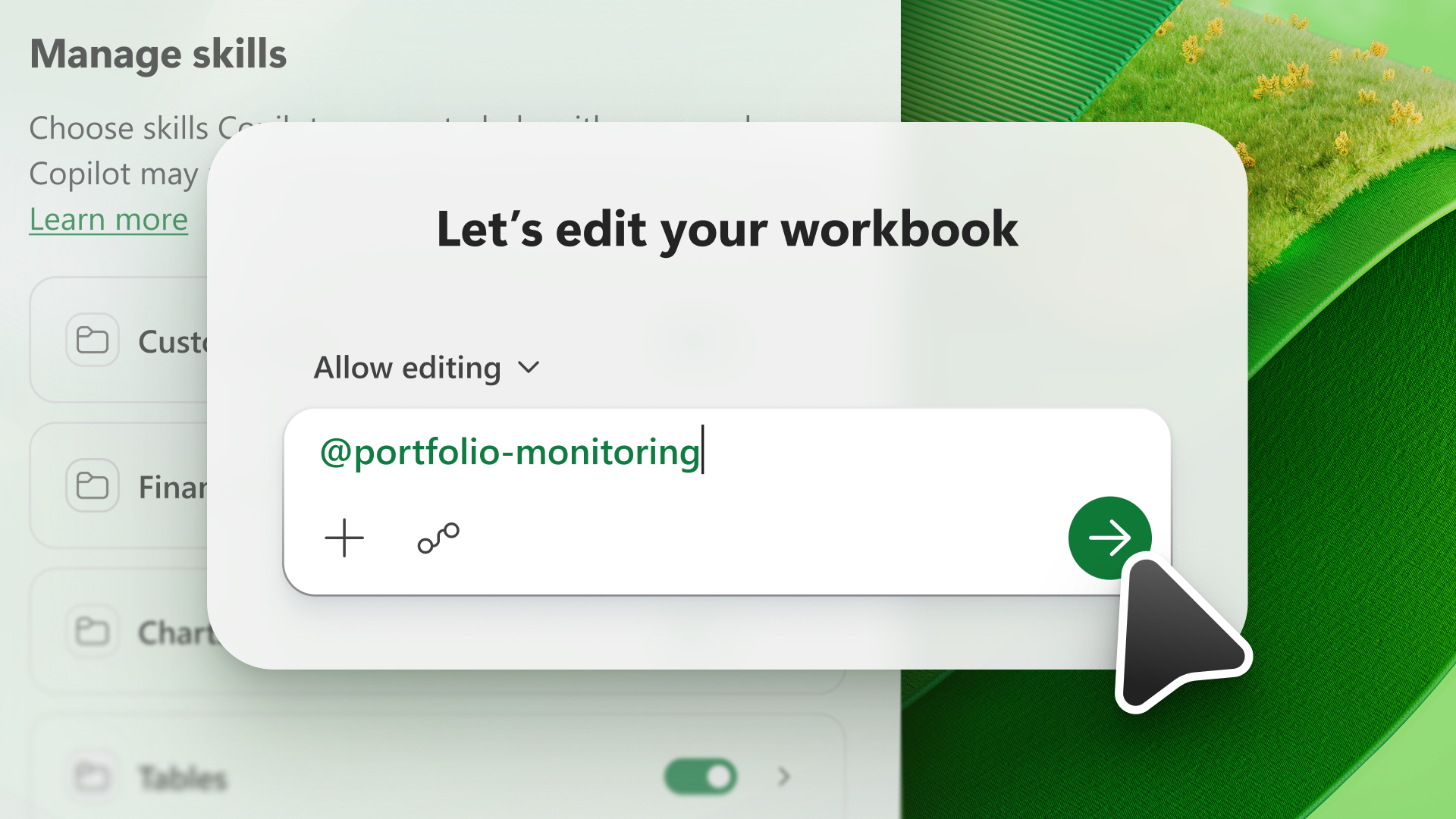
ทักษะขยายความสามารถของโมเดล AI ทักษะให้ Copilot ใน Excel พร้อมข้อมูลเพื่อทํางานที่ทําซ้ําได้ ด้วย Copilot ใน Excel คุณสามารถเลือกจากทักษะที่พร้อมใช้งานในบานหน้าต่าง Copilot หรือสร้างทักษะแบบกําหนดเองของคุณเอง
ใช้ทักษะ
เมื่อต้องการใช้ทักษะ ให้เปิด Copilot ใน Excel เลือกเมนู เพิ่มเนื้อหางาน ในเขตข้อมูลพร้อมท์ แล้วเลือก ทักษะทั้งหมด
รายการ ทักษะทั้งหมด จะแสดงทักษะที่ได้รับจาก Copilot ใน Excel และทักษะแบบกําหนดเองที่คุณได้อัปโหลด เมื่อต้องการเรียนรู้เพิ่มเติมเกี่ยวกับการสร้างทักษะแบบกําหนดเองของคุณ ให้ดู สร้างทักษะแบบกําหนดเอง
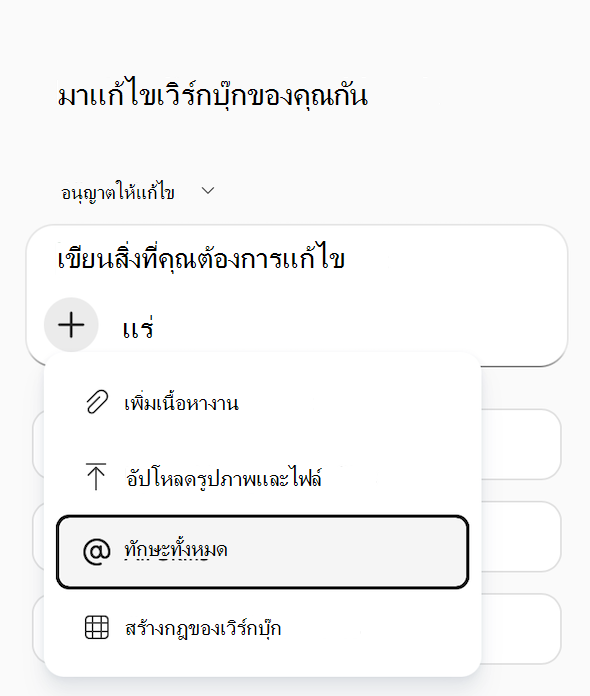
เมื่อต้องการเรียกใช้ทักษะเฉพาะในคําขอของคุณ คุณสามารถเลือกจากเมนู ทักษะทั้งหมด หรือพิมพ์โดยตรงด้วย@mention ตัวอย่างเช่น หากต้องการเรียกทักษะที่ชื่อว่า "การวิเคราะห์ข้อมูล" ให้พิมพ์ @data-analysis ในพร้อมท์ของคุณไปยัง Copilot
จัดการทักษะ
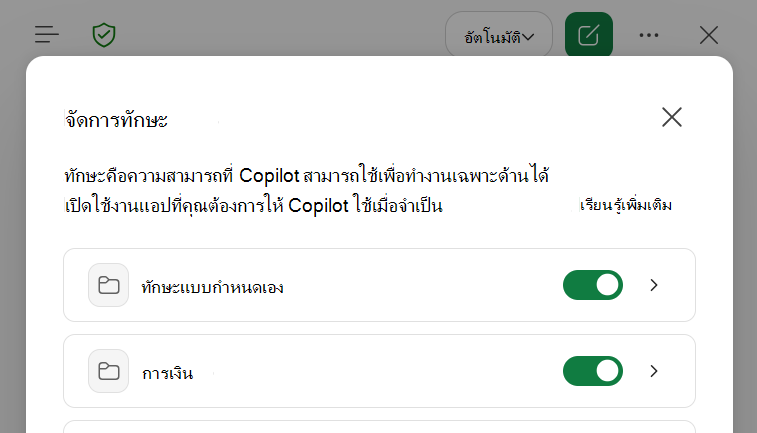
สลับเปิดหรือปิดทักษะเพื่อควบคุมทักษะ Copilot ใน Excel ที่ใช้ตามค่าเริ่มต้น เมื่อต้องการจัดการทักษะของคุณ ให้เลือกเมนู การตั้งค่า(... ที่มุมขวาบน) จากนั้นเลือก จัดการทักษะ
สำคัญ
การปิดทักษะในกล่องโต้ตอบจัดการทักษะจะหยุด Copilot จากการใช้ทักษะนั้นโดยอัตโนมัติ แต่คุณยังคงสามารถใช้ทักษะที่ถูกปิดใช้งานกับพร้อมท์ของคุณได้โดยตรง@mention
สร้างทักษะแบบกําหนดเอง
ทักษะแบบกําหนดเองจะถูกอัปโหลดโดยคุณและบันทึกไปยังบัญชี OneDrive ของคุณในโฟลเดอร์ที่ระบุ ถ้าคุณขอให้ Copilot ทําสิ่งเดียวกันบ่อยๆ ให้เปลี่ยนคําขอนั้นเป็นทักษะ คุณสามารถแก้ไขทักษะแบบกําหนดเองของคุณและเปิดใช้งานหรือปิดใช้งานได้ตลอดเวลา
เมื่อต้องการสร้างทักษะแบบกําหนดเอง ให้ทําตามขั้นตอนต่อไปนี้
- ในบานหน้าต่าง Copilot ให้เลือกเมนู การตั้งค่า ( ... ที่มุมขวาบน)
- เลือก จัดการทักษะ
- เลือก ทักษะแบบกําหนดเอง
- เลือก สร้างโฟลเดอร์ OneDrive Copilot สร้างโฟลเดอร์ทักษะ OneDrive
- เลือก เปิดโฟลเดอร์ทักษะ Copilot จะเปิดโฟลเดอร์ ทักษะ ใหม่ใน OneDrive ของคุณ
- เพิ่มทักษะของคุณลงในโฟลเดอร์นี้ ใช้ทักษะแบบกําหนดเองที่สร้างโดยองค์กรของคุณ หรือสร้างทักษะของคุณเอง ดู ข้อกําหนดรูปแบบทักษะแบบกําหนดเอง สําหรับรายละเอียดเกี่ยวกับวิธีการสร้างทักษะของคุณเอง
ข้อกําหนดรูปแบบทักษะแบบกําหนดเอง
ทักษะแบบกําหนดเองต้องเป็นไปตามรูปแบบมาตรฐานอุตสาหกรรมเพื่อให้ Copilot ใน Excel จดจําได้ ทักษะแต่ละอย่างต้องใช้โฟลเดอร์เดี่ยว และโฟลเดอร์นั้นต้องมีไฟล์ SKILL.md ที่กําหนดทักษะ
SKILL.md มีสองส่วน:
- ส่วน Metadata ที่ด้านบนสุดระหว่างตัวคั่นเส้นประสามตัว (
---) เรียกว่าตัวคั่นด้านหน้า ซึ่งประกอบด้วย ชื่อ และ คําอธิบาย ที่บอก Copilot ว่าเมื่อไหนควรใช้ทักษะ ส่วนนี้จําเป็น - ส่วนเนื้อหาคือคําแนะนําของคุณ บอก Copilot ถึงวิธีการทํางาน ไม่มีข้อจํากัดด้านรูปแบบ
ต่อไปนี้เป็นตัวอย่างของ SKILL.md อย่างง่ายสําหรับทักษะที่ชื่อว่า create-table-bold-first-column ไฟล์ SKILL.md นี้ต้องอยู่ในโฟลเดอร์ที่ชื่อ create-table-bold-first-column เพื่อให้ Copilot จดจําได้ใน Excel
---
name: create-table-bold-first-column
description: Use when I ask Copilot to create a table in a worksheet. After the table is created, bold the first column.
---

# Bold the first column when creating a table
When Copilot creates a table, bold the first column so the row labels stand out.

## Steps
1. Create the table as requested.
2. Select the first column of the new table.
3. Apply bold formatting to that column.
สําหรับข้อมูลเพิ่มเติมเกี่ยวกับการจัดรูปแบบทักษะมาตรฐาน ให้ดู ทักษะตัวแทน: ข้อมูลจําเพาะ
แก้ไขหรือนําทักษะออก
ถ้าคุณเพิ่มหรือเปลี่ยนชื่อทักษะใน OneDrive ให้เลือก รีเฟรช ในกล่องโต้ตอบ ทักษะแบบกําหนดเอง เพื่อให้ Copilot จดจําการเปลี่ยนแปลง
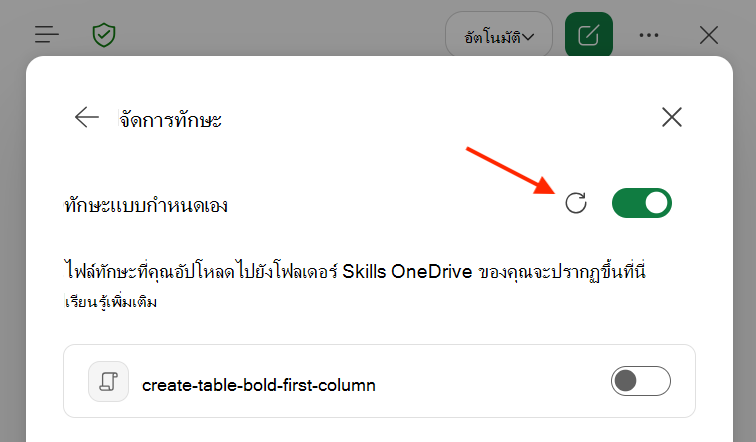
เมื่อต้องการลบทักษะออกจากรายการทักษะใน Copilot โดยไม่ต้องลบโฟลเดอร์ใน OneDrive ให้เปลี่ยนชื่อโฟลเดอร์ทักษะ Copilot จะข้ามโฟลเดอร์ที่มีชื่อไม่ตรงกัน name ใน SKILL.md