
ฮิสโทแกรมเป็นแผนภูมิคอลัมน์ที่แสดงข้อมูลความถี่
หมายเหตุ
หัวข้อนี้พูดถึงการสร้างฮิสโทแกรมเท่านั้น สําหรับข้อมูลเกี่ยวกับแผนภูมิ Pareto (ฮีสโตแกรมที่เรียงลําดับแล้ว) ให้ดู สร้างแผนภูมิพาเรโต
Excel
สร้างแผนภูมิฮิสโทแกรม
เลือกข้อมูลของคุณ
(นี่คือตัวอย่างทั่วไปของข้อมูลสําหรับฮิสโตแกรม)
เลือก แทรก>แทรกฮิสโทแกรมแผนภูมิ>สถิติ
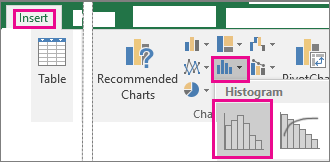
คุณยังสามารถสร้างฮิสโทแกรมจากแท็บ แผนภูมิทั้งหมด ใน แผนภูมิที่แนะนํา
เคล็ดลับ
- ใช้แท็บ ออกแบบแผนภูมิ และ แท็บ รูปแบบ เพื่อกําหนดลักษณะแผนภูมิของคุณเอง
- ถ้าคุณไม่เห็นแท็บเหล่านี้ ให้คลิกที่ใดก็ได้ในฮิสโทแกรมเพื่อเพิ่มลงใน Ribbon
กำหนดค่าช่องของฮิสโทแกรม
คลิกขวาที่แกนนอนของแผนภูมิ เลือก จัดรูปแบบแกน แล้วเลือก ตัวเลือกแกน

ใช้ข้อมูลในตารางต่อไปนี้เพื่อเลือกตัวเลือกที่คุณต้องการตั้งค่าในบานหน้าต่างงาน จัดรูปแบบแกน
ตัวเลือก คำอธิบาย ตามประเภท เลือกตัวเลือกนี้เมื่อประเภท (แกนนอน) เป็นข้อความแทนที่จะเป็นตัวเลข ฮิสโทแกรมจะจัดกลุ่มประเภทเดียวกันและรวมค่าต่างๆ ในแกนค่า
เคล็ด ลับ: เมื่อต้องการนับจํานวนของสตริงข้อความที่ปรากฏ ให้เพิ่มคอลัมน์และเติมด้วยค่า "1" แล้วลงจุดฮิสโทแกรมและตั้งค่าแท่งกราฟเป็น ตามประเภทอัตโนมัติ นี่คือการตั้งค่าเริ่มต้นสําหรับฮิสโทแกรม ความกว้างของแท่งกราฟจะคํานวณโดยใช้กฎการอ้างอิงปกติของสก็อต ความกว้างของแท่งกราฟ ใส่ตัวเลขทศนิยมบวกสําหรับจํานวนจุดข้อมูลในแต่ละช่วง จํานวนช่อง ใส่จํานวนช่องสําหรับฮิสโทแกรม (รวมถึงช่องที่เกินและช่องที่เล็กเกินไป) แท่งกราฟของค่าที่เกิน เลือกกล่องกาเครื่องหมายนี้เพื่อสร้างช่องเก็บสําหรับค่าทั้งหมดที่อยู่เหนือค่าในกล่องทางด้านขวา เมื่อต้องการเปลี่ยนค่า ให้ใส่ตัวเลขทศนิยมอื่นในกล่อง แท่งกราฟของค่าที่ต่ํากว่าที่กําหนด เลือกกล่องกาเครื่องหมายนี้เพื่อสร้างช่องเก็บสําหรับค่าทั้งหมดที่ต่ํากว่าหรือเท่ากับค่าในกล่องทางด้านขวา เมื่อต้องการเปลี่ยนค่า ให้ใส่ตัวเลขทศนิยมอื่นในกล่อง 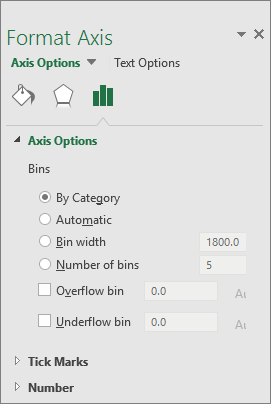
เคล็ดลับ
เมื่อต้องการอ่านเพิ่มเติมเกี่ยวกับแผนภูมิฮิสโตแกรมและวิธีที่แผนภูมินี้ช่วยให้คุณแสดงข้อมูลทางสถิติได้ ให้ดู โพสต์ในบล็อกนี้บนแผนภูมิฮิสโตแกรม พาเรโต และแผนภูมิบ็อกซ์และวิสเกอร์ โดยทีม Excel คุณอาจสนใจเรียนรู้เพิ่มเติมเกี่ยวกับชนิดแผนภูมิใหม่อื่นๆ ที่อธิบายไว้ในโพสต์ของบล็อกนี้
สูตรที่ใช้ในการสร้างฮิสโทแกรม
ตัวเลือกอัตโนมัติ (กฎการอ้างอิงปกติของสก็อต)
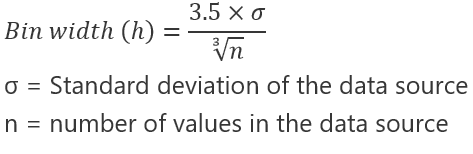 กฎการอ้างอิงปกติของสก็อตจะพยายามลดความเอนเอียงในค่าความแปรปรวนของฮิสโตแกรมเทียบกับชุดข้อมูล โดยยอมรับค่าที่แจกจ่ายตามปกติ
ตัวเลือกช่องที่เกินมา
 ตัวเลือกช่องที่เกินมา

Outlook, PowerPoint, Word
สร้างแผนภูมิฮิสโทแกรม
- เลือก แทรก>แผนภูมิ
- ในกล่องโต้ตอบ แทรกแผนภูมิ ภายใต้ แผนภูมิทั้งหมด ให้เลือก ฮิสโทแกรม แล้วเลือก ตกลง
- จากแท็บ ออกแบบแผนภูมิ เลือกข้อมูลของคุณ
(นี่คือตัวอย่างทั่วไปของข้อมูลสําหรับฮิสโตแกรม)
เคล็ดลับ
- ใช้แท็บ ออกแบบ และ แท็บ รูปแบบ บน Ribbon เพื่อกําหนดลักษณะแผนภูมิของคุณเอง
- ถ้าคุณไม่เห็นแท็บเหล่านี้ ให้คลิกที่ใดก็ได้ในฮิสโทแกรมเพื่อเพิ่มลงใน Ribbon
กำหนดค่าช่องของฮิสโทแกรม
คลิกขวาที่แกนนอนของแผนภูมิ เลือก จัดรูปแบบแกน แล้วเลือก ตัวเลือกแกน
ใช้ข้อมูลในตารางต่อไปนี้เพื่อเลือกตัวเลือกที่คุณต้องการตั้งค่าในบานหน้าต่างงาน จัดรูปแบบแกน
ตัวเลือก คำอธิบาย ตามประเภท เลือกตัวเลือกนี้เมื่อประเภท (แกนนอน) เป็นข้อความแทนที่จะเป็นตัวเลข ฮิสโทแกรมจะจัดกลุ่มประเภทเดียวกันและรวมค่าต่างๆ ในแกนค่า
เคล็ด ลับ: เมื่อต้องการนับจํานวนของสตริงข้อความที่ปรากฏ ให้เพิ่มคอลัมน์และเติมด้วยค่า "1" แล้วลงจุดฮิสโทแกรมและตั้งค่าแท่งกราฟเป็น ตามประเภทอัตโนมัติ นี่คือการตั้งค่าเริ่มต้นสําหรับฮิสโทแกรม ความกว้างของแท่งกราฟ ใส่ตัวเลขทศนิยมบวกสําหรับจํานวนจุดข้อมูลในแต่ละช่วง จํานวนช่อง ใส่จํานวนช่องสําหรับฮิสโทแกรม (รวมถึงช่องที่เกินและช่องที่เล็กเกินไป) แท่งกราฟของค่าที่เกิน เลือกกล่องกาเครื่องหมายนี้เพื่อสร้างช่องเก็บสําหรับค่าทั้งหมดที่อยู่เหนือค่าในกล่องทางด้านขวา เมื่อต้องการเปลี่ยนค่า ให้ใส่ตัวเลขทศนิยมอื่นในกล่อง แท่งกราฟของค่าที่ต่ํากว่าที่กําหนด เลือกกล่องกาเครื่องหมายนี้เพื่อสร้างช่องเก็บสําหรับค่าทั้งหมดที่ต่ํากว่าหรือเท่ากับค่าในกล่องทางด้านขวา เมื่อต้องการเปลี่ยนค่า ให้ใส่ตัวเลขทศนิยมอื่นในกล่อง

เกี่ยวกับข้อมูลฮิสโตแกรม
เมื่อต้องการสร้างฮิสโตแกรมใน Excel ให้คุณระบุข้อมูลสองชนิด ได้แก่ ข้อมูลที่คุณต้องการวิเคราะห์ และหมายเลขช่องเก็บที่แสดงช่วงที่คุณต้องการวัดความถี่ คุณต้องจัดระเบียบข้อมูลในสองคอลัมน์บนเวิร์กชีต คอลัมน์เหล่านี้ต้องมีข้อมูลต่อไปนี้
- ข้อมูลที่ป้อนเข้า นี่คือข้อมูลที่คุณต้องการวิเคราะห์โดยใช้เครื่องมือฮิสโทแกรม
- หมายเลขช่องเก็บ ตัวเลขเหล่านี้แสดงช่วงเวลาที่คุณต้องการให้เครื่องมือฮีสโตแกรมใช้สําหรับการวัดข้อมูลป้อนเข้าในการวิเคราะห์ข้อมูล
เมื่อคุณใช้เครื่องมือฮิสโตแกรม Excel จะนับจํานวนจุดข้อมูลในแต่ละช่องข้อมูล จุดข้อมูลจะรวมอยู่ในช่องเก็บเฉพาะ ถ้าตัวเลขนั้นมากกว่าขอบเขตต่ําสุด และเท่ากับหรือน้อยกว่าขอบเขตที่มากที่สุดสําหรับช่องเก็บข้อมูล ถ้าคุณละช่วงของช่องข้อมูล Excel จะสร้างชุดแท่งกราฟที่กระจายเท่าๆ กันระหว่างค่าต่ําสุดและค่าสูงสุดของข้อมูลที่ป้อน
ผลลัพธ์ของการวิเคราะห์ฮิสโตแกรมจะแสดงบนเวิร์กชีตใหม่ (หรือในเวิร์กบุ๊กใหม่) และแสดงตารางฮีสโตแกรมและแผนภูมิคอลัมน์ที่แสดงข้อมูลในตารางฮิสโตแกรม
ต้องการความช่วยเหลือเพิ่มเติมไหม
คุณสามารถสอบถามผู้เชี่ยวชาญใน ชุมชนด้านเทคนิคของ Excel หรือรับการสนับสนุนใน ชุมชนได้เสมอ