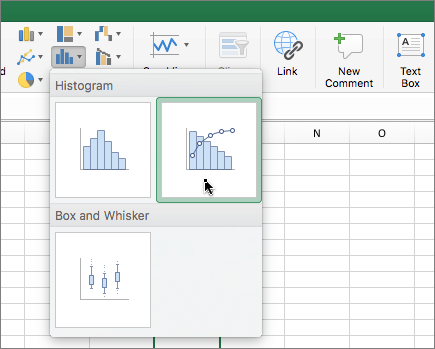
แผนภูมิพาเรโตหรือแผนภูมิ ฮิสโตแกรม ที่เรียงลําดับแล้วมีทั้งคอลัมน์ที่เรียงลําดับจากมากไปหาน้อย และเส้นที่แสดงเปอร์เซ็นต์สะสมทั้งหมด แผนภูมิพาเรโตเน้นปัจจัยที่ใหญ่ที่สุดในชุดข้อมูล และถือเป็นหนึ่งในเจ็ดเครื่องมือพื้นฐานของการควบคุมคุณภาพ เนื่องจากมองเห็นปัญหาหรือปัญหาที่พบบ่อยที่สุดได้อย่างง่ายดาย

สร้างแผนภูมิพาเรโต
เลือกข้อมูลของคุณ โดยทั่วไปแล้ว คุณเลือกคอลัมน์ที่มีข้อความ (ประเภท) และหนึ่งในตัวเลข จากนั้นแผนภูมิพาเรโตจะจัดกลุ่มประเภทเดียวกันและหาผลรวมของตัวเลขที่สอดคล้องกัน

ถ้าคุณเลือกคอลัมน์ตัวเลขสองคอลัมน์ แทนที่จะเลือกหนึ่งตัวเลขและประเภทข้อความที่สอดคล้องกันหนึ่งประเภท Excel จะสร้างแผนภูมิจากข้อมูลของคุณในแท่งกราฟ เหมือนกับฮิสโทแกรม คุณสามารถ ปรับช่องเก็บเหล่านี้ได้
คลิก แทรก>แทรกแผนภูมิสถิติ จากนั้นภายใต้ ฮิสโตแกรม ให้เลือก พาเรโต

คุณยังสามารถใช้แท็บ แผนภูมิทั้งหมด ใน แผนภูมิที่แนะนํา เพื่อสร้างแผนภูมิพาเรโต (คลิกแท็บ แทรก>แผนภูมิ>ที่แนะนําแผนภูมิทั้งหมด
เคล็ดลับ
ใช้แท็บ ออกแบบ และ แท็บ รูปแบบ เพื่อกําหนดลักษณะแผนภูมิของคุณเอง ถ้าคุณไม่เห็นแท็บเหล่านี้ ให้คลิกที่ใดก็ได้ในแผนภูมิพาเรโตเพื่อเพิ่ม เครื่องมือแผนภูมิ ลงใน Ribbon

กำหนดค่าแท่งกราฟ
คลิกขวาบนแกน>นอนของแผนภูมิ ตัวเลือก จัดรูปแบบ>แกน

ใช้ข้อมูลด้านล่างเพื่อเลือกตัวเลือกที่คุณต้องการในบานหน้าต่างงาน จัดรูปแบบแกน
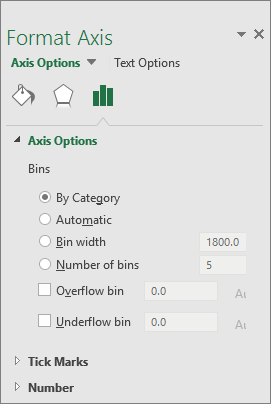
ตามประเภท ค่าเริ่มต้นเมื่อทั้งข้อมูลและข้อความถูกลงจุด ประเภทข้อความจะถูกลงจุดบนแกนนอนและสร้างกราฟในลําดับจากมากไปหาน้อย
เคล็ดลับ
เมื่อต้องการนับจำนวนของสตริงข้อความที่ปรากฏ ให้เพิ่มคอลัมน์และใส่ค่า “1” แล้วลงจุดแผนภูมิพาเรโต และตั้งค่าแท่งกราฟเป็น ตามประเภท
อัตโนมัติ นี่คือค่าเริ่มต้นสําหรับแผนภูมิพาเรโตที่ลงจุดด้วยคอลัมน์เดียวของข้อมูล ความกว้างของแท่งกราฟจะคํานวณโดยใช้กฎการอ้างอิงปกติของสก็อต
ความกว้างของแท่งกราฟ ใส่ตัวเลขทศนิยมที่มีค่าบวกสำหรับจำนวนจุดข้อมูลในแต่ละช่วง
จํานวนช่อง ใส่จํานวนแท่งกราฟสําหรับแผนภูมิพาเรโต (รวมถึงแท่งกราฟที่ยาวเกินและแท่งกราฟของค่าที่ต่ํากว่าที่ระบุ) ความกว้างของแท่งกราฟจะปรับโดยอัตโนมัติ
แท่งกราฟของค่าที่เกิน เลือกกล่องเพื่อสร้างแท่งกราฟสําหรับค่าทั้งหมดที่สูงกว่าตัวเลขในกล่องที่เกี่ยวข้อง เมื่อต้องการเปลี่ยนค่านี้ ให้ใส่ตัวเลขทศนิยมลงในกล่อง
แท่งกราฟของค่าที่ต่ํากว่าที่กําหนด เลือกกล่องเพื่อสร้างแท่งกราฟสําหรับค่าทั้งหมดที่ต่ํากว่าหรือเท่ากับตัวเลขในกล่องที่เกี่ยวข้อง เมื่อต้องการเปลี่ยนค่านี้ ให้ใส่ตัวเลขทศนิยมลงในกล่อง
สูตรที่ใช้ในการสร้างฮิสโทแกรมใน Excel 2016
กฎการอ้างอิงปกติของสก็อต:
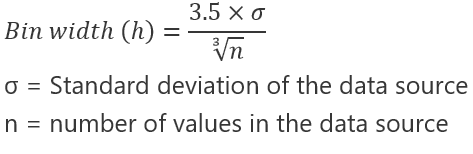 กฎการอ้างอิงปกติของสก็อตจะพยายามลดความเอนเอียงในค่าความแปรปรวนของแผนภูมิพาเรโตเทียบกับชุดข้อมูล โดยยอมรับค่าที่แจกแจงตามปกติ
แท่งกราฟของค่าที่สูงกว่าที่ระบุ