
แผนภูมิทรีแมปจะให้มุมมองแบบลําดับชั้นของข้อมูลของคุณ และทําให้ง่ายต่อการระบุรูปแบบ ต่างๆ เช่น สินค้าใดที่ขายดีที่สุดในร้านค้า กิ่งก้านของต้นไม้จะแสดงด้วยสี่เหลี่ยมผืนผ้าและสาขาย่อยแต่ละสาขาจะแสดงเป็นสี่เหลี่ยมผืนผ้าที่มีขนาดเล็กกว่า แผนภูมิทรีแมปจะแสดงประเภทตามสีและความใกล้เคียง และสามารถแสดงข้อมูลจำนวนมากได้อย่างง่ายดาย ซึ่งอาจเป็นเรื่องยากสำหรับแผนภูมิชนิดอื่นๆ
แผนภูมิ Treemap เหมาะสําหรับการเปรียบเทียบสัดส่วนภายในลําดับชั้น อย่างไรก็ตาม แผนภูมิทรีแมปไม่เหมาะสําหรับการแสดงระดับลําดับชั้นระหว่างประเภทที่ใหญ่ที่สุดและจุดข้อมูลแต่ละจุด แผนภูมิ Sunburst เป็นแผนภูมิภาพที่ดีกว่ามากสําหรับการแสดง

สร้างแผนภูมิทรีแมป
เลือกข้อมูลของคุณ
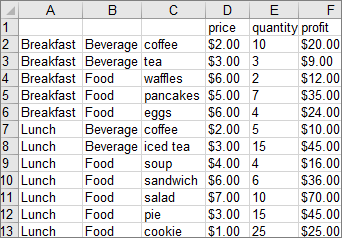
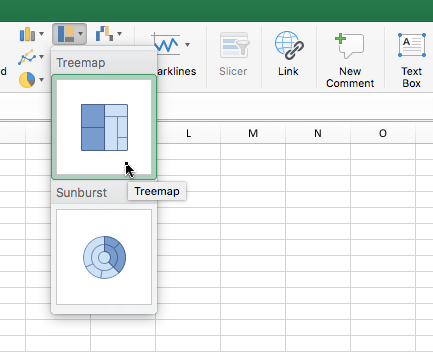
ไปที่แท็บ >แทรก แทรกทรีแมปแผนภูมิลําดับชั้น>
คุณยังสามารถใช้ แผนภูมิที่แนะนํา เพื่อสร้างแผนภูมิทรีแมปได้โดยไปที่ แทรก>แผนภูมิ>ที่แนะนําแผนภูมิทั้งหมด
เคล็ดลับ
ใช้แท็บ ออกแบบแผนภูมิ และ แท็บ รูปแบบ เพื่อกําหนดลักษณะแผนภูมิของคุณเอง ถ้าคุณไม่เห็นแท็บเหล่านี้ ให้คลิกที่ใดก็ได้ในแผนภูมิ Treemap เพื่อเปิดใช้งานแท็บเหล่านั้น
เปลี่ยนการแสดงป้ายชื่อ
Excel จะใช้สีที่แตกต่างกันสําหรับประเภทระดับบนสุดหรือประเภทหลักแต่ละประเภทโดยอัตโนมัติ อย่างไรก็ตาม คุณยังสามารถใช้เค้าโครงของป้ายชื่อข้อมูลเพื่อแยกความแตกต่างระหว่างประเภทได้
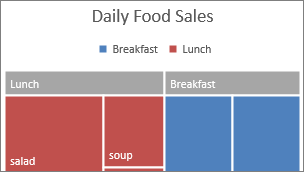
- คลิกขวาที่สี่เหลี่ยมผืนผ้าอันใดอันหนึ่งบนแผนภูมิ >จัดรูปแบบชุดข้อมูล
- ภายใต้ ตัวเลือกตัวเลือก ชุดข้อมูล>ตัวเลือกป้ายชื่อ ให้เลือกตัวเลือกการแสดงที่คุณต้องการ

ต้องการความช่วยเหลือเพิ่มเติมไหม
คุณสามารถสอบถามผู้เชี่ยวชาญใน ชุมชนด้านเทคนิคของ Excel หรือรับการสนับสนุนใน ชุมชนได้เสมอ