
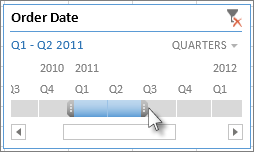
แทนที่จะปรับตัวกรองให้แสดงวันที่ คุณสามารถใช้เส้นเวลา PivotTable ที่เป็นตัวเลือกการกรองแบบไดนามิกที่จะช่วยให้คุณกรองตามวันที่/เวลาได้อย่างง่ายดาย และซูมเข้าระยะเวลาที่คุณต้องการด้วยตัวควบคุมตัวเลื่อนได้ คลิก วิเคราะห์>แทรกไทม์ไลน์ เพื่อเพิ่มเส้นเวลา ลงในเวิร์กชีตของคุณ
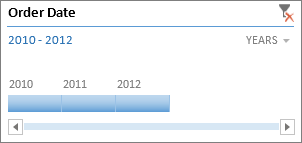
เช่นเดียวกับในตัวแบ่งส่วนข้อมูลสำหรับการกรองข้อมูล คุณสามารถแทรกเส้นเวลาหนึ่งครั้ง และให้ใช้งาน PivotTable เมื่อต้องการเปลี่ยนแปลงช่วงเวลาเมื่อใดก็ตามที่คุณต้องการได้
Here’s how:
- คลิกที่ใดก็ได้ใน PivotTable เพื่อแสดงกลุ่ม Ribbon เครื่องมือ PivotTable แล้วคลิก วิเคราะห์>แทรกเส้นเวลา

- ในกล่องโต้ตอบ แทรกเส้นเวลา ให้เลือกกล่องของเขตข้อมูลวันที่ที่คุณต้องการ แล้วคลิก ตกลง
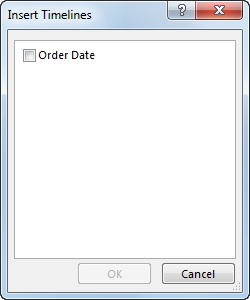
ใช้เส้นเวลาเพื่อกรองตามช่วงเวลา
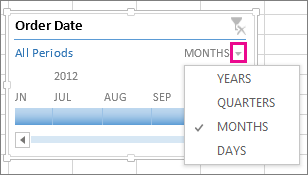
เมื่อมีไทม์ไลน์ของคุณแล้ว คุณพร้อมที่จะกรองตามช่วงเวลาได้จากหนึ่งในสี่ระดับเวลา (ปีไตรมาสเดือน หรือวัน)
- คลิกลูกศรที่อยู่ถัดจากระดับเวลาที่แสดง และเลือกแบบที่คุณต้องการ
- ลากแถบเลื่อนไทม์ไลน์ไปที่ช่วงเวลาที่คุณต้องการวิเคราะห์
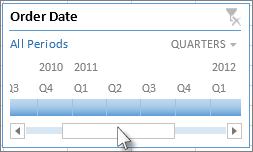
- ในตัวควบคุม Timespan ให้คลิกไทล์ช่วงเวลาและลากเพื่อรวมไทล์เพิ่มเติมเพื่อเลือกช่วงวันที่ที่คุณต้องการ ใช้ที่จับปรับระยะเวลาเพื่อปรับช่วงวันที่ทั้งสองด้าน
ใช้เส้นเวลากับหลาย PivotTables
การเตรียม Pivottable ของคุณใช้แหล่งข้อมูลเดียวกัน คุณสามารถใช้เส้นเวลาเดี่ยวเพื่อกรองหลาย PivotTable เลือกไทม์ไลน์ จากนั้นบน Ribbon ให้ไปที่ ตัวเลือก>การเชื่อมต่อรายงาน แล้วเลือก PivotTable ที่คุณต้องการรวมไว้
ล้างไทม์ไลน์
เมื่อต้องการล้างไทม์ไลน์ ให้คลิกปุ่ม ล้างตัวกรอง
เคล็ดลับ
ถ้าคุณต้องการรวมตัวแบ่งส่วนข้อมูลกับไทม์ไลน์เพื่อกรองเขตข้อมูลวันที่เดียวกัน คุณสามารถทําได้โดยการเลือกกล่อง อนุญาตให้ใช้หลายตัวกรองต่อเขตข้อมูล ในกล่องโต้ตอบ ตัวเลือก PivotTable (เครื่องมือ PivotTable วิเคราะห์>>ตัวเลือก>ผลรวม & แท็บ ตัวกรอง)
กำหนดไทม์ไลน์เอง
เมื่อไทม์ไลน์ครอบคลุมข้อมูล PivotTable คุณสามารถย้ายไปยังตําแหน่งที่ดีขึ้นและเปลี่ยนขนาดของข้อมูลได้ คุณยังสามารถเปลี่ยนสไตล์ไทม์ไลน์ซึ่งอาจเป็นประโยชน์ถ้าคุณมีไทม์ไลน์มากกว่าหนึ่งเส้น
- เมื่อต้องการย้ายไทม์ไลน์ เพียงแค่ลากไปยังตำแหน่งที่คุณต้องการ
- เมื่อต้องการเปลี่ยนขนาดของไทม์ไลน์ ให้คลิกไทม์ไลน์ แล้วลากจุดจับปรับขนาดให้ได้ขนาดที่คุณต้องการ
- เมื่อต้องการเปลี่ยนสไตล์ของไทม์ไลน์ ให้คลิกไทม์ไลน์เพื่อแสดง เครื่องมือไทม์ไลน์ แล้วเลือกสไตล์ที่คุณต้องการบนแท็บ ตัวเลือก

ต้องการความช่วยเหลือเพิ่มเติมไหม
คุณสามารถสอบถามผู้เชี่ยวชาญใน ชุมชนด้านเทคนิคของ Excel หรือรับการสนับสนุนใน ชุมชนได้เสมอ
ดูเพิ่มเติม
สร้าง PivotTable เพื่อวิเคราะห์ข้อมูลในเวิร์กชีต
สร้าง PivotTable เพื่อวิเคราะห์ข้อมูลภายนอก
สร้าง PivotTable เพื่อวิเคราะห์ข้อมูลในหลายตาราง