
การจัดกลุ่มข้อมูลใน PivotTable สามารถช่วยให้คุณแสดงชุดย่อยของข้อมูลเพื่อวิเคราะห์ได้ ตัวอย่างเช่น คุณอาจต้องการจัดกลุ่มรายการวันที่หรือเวลาที่จัดการได้ยาก (เขตข้อมูลวันที่และเวลาใน PivotTable) ลงในไตรมาสและเดือน
จัดกลุ่มข้อมูล
- ใน PivotTable ให้คลิกขวาที่ค่าและเลือก จัดกลุ่ม
- ในกล่อง การจัดกลุ่ม ให้เลือกกล่องกาเครื่องหมาย เริ่มต้นที่ และ สิ้นสุดที่ และแก้ไขค่า หากจำเป็น
- ภายใต้ ตาม ให้เลือกระยะเวลา สำหรับเขตข้อมูลที่เป็นตัวเลข ให้ใส่ตัวเลขที่ระบุช่วงตัวเลขของแต่ละกลุ่ม
- เลือก ตกลง
จัดกลุ่มรายการที่เลือก
- กด Ctrl ค้างไว้ และเลือกค่าอย่างน้อยสองค่า
- คลิกขวาแล้วเลือก กลุ่ม
จัดกลุ่มตามวันที่และเวลา
ด้วยการจัดกลุ่มเวลา ความสัมพันธ์ข้ามเขตข้อมูลที่เกี่ยวข้องกับเวลาจะถูกตรวจพบและจัดกลุ่มเข้าด้วยกันโดยอัตโนมัติเมื่อคุณเพิ่มแถวของเขตข้อมูลเวลาไปยัง PivotTable ของคุณ เมื่อจัดกลุ่มด้วยกันแล้ว คุณสามารถลากกลุ่มไปยังตาราง Pivot และเริ่มการวิเคราะห์ของคุณได้
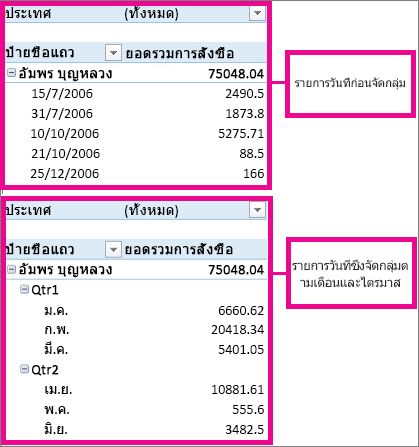
ตั้งชื่อกลุ่ม
- เลือกกลุ่ม
- เลือก วิเคราะห์>การตั้งค่าเขตข้อมูล ในแท็บ วิเคราะห์ PivotTable ภายใต้ เขตข้อมูลที่ใช้งานอยู่ ให้คลิก การตั้งค่าเขตข้อมูล
- เปลี่ยน ชื่อที่กำหนดเอง เป็นชื่ออื่นที่คุณต้องการและเลือกตกลง
ยกเลิกการจัดกลุ่มข้อมูลที่ถูกจัดกลุ่ม
- คลิกขวาที่รายการที่อยู่ในกลุ่ม
- เลือก ยกเลิกการจัดกลุ่ม
ต้องการความช่วยเหลือเพิ่มเติมไหม
คุณสามารถสอบถามผู้เชี่ยวชาญใน ชุมชนด้านเทคนิคของ Excel หรือรับการสนับสนุนใน ชุมชนได้เสมอ