
เพื่อป้องกันไม่ให้ผู้ใช้รายอื่นสามารถดูเวิร์กชีตที่ซ่อนไว้ เพิ่ม ย้าย ลบ หรือซ่อนเวิร์กชีต และเปลี่ยนชื่อเวิร์กชีต คุณสามารถป้องกันโครงสร้างของเวิร์กบุ๊ก Excel ของคุณด้วยรหัสผ่าน
หมายเหตุ
การป้องกันเวิร์กบุ๊กไม่เหมือนกับการป้องกันไฟล์ Excel หรือเวิร์กชีตด้วยรหัสผ่าน ดูด้านล่างสําหรับข้อมูลเพิ่มเติม:
- เมื่อต้องการล็อกไฟล์ของคุณเพื่อไม่ให้ผู้อื่นเปิดได้ ให้ดู ป้องกันไฟล์ Excel
- เมื่อต้องการป้องกันข้อมูลบางส่วนของข้อมูลในเวิร์กชีตของคุณจากผู้ใช้คนอื่น คุณต้องป้องกันเวิร์กชีตของคุณ สําหรับข้อมูลเพิ่มเติม ให้ดู ป้องกันเวิร์กชีต
- เมื่อต้องการทราบข้อแตกต่างระหว่างการป้องกันไฟล์ Excel เวิร์กบุ๊ก หรือเวิร์กชีตของคุณ ให้ดู การป้องกันและการรักษาความปลอดภัยใน Excel
ป้องกันโครงสร้างของเวิร์กบุ๊ก
เมื่อต้องการป้องกันโครงสร้างของเวิร์กบุ๊กของคุณ ให้ทําตามขั้นตอนต่อไปนี้:
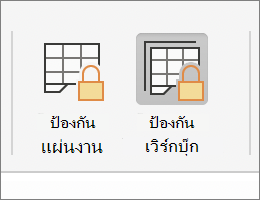
คลิกตรวจทานป้องกัน>เวิร์กบุ๊ก
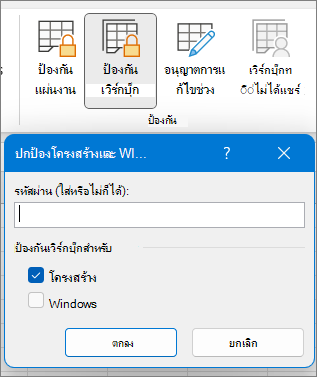
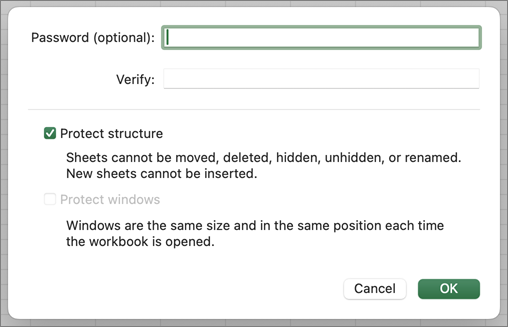
ใส่รหัสผ่านลงในกล่อง รหัสผ่าน
สำคัญ
รหัสผ่านจะใส่หรือไม่ใส่ก็ได้ ถ้าคุณไม่ใส่รหัสผ่าน ไม่ว่าผู้ใช้รายใดก็ตามสามารถยกเลิกการป้องกันและเปลี่ยนแปลงเวิร์กบุ๊กได้ ถ้าคุณใส่รหัสผ่าน ตรวจสอบให้แน่ใจว่าคุณเลือกรหัสผ่านที่ง่ายต่อการจํา จดรหัสผ่านของคุณและเก็บไว้ในที่ที่ปลอดภัย ถ้าคุณทําหาย Excel จะไม่สามารถกู้คืนให้คุณได้
เลือก ตกลง ใส่รหัสผ่านอีกครั้งเพื่อยืนยัน แล้วเลือก ตกลง อีกครั้ง
ฉันจะทราบได้อย่างไรว่าเวิร์กบุ๊กได้รับการป้องกันหรือไม่
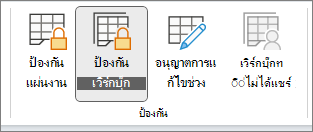
บนแท็บ รีวิว ให้ดูไอคอน ป้องกันเวิร์กบุ๊ก ถ้าเวิร์กบุ๊กถูกไฮไลต์ แสดงว่าเวิร์กบุ๊กได้รับการป้องกัน
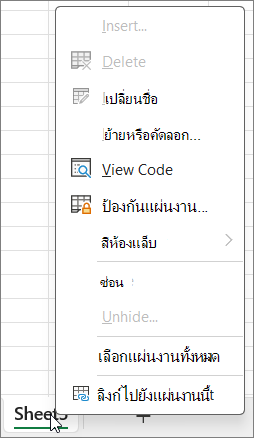
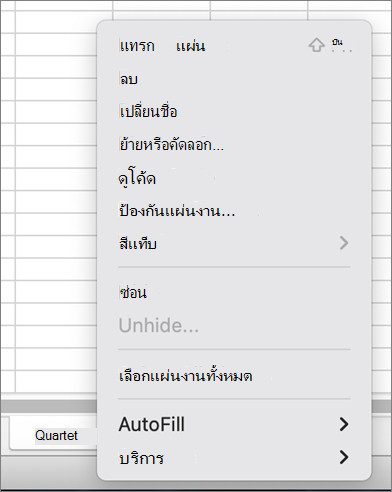
 ถ้าคุณคลิกที่ด้านล่างของแผ่นงานภายในเวิร์กบุ๊กของคุณ คุณจะสังเกตเห็นว่าตัวเลือกในการเปลี่ยนโครงสร้างเวิร์กชีต เช่น แทรกลบ เปลี่ยนชื่อย้าย คัดลอกซ่อน และยกเลิกการซ่อนแผ่นงานทั้งหมดจะไม่พร้อมใช้งาน
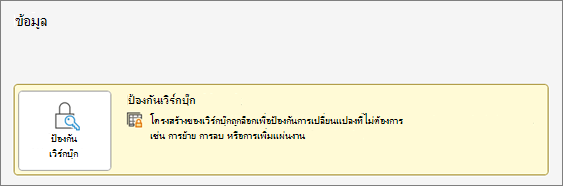
 ตัวเลือก ป้องกันเวิร์กบุ๊ก ในเมนู ข้อมูล ยังระบุว่าโครงสร้างของเวิร์กบุ๊กได้รับการป้องกันอีกด้วย เมื่อต้องการดูตัวเลือกนี้ ให้คลิกข้อมูลไฟล์>>ป้องกันเวิร์กบุ๊ก
ยกเลิกการป้องกันเวิร์กบุ๊ก Excel
คลิกตรวจทานป้องกัน>เวิร์กบุ๊ก ใส่รหัสผ่าน แล้วคลิก ตกลง
ต้องการความช่วยเหลือเพิ่มเติมไหม
คุณสามารถสอบถามผู้เชี่ยวชาญใน ชุมชนด้านเทคนิคของ Excel หรือรับการสนับสนุนใน ชุมชนได้เสมอ