สร้างโฟลเดอร์ระดับบนสุด
- คลิกขวาที่ที่อยู่อีเมลของคุณในเมนูโฟลเดอร์ด้านซ้าย แล้วเลือก โฟลเดอร์ใหม่
- โฟลเดอร์ใหม่จะปรากฏขึ้นที่ด้านบนของรายการโฟลเดอร์ของคุณ ซึ่งจะถูกเน้นและพร้อมให้คุณพิมพ์ชื่อ คุณยังสามารถเปลี่ยนชื่อได้โดยการคลิกขวาที่ชื่อและเลือก เปลี่ยนชื่อโฟลเดอร์
สร้างโฟลเดอร์ที่ซ้อนกัน
- คลิกขวาที่โฟลเดอร์ที่คุณต้องการสร้างโฟลเดอร์ที่ซ้อนกัน แล้วเลือก โฟลเดอร์ใหม่ ตั้งชื่อให้กับโฟลเดอร์ใหม่
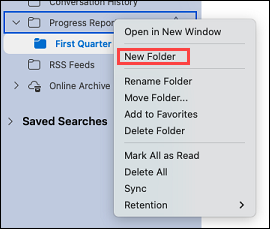
- ลูกศรจะปรากฏขึ้นทางด้านซ้ายของโฟลเดอร์ คลิกลูกศรเพื่อซ่อนโฟลเดอร์ใหม่ที่คุณเพิ่งสร้าง คลิกอีกครั้งเพื่อดูโฟลเดอร์ใหม่ที่คุณเพิ่งสร้าง
- คุณสามารถเปลี่ยนชื่อโฟลเดอร์โดยการคลิกขวาที่โฟลเดอร์แล้วเลือก เปลี่ยนชื่อโฟลเดอร์
- คุณยังสามารถย้ายโฟลเดอร์ได้โดยการคลิกและลากโฟลเดอร์ไปยังตําแหน่งที่คุณต้องการ แล้วปล่อยปุ่มเมาส์
การลบโฟลเดอร์
- เลือกโฟลเดอร์ที่คุณต้องการเอาออก แล้วคลิกปุ่ม ลบ ใน Ribbon คุณยังสามารถคลิกขวาที่โฟลเดอร์ที่คุณต้องการนําออก แล้วเลือก ลบ
ดูเพิ่มเติม
เพิ่มหรือนำปฏิทินออก
ข้อความเก็บถาวร
ใช้รายการเก็บถาวรแบบออนไลน์ของคุณ
