
ด้วยสิทธิ์ที่ถูกต้อง คุณสามารถใช้ Outlook บนเว็บเพื่อแก้ไขปฏิทินของบุคคลอื่น และแม้แต่ส่งและตอบกลับการเรียกประชุมในนามของพวกเขา
หมายเหตุ
หากคําแนะนําไม่ตรงกับสิ่งที่คุณเห็น คุณอาจกําลังใช้ Outlook บนเว็บเวอร์ชันที่เก่ากว่า ลองใช้ คำแนะนำสำหรับ Outlook แบบคลาสสิกบนเว็บ
รับสิทธิ์การใช้งานเพื่อแก้ไขปฏิทินของบุคคลอื่น
ก่อนที่คุณจะสามารถแก้ไขปฏิทินของบุคคลอื่น พวกเขาต้องมอบสิทธิ์ให้คุณโดยการแชร์ปฏิทินของพวกเขา พวกเขาสามารถทําตามคําแนะนําที่ Calendar การรับมอบสิทธิ์ใน Outlook บนเว็บสําหรับธุรกิจ เพื่อเรียนรู้วิธีการ ในฐานะผู้แก้ไข คุณสามารถสร้างหรือแก้ไขเหตุการณ์บนปฏิทินได้ ในฐานะผู้รับมอบสิทธิ์ คุณยังสามารถตอบกลับคําเชิญเข้าร่วมประชุมในนามของเจ้าของปฏิทินได้ เจ้าของปฏิทินยังสามารถเลือกที่จะให้ผู้รับมอบสิทธิ์เข้าถึงเหตุการณ์ส่วนตัวได้
หมายเหตุ
ไม่สามารถใช้ปฏิทิน Outlook ในการขอสิทธิ์ไปยังปฏิทินของบุคคลอื่น
เพิ่มปฏิทินของบุคคลอื่นไปยังมุมมองปฏิทินของคุณ
ถ้าคุณได้รับคำเชิญให้แชร์ปฏิทินของบุคคลอื่น ให้เลือกปุ่ม ยอมรับ ในคำเชิญเพื่อเพิ่มลงในรายการของปฏิทินของคุณ
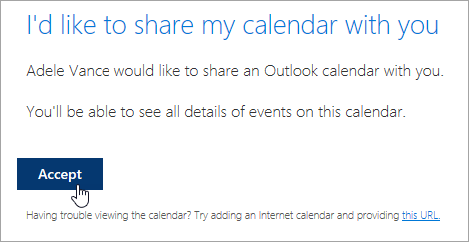
ขณะนี้เรากําลังทําการปรับปรุงการแชร์ปฏิทินเพื่อความสอดคล้องและความเรียบง่าย จนกว่าการเปลี่ยนแปลงเหล่านั้นจะเสร็จสมบูรณ์:
- คําเชิญในแอปพลิเคชัน Outlook บางรายการจะไม่มีปุ่ม ยอมรับ ถ้าคุณไม่เห็นปุ่ม ยอมรับ ให้ใช้ Outlook บนเว็บเพื่อยอมรับ
- การเชิญอาจไม่ถูกส่งเลยจากบางแอปพลิเคชัน Outlook ถ้าคุณไม่ได้รับอีเมลคําเชิญการแชร์ ให้ขอให้เจ้าของปฏิทินแชร์ปฏิทินอีกครั้งจาก Outlook บนเว็บ
หลังจากที่คุณเพิ่มปฏิทิน คุณสามารถเลือกเพื่อเพิ่มหรือนำออกจากมุมมองปฏิทินของคุณ หรือใช้เมนูบริบทเพื่อเปลี่ยนชื่อ เปลี่ยนสี หรือลบออกจากมุมมองของคุณ
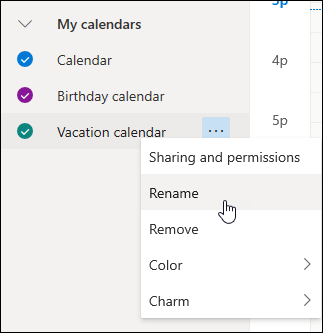
จัดกำหนดการการประชุมในนามของบุคคลอื่น
เมื่อคุณมีผู้แก้ไขหรือผู้รับมอบสิทธิ์เข้าถึงปฏิทินของบุคคลอื่นและได้เพิ่มลงในรายการปฏิทินของคุณแล้ว คุณสามารถจัดกําหนดการการประชุมในนามของพวกเขาได้ เหมือนกับการตั้งค่าการประชุมในปฏิทินของคุณเอง แต่คุณเลือกปฏิทินของพวกเขาเมื่อสร้างการประชุม เมื่อคุณส่งคําเชิญเข้าร่วมประชุม คําเชิญจะแสดงว่ามาจากคุณในนามของเจ้าของปฏิทิน
จัดกำหนดการการประชุมในฐานะผู้รับมอบสิทธิ์
- ใน Outlook บนเว็บ ให้เลือก
 ที่ด้านล่างของหน้า
 - ตรวจสอบให้แน่ใจว่าคุณสามารถดูปฏิทินของพวกเขาในรายการปฏิทินของคุณได้ ถ้าคุณไม่สามารถดูได้ ให้ดูส่วนด้านบนเกี่ยวกับการเพิ่มปฏิทินของบุคคลอื่นลงในมุมมองปฏิทินของคุณ
- เลือก เหตุการณ์ใหม่ ทางด้านบนหรือดับเบิลคลิกบนพื้นที่ปฏิทินเพื่อเปิดฟอร์มรายการปฏิทินใหม่
- ในเขตข้อมูล บันทึกไปยังปฏิทิน ให้เลือกปฏิทินของพวกเขา คุณจะเห็นเฉพาะปฏิทินที่เพิ่มลงในรายการปฏิทินของคุณและปฏิทินที่คุณมีสิทธิ์ผู้แก้ไขหรือผู้รับมอบสิทธิ์
- กรอกข้อมูลในเขตข้อมูลส่วนที่เหลือตามความจำเป็น
- ส่งการเรียกประชุม
หมายเหตุ
- การใช้ตัวช่วยจัดกำหนดการอาจทำให้การตั้งค่าการประชุมง่ายขึ้น
- ถ้าคุณต้องการเพิ่มการนัดหมายลงในปฏิทินของบุคคลอื่น ให้ทําตามขั้นตอนด้านบนเพื่อเลือกปฏิทินของบุคคลอื่น แต่ไม่ต้องเพิ่มบุคคลเพิ่มเติมลงในการประชุม เหตุการณ์จะถูกเพิ่มลงในปฏิทินของบุคคลอื่น แต่จะไม่มีการส่งคําเชิญเข้าร่วมประชุม
ตอบกลับการประชุมในนามของบุคคลอื่น
ถ้าคุณเป็นผู้รับมอบสิทธิ์สําหรับบุคคลอื่น การเรียกประชุมและการอัปเดตจะถูกส่งถึงคุณ ซึ่งจะแสดงในกล่องจดหมายเข้าของคุณเช่นเดียวกับการเรียกประชุมอื่นๆ แต่คุณจะเห็นบันทึกย่อบนฟอร์มการประชุมที่บอกคุณว่าการเรียกประชุมมีไว้สําหรับใคร
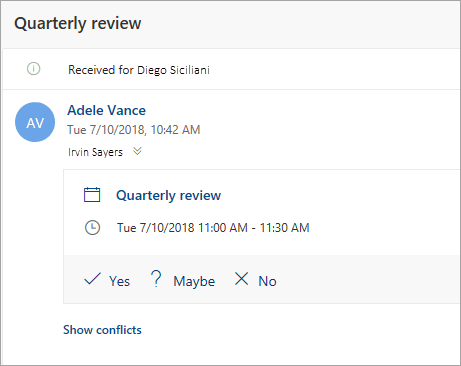
ตอบกลับการเรียกประชุม
- เลือกใช่อาจจะ หรือไม่ใช่
- เลือกปุ่มสลับ แจ้งผู้จัดการประชุม ถ้าคุณต้องการให้ผู้จัดการประชุมทราบถึงการตอบกลับของคุณ

- คุณสามารถเพิ่มข้อความไปยังการตอบกลับของคุณ
- ถ้าคุณยอมรับคําเชิญ การประชุมจะแสดงเป็นไม่ว่างบนปฏิทินของเจ้าของ ถ้าคุณเลือกที่จะส่งการตอบกลับ ผู้จัดการประชุมจะเห็นว่าการตอบกลับมาจากคุณในนามของเจ้าของปฏิทิน
หมายเหตุ
ถ้าบุคคลที่เป็นเจ้าของปฏิทินกําลังใช้ Outlook บนเว็บ พวกเขาจะไม่เห็นในกล่องขาเข้าที่คุณได้ตอบกลับคําเชิญเข้าร่วมประชุมในนามของพวกเขา ถ้าพวกเขาดูปฏิทินของพวกเขา พวกเขาจะสามารถดูเหตุการณ์และถ้าคุณ (หรือผู้รับมอบสิทธิ์อื่น) ได้ตอบกลับเหตุการณ์นั้น
แก้ไขการประชุมในนามของบุคคลอื่น
ในฐานะผู้รับมอบสิทธิ์ คุณยังสามารถแก้ไขหรือยกเลิกการประชุมในนามของเจ้าของปฏิทินได้ เมื่อต้องการทําเช่นนั้น ให้เปิดเหตุการณ์ปฏิทิน ทําการเปลี่ยนแปลง และเลือกตัวเลือกเพื่อส่งคําเชิญเข้าร่วมประชุมที่อัปเดตหรือยกเลิกแล้ว การอัปเดตหรือการยกเลิกการประชุมจะถูกส่งจากคุณในนามของเจ้าของปฏิทิน
หมายเหตุ
เมื่อมีการส่งคำเชิญเข้าร่วมประชุม คุณจะไม่สามารถเปลี่ยนปฏิทินที่ถูกจัดกำหนดการได้
วิธีใช้งานสำหรับ Outlook แบบคลาสสิกบนเว็บ
รับสิทธิ์การใช้งานเพื่อแก้ไขปฏิทินของบุคคลอื่น
ก่อนที่คุณจะสามารถแก้ไขปฏิทินของบุคคลอื่น พวกเขาต้องมอบสิทธิ์ให้คุณโดยการแชร์ปฏิทินของพวกเขา พวกเขาสามารถทําตามคําแนะนําที่ Calendar การรับมอบสิทธิ์ใน Outlook บนเว็บสําหรับธุรกิจ เพื่อเรียนรู้วิธีการ ในฐานะผู้แก้ไข คุณสามารถสร้างหรือแก้ไขเหตุการณ์บนปฏิทินได้ ในฐานะผู้รับมอบสิทธิ์ คุณยังสามารถตอบกลับคําเชิญเข้าร่วมประชุมในนามของเจ้าของปฏิทินได้ เจ้าของปฏิทินยังสามารถเลือกที่จะให้ผู้รับมอบสิทธิ์เข้าถึงเหตุการณ์ส่วนตัวได้
หมายเหตุ
ไม่สามารถใช้ปฏิทิน Outlook ในการขอสิทธิ์ไปยังปฏิทินของบุคคลอื่น
เพิ่มปฏิทินของบุคคลอื่นไปยังมุมมองปฏิทินของคุณ
ถ้าคุณได้รับคำเชิญให้แชร์ปฏิทินของบุคคลอื่น ให้เลือกปุ่ม ยอมรับ ในคำเชิญเพื่อเพิ่มลงในรายการของปฏิทินของคุณ

ขณะนี้เรากําลังทําการปรับปรุงการแชร์ปฏิทินเพื่อความสอดคล้องและความเรียบง่าย จนกว่าการเปลี่ยนแปลงเหล่านั้นจะเสร็จสมบูรณ์:
- คําเชิญในแอปพลิเคชัน Outlook บางรายการจะไม่มีปุ่ม ยอมรับ ถ้าคุณไม่เห็นปุ่ม ยอมรับ ให้ใช้ Outlook บนเว็บเพื่อยอมรับ
- การเชิญอาจไม่ถูกส่งเลยจากบางแอปพลิเคชัน Outlook ถ้าคุณไม่ได้รับอีเมลคําเชิญการแชร์ ให้ขอให้เจ้าของปฏิทินแชร์ปฏิทินอีกครั้งจาก Outlook บนเว็บ
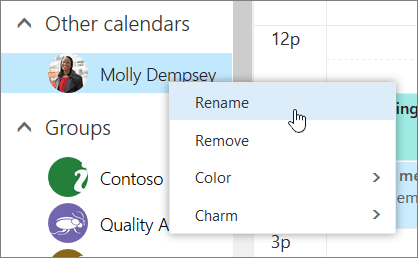
หลังจากที่คุณเพิ่มปฏิทิน คุณสามารถเลือกเพื่อเพิ่มหรือนำออกจากมุมมองปฏิทินของคุณ หรือใช้เมนูบริบทเพื่อเปลี่ยนชื่อ เปลี่ยนสี หรือลบออกจากมุมมองของคุณ
จัดกำหนดการการประชุมในนามของบุคคลอื่น
เมื่อคุณมีผู้แก้ไขหรือผู้รับมอบสิทธิ์เข้าถึงปฏิทินของบุคคลอื่นและได้เพิ่มลงในรายการปฏิทินของคุณแล้ว คุณสามารถจัดกําหนดการการประชุมในนามของพวกเขาได้ เหมือนกับการตั้งค่าการประชุมในปฏิทินของคุณเอง แต่คุณเลือกปฏิทินของพวกเขาเมื่อสร้างการประชุม เมื่อคุณส่งคําเชิญเข้าร่วมประชุม คําเชิญจะแสดงว่ามาจากคุณในนามของเจ้าของปฏิทิน
จัดกำหนดการการประชุมในฐานะผู้รับมอบสิทธิ์
- ที่ด้านบนของหน้า ให้เลือกตัวเปิดใช้แอป
 แล้วเลือก Calendar
 - ตรวจสอบให้แน่ใจว่าคุณสามารถดูปฏิทินของพวกเขาในรายการปฏิทินของคุณได้ ถ้าคุณไม่สามารถดูได้ ให้ดูส่วนด้านบนเกี่ยวกับการเพิ่มปฏิทินของบุคคลอื่นลงในมุมมองปฏิทินของคุณ
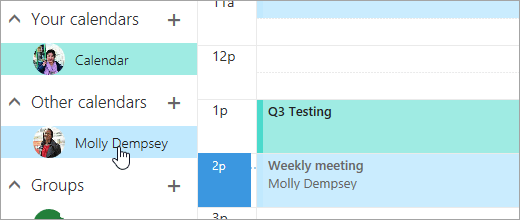
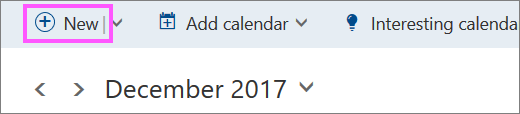
- เลือก
 ที่ด้านบนหรือดับเบิลคลิกบนพื้นที่ปฏิทินเพื่อเปิดฟอร์มรายการปฏิทินใหม่
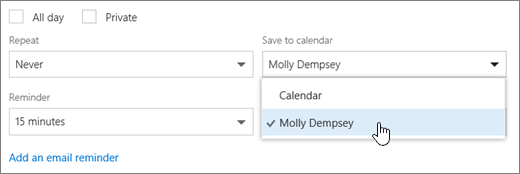
- ในเขตข้อมูล บันทึกไปยังปฏิทิน ให้เลือกปฏิทินของพวกเขา คุณจะเห็นเฉพาะปฏิทินที่เพิ่มลงในรายการปฏิทินของคุณและปฏิทินที่คุณมีสิทธิ์ผู้แก้ไขหรือผู้รับมอบสิทธิ์
- กรอกข้อมูลในเขตข้อมูลส่วนที่เหลือตามความจำเป็น
- ส่งการเรียกประชุม
หมายเหตุ
- การใช้ตัวช่วยจัดกำหนดการอาจทำให้การตั้งค่าการประชุมง่ายขึ้น
- ถ้าคุณต้องการเพิ่มการนัดหมายลงในปฏิทินของบุคคลอื่น ให้ทําตามขั้นตอนด้านบนเพื่อเลือกปฏิทินของบุคคลอื่น แต่ไม่ต้องเพิ่มบุคคลเพิ่มเติมลงในการประชุม เหตุการณ์จะถูกเพิ่มลงในปฏิทินของบุคคลอื่น แต่จะไม่มีการส่งคําเชิญเข้าร่วมประชุม
ตอบกลับการประชุมในนามของบุคคลอื่น
ถ้าคุณเป็นผู้รับมอบสิทธิ์สําหรับบุคคลอื่น การเรียกประชุมและการอัปเดตจะถูกส่งถึงคุณ ซึ่งจะแสดงในกล่องจดหมายเข้าของคุณเช่นเดียวกับการเรียกประชุมอื่นๆ แต่คุณจะเห็นบันทึกย่อบนฟอร์มการประชุมที่บอกคุณว่าการเรียกประชุมมีไว้สําหรับใคร
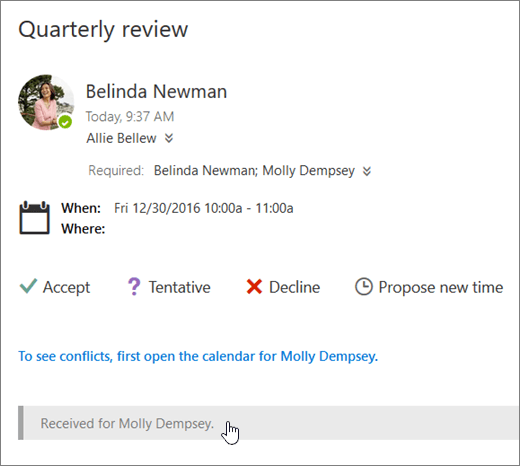
ตอบกลับการเรียกประชุม
- เลือก ยอมรับไม่แน่ใจ หรือ ปฏิเสธ
- ส่งการตอบกลับถ้าคุณต้องการให้ผู้จัดการประชุมทราบถึงการตอบกลับของคุณ
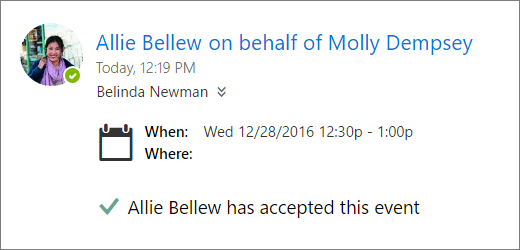
- ถ้าคุณยอมรับคําเชิญ การประชุมจะแสดงเป็นไม่ว่างบนปฏิทินของเจ้าของ ถ้าคุณเลือกที่จะส่งการตอบกลับ ผู้จัดการประชุมจะเห็นว่าการตอบกลับมาจากคุณในนามของเจ้าของปฏิทิน
หมายเหตุ
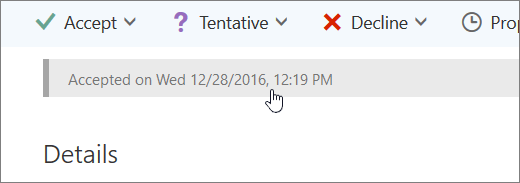
เจ้าของปฏิทินจะไม่ได้รับการแจ้งให้ทราบเมื่อคุณตอบกลับคำเชิญเข้าร่วมประชุม แต่เขาหรือเธอจะสามารถเห็นว่าเหตุการณ์ได้รับการตอบกลับเมื่อดูเหตุการณ์ในมุมมองปฏิทินของเขาหรือเธอ
แก้ไขการประชุมในนามของบุคคลอื่น
ในฐานะผู้รับมอบสิทธิ์ คุณยังสามารถแก้ไขหรือยกเลิกการประชุมในนามของเจ้าของปฏิทินได้ เมื่อต้องการทําเช่นนั้น ให้เปิดเหตุการณ์ปฏิทิน ทําการเปลี่ยนแปลง และเลือกตัวเลือกเพื่อส่งคําเชิญเข้าร่วมประชุมที่อัปเดตหรือยกเลิกแล้ว การอัปเดตหรือการยกเลิกการประชุมจะถูกส่งจากคุณในนามของเจ้าของปฏิทิน
หมายเหตุ
เมื่อมีการส่งคำเชิญเข้าร่วมประชุม คุณจะไม่สามารถเปลี่ยนปฏิทินที่ถูกจัดกำหนดการได้