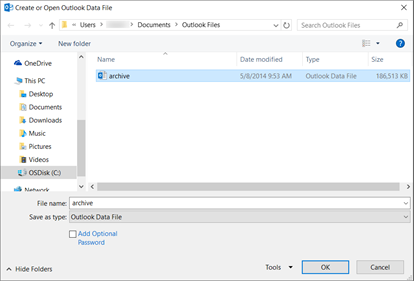
ข้อมูล Outlook Files (.pst) หรือไฟล์ตารางที่เก็บส่วนบุคคล จะมีข้อความผู้ใช้ Outlook และรายการ Outlook อื่นๆ เช่น ที่ติดต่อ การนัดหมาย งาน บันทึกย่อ และรายการบันทึกประจําวัน นอกจากนี้ คุณอาจใช้ไฟล์ข้อมูล Outlook เพื่อสํารองข้อมูลข้อความหรือจัดเก็บรายการที่เก่ากว่าไว้ภายในคอมพิวเตอร์ของคุณเพื่อให้กล่องจดหมายของคุณมีขนาดเล็ก
ขณะนี้เราให้การสนับสนุนสําหรับ Files ข้อมูล Outlook ในระดับที่แตกต่างกัน ขึ้นอยู่กับเวอร์ชันของ Outlook ที่คุณใช้อยู่ เมื่อต้องการกําหนดว่าคุณกําลังใช้ Outlook เวอร์ชันใด ให้มองหาคําว่า Outlook บนแถบแอปด้านบน ถ้าคุณเห็นเฉพาะไอคอน Outlook แสดงว่าคุณกําลังใช้ Outlook แบบคลาสสิก ถ้าชื่อผลิตภัณฑ์อยู่ถัดจากไอคอน Outlook แสดงว่าคุณกําลังใช้ Outlook ใหม่
การสนับสนุนไฟล์ข้อมูล Outlook (.pst) ใน Outlook ใหม่
คุณสามารถย้าย คัดลอก และลบอีเมลและโฟลเดอร์ในไฟล์ .pst ของคุณได้ คุณยังสามารถลากแล้วปล่อยอีเมลระหว่างกล่องจดหมายและไฟล์ .pst ของคุณได้ ขณะนี้การอัปเดตล่าสุดมีความสามารถในการส่งออกอีเมล ปฏิทิน ที่ติดต่อ และงานจากกล่องจดหมายเป็นไฟล์ .pst แล้ว
เราวางแผนที่จะเผยแพร่การสนับสนุนสําหรับการนําเข้าจดหมาย Calendar และที่ติดต่อจํานวนมากจาก PST ลงในกล่องจดหมาย นอกจากนี้ เราจะลบข้อกําหนดที่ผู้ใช้จําเป็นต้องมี Outlook แบบคลาสสิกติดตั้งเพื่อใช้ PDF ใน Outlook ใหม่ หลังจากนั้นเราไม่มีแผนการลงทุนเพิ่มเติม
สําหรับรายละเอียดเพิ่มเติม ให้ดู: ส่งออกอีเมล ที่ติดต่อ และรายการปฏิทินไปยัง Outlook โดยใช้ไฟล์ .pst
เปิดไฟล์ข้อมูล Outlook (.pst) ใน Outlook ใหม่
คุณสามารถเปิดไฟล์ .pst อ่านอีเมลในไฟล์ .pst และค้นหาไฟล์ .pst สําหรับอีเมลได้
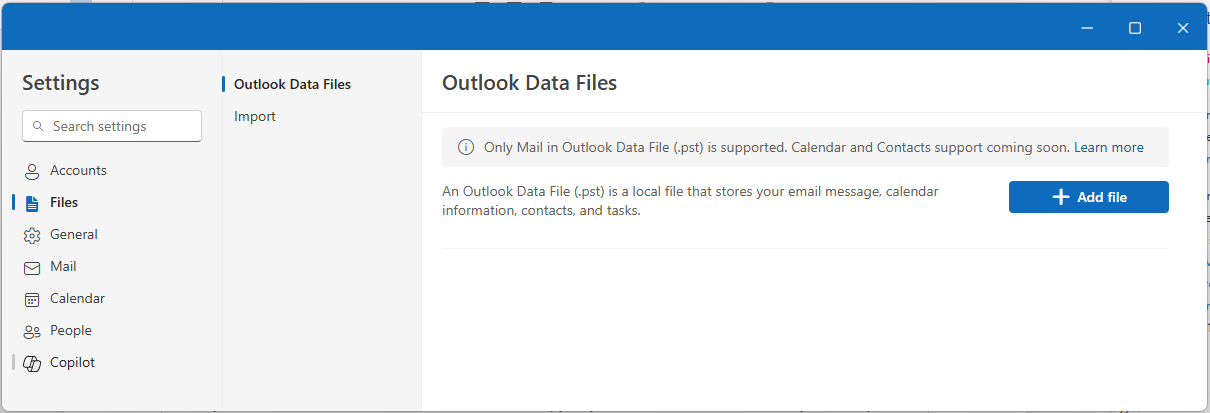
- เมื่อต้องการเปิดไฟล์ข้อมูล Outlook (.pst) ให้ไปที่ การตั้งค่า การตั้งค่า
 >Files>Files ข้อมูล Outlook
 - เลือก เพิ่มไฟล์
- เลือกไฟล์ .pst แล้วเลือก เปิด
ความต้องการ
เมื่อต้องการเปิดไฟล์ .pst ใน Outlook ใหม่ โปรดสังเกตข้อกําหนดต่อไปนี้:
การเปิดไฟล์ .pst ใน Outlook ใหม่จําเป็นต้องติดตั้ง Outlook แบบคลาสสิกด้วย ทั้งสองเวอร์ชันต้องมีสถาปัตยกรรมเดียวกัน: 32 บิต (x86) หรือ 64 บิต (x64)
| ถ้าคุณมี... | เธอจำเป็นต้อง |
|---|---|
| เครื่อง 64 บิต | Outlook แบบคลาสสิก 64 บิตและ Outlook ใหม่เวอร์ชัน 64 บิต |
| เครื่อง 32 บิต | Outlook แบบคลาสสิก 32 บิตและ Outlook ใหม่เวอร์ชัน 32 บิต |
สำคัญ
ก่อนที่จะติดตั้ง Outlook เวอร์ชันอื่น – 32 บิต (x86) หรือ 64 บิต (x64) ตรวจสอบให้แน่ใจว่าคุณถอนการติดตั้งเวอร์ชันก่อนหน้า เรียนรู้เพิ่มเติมที่ เลือกระหว่าง Office เวอร์ชัน 64 บิตหรือ 32 บิต
หมายเหตุ
แอป Outlook สําหรับ Windows ใหม่จะอัปเดตเป็นเวอร์ชันที่ตรงกับสถาปัตยกรรมของเครื่องโดยอัตโนมัติ (64 บิตหรือ 32 บิต) เรียนรู้เพิ่มเติมที่ จัดการการอัปเดตใน Outlook สําหรับ Windows ใหม่
บัญชีที่คุณกําลังใช้ใน Outlook ใหม่ต้องมีการสมัครใช้งาน Microsoft 365
- ถ้าการสมัครใช้งานของคุณมาจากบัญชี Microsoft ที่มีที่อยู่อีเมลของบริษัทอื่น เช่น Gmail หรือ Yahoo ให้ดู การเชื่อมต่อการสมัครใช้งานที่ซื้อด้วยบัญชี Microsoft กับ Outlook
Files ข้อมูล Outlook (.pst) ไม่ได้รับการสนับสนุนกับ Outlook เวอร์ชันใหม่ของ ARM
Outlook ใหม่ไม่สามารถอยู่ในเซฟหรือโหมดการกู้คืนได้