
สำคัญ
Copilot (รวมถึง Brand kit) พร้อมใช้งานใน PowerPoint สําหรับ Windows, Mac และเว็บ
เทมเพลต PowerPoint ของคุณคือรากฐาน Copilot เรียนรู้จาก เทมเพลตที่มีโครงสร้างที่ดีจะช่วยให้ Copilot ใน PowerPoint สร้างงานนําเสนอที่มีความสอดคล้องกันด้านภาพ
เมื่อคุณแจ้ง Copilot ใน PowerPoint ระบบจะวิเคราะห์แหล่งข้อมูลต่างๆ เพื่อสร้างผลลัพธ์ที่สม่ําเสมอของแบรนด์:
- สไลด์และเค้าโครง – ตัวอย่างชนิดสไลด์และเค้าโครงที่กําหนดในเทมเพลตแบรนด์ของคุณ
- วัตถุ – องค์ประกอบการออกแบบ เช่น ข้อความ รูปร่าง รูปภาพ และการแสดงภาพข้อมูลในสไลด์ตัวอย่างเหล่านั้น ที่มีอยู่ในเทมเพลต
- พร้อมท์ของคุณ – คําแนะนําเฉพาะที่คุณระบุ
Copilot จะสังเคราะห์ข้อมูลทั้งหมดนี้เพื่อสร้างสไลด์ที่ดูเหมือนองค์กรของคุณสร้างขึ้น นี่ไม่ได้เป็นเพียงการนําธีมไปใช้ แต่เป็นการทําความเข้าใจและจําลองแนวทางการนําเสนอของแบรนด์ของคุณ
หมายเหตุ
ถ้าคุณไม่เห็น Copilot ใน Word, Excel, PowerPoint หรือ OneNote อาจไม่รวมอยู่ในการสมัครใช้งาน Microsoft 365 ของคุณหรือพร้อมใช้งานตามการตั้งค่าขององค์กรของคุณ เรียนรู้ว่าคุณมีสิทธิการใช้งาน Copilot ใด
ปรับเทมเพลต PowerPoint ของคุณให้เหมาะสมสําหรับงานนําเสนอในแบรนด์ด้วย Copilot
โดยทั่วไป Copilot จะใช้สไลด์ตัวอย่างของคุณ และโครงสร้างและเค้าโครงของเทมเพลตรองเพื่อทําความเข้าใจวิธีที่องค์กรของคุณสื่อสารด้วยภาพ ในการสร้างงานนําเสนอที่สะท้อนถึงแบรนด์ของคุณ คุณสามารถตั้งค่า ชุดแบรนด์ เพิ่มเติมซึ่งจะนําเสียง โทนสี สไตล์ และภาพของแบรนด์ไปใช้ เพื่อให้ผลลัพธ์ที่สะท้อนลักษณะ เค้าโครง และสไตล์เนื้อหาของแบรนด์ของคุณ
บทความนี้อธิบายวิธีการปรับเทมเพลต PowerPoint ของคุณให้เหมาะสมเพื่อให้ Copilot สามารถสร้างงานนําเสนอบนแบรนด์ที่สอดคล้องกันมากขึ้น
Copilot ใช้เทมเพลตในการสร้างงานนําเสนออย่างไร
Copilot ใน PowerPoint จะใช้:
- เทมเพลต
- แอสเซทของชุดแบรนด์
- ไลบรารีแอสเซทขององค์กร (OAL)
เพื่อสร้างและแก้ไขสไลด์โดยใช้พร้อมท์ภาษาธรรมชาติ
เมื่อคุณขอให้ Copilot สร้างหรือแก้ไขสไลด์:
- Copilot แปลคําขอของคุณ
- โดยจะดูที่สไลด์ตัวอย่างและเลือกเค้าโครงจากเทมเพลตของคุณ
- สร้างเนื้อหาโดยยึดตามโครงสร้างเทมเพลต
- มันใช้ทรัพย์สินของแบรนด์เช่นรูปภาพไอคอนและแม้แต่เสียงแบรนด์จากชุดแบรนด์
งานนําเสนอที่สร้างขึ้นด้วย Copilot ให้ความสําคัญกับเทมเพลตของคุณ เพื่อสร้างผลลัพธ์จากแบรนด์
ทําไมการปรับเทมเพลตให้เหมาะสมจึงมีความสําคัญ
Copilot เรียนรู้จาก:
- โครงสร้างเค้าโครง
- ชนิดของพื้นที่ที่สํารองไว้
- ความหนาแน่นของเนื้อหา
- ลําดับชั้นภาพ
- ความสัมพันธ์ของวัตถุ
นําเสนอในสไลด์ตัวอย่างของเทมเพลตของคุณ
หากไม่มีข้อมูลนี้ Copilot อาจสร้าง:
- เค้าโครงทั่วไป
- การจัดรูปแบบน้อยที่สุด
- สไลด์ที่ไม่ตรงกับเจตนาของแบรนด์
ถ้าเทมเพลตของคุณมีสไลด์ตัวอย่างไม่เพียงพอ Copilot จะย้อนกลับไปยังต้นแบบสไลด์ ซึ่งอาจส่งผลให้ได้ผลลัพธ์ที่เหมาะสมน้อยลง
วิธีปรับเทมเพลตของคุณให้เหมาะสมสําหรับ Copilot
1.ให้ตัวแทนสไลด์ตัวอย่าง
Copilot เรียนรู้จากสไลด์ตัวอย่างในเทมเพลตของคุณ ดังนั้นเทมเพลตของคุณควรมีสไลด์ตัวแทนที่สะท้อนให้เห็นว่าองค์กรของคุณนําเสนอเนื้อหาอย่างไรดังนั้น Copilot จึงสามารถแยกและจําลองรูปแบบเหล่านั้นเพื่อให้ตรงกับสไตล์แบรนด์ของคุณ ยิ่งตัวอย่างของคุณสมจริงและแตกต่างกันมากเท่าไหร่ Copilot ก็จะสามารถเข้าใจและใช้วิธีการนําเสนอของแบรนด์ได้ดีขึ้น
สิ่งที่ต้องใส่ในสไลด์ตัวอย่างของคุณ
ตรวจสอบให้แน่ใจว่ามีชนิดสไลด์และเค้าโครงหลายแบบในเทมเพลตของคุณ ซึ่งจะช่วยให้ Copilot จดจําและนําเค้าโครงที่ถูกต้องมาใช้ใหม่
เราขอแนะนําให้เพิ่มเค้าโครงทั่วไปต่อไปนี้:
- ชื่อเรื่อง
- วาระ
- ส่วนหัว / ตัวแบ่งส่วน
- เนื้อหา (ข้อความ สัญลักษณ์แสดงหัวข้อย่อย ไอคอน พื้นที่โฟกัส เค้าโครงรูป)
- การแสดงข้อมูลเป็นภาพ (ตาราง แผนภูมิ สถิติ แดชบอร์ด)
- ไทม์ไลน์
- ไดอะแกรมกระบวนการ (แบบวงกลม/บล็อก) / แผนผังลําดับงาน / รายการ
- คําพูด / คําชี้แจง / คํารับรอง
- คําถามและคําตอบ (Q&A)
- สรุป / ประเด็นสําคัญ
- บทสรุป
- ขอขอบคุณ / ขั้นตอนถัดไป
ชนิดสไลด์ที่ขึ้นกับสถานการณ์สมมติหรือชนิดสไลด์เฉพาะที่สามารถเพิ่มได้คือ:
- บทนํา / ชีวประวัติ
- สไลด์ของทีม / พบกับทีม
- รายชื่อผู้ติดต่อ
- แผนที่
- ปฏิทิน
- กรณีศึกษา
- สไลด์กรณีการใช้งานเฉพาะอื่นๆ
หมายเหตุ
สไลด์ชนิดเหล่านี้เป็นคําแนะนําที่เป็นตัวแทนเท่านั้นและไม่จําเป็นต้องใช้ คุณสามารถเพิ่มสไลด์ประเภทใดก็ได้ตามข้อกําหนดแบรนด์และกรณีใช้งานของคุณ อย่างไรก็ตาม การตรวจสอบความครอบคลุมที่ดีในเค้าโครง ชนิดสไลด์ และสไตล์วัตถุจะช่วยให้ได้ผลลัพธ์ที่ดียิ่งขึ้น
ภายในสไลด์เหล่านั้น แสดงตัวอย่างที่แสดงให้เห็นว่าแบรนด์ของคุณจัดการแนวคิดเหล่านี้อย่างไร:
ความหนาแน่นของเนื้อหา
แสดงให้เห็นว่าแบรนด์ของคุณจัดการกับข้อมูลจํานวนที่แตกต่างกันอย่างไร:
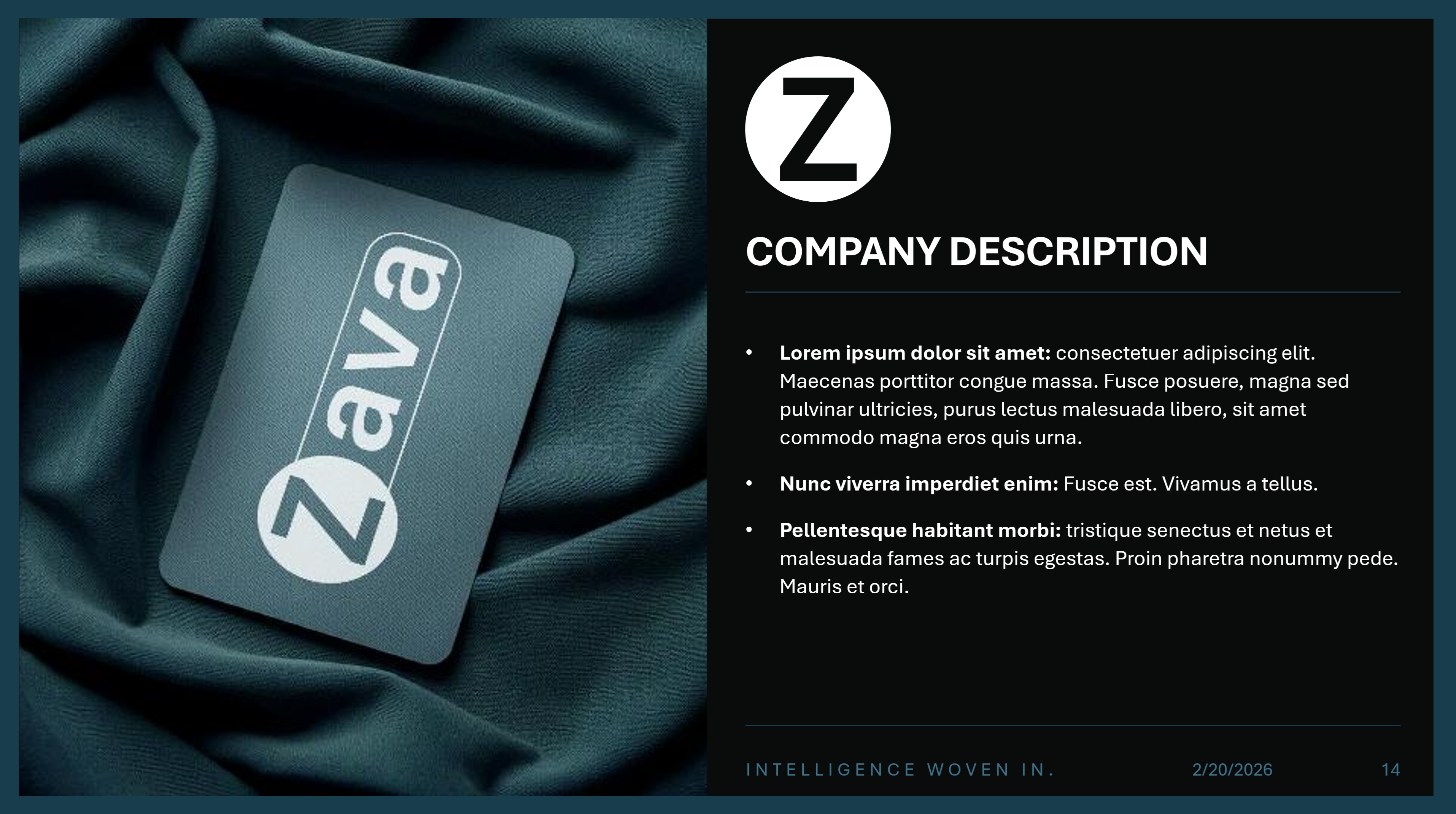
- ความหนาแน่นของแสง: ชื่อเรื่อง/คําบรรยายเท่านั้น ช่องว่างขนาดใหญ่

- ความหนาแน่นปานกลาง: เค้าโครงที่สมดุล (เช่น ข้อความบนด้านหนึ่งและรูปขนาดใหญ่บนอีกด้านหนึ่ง)
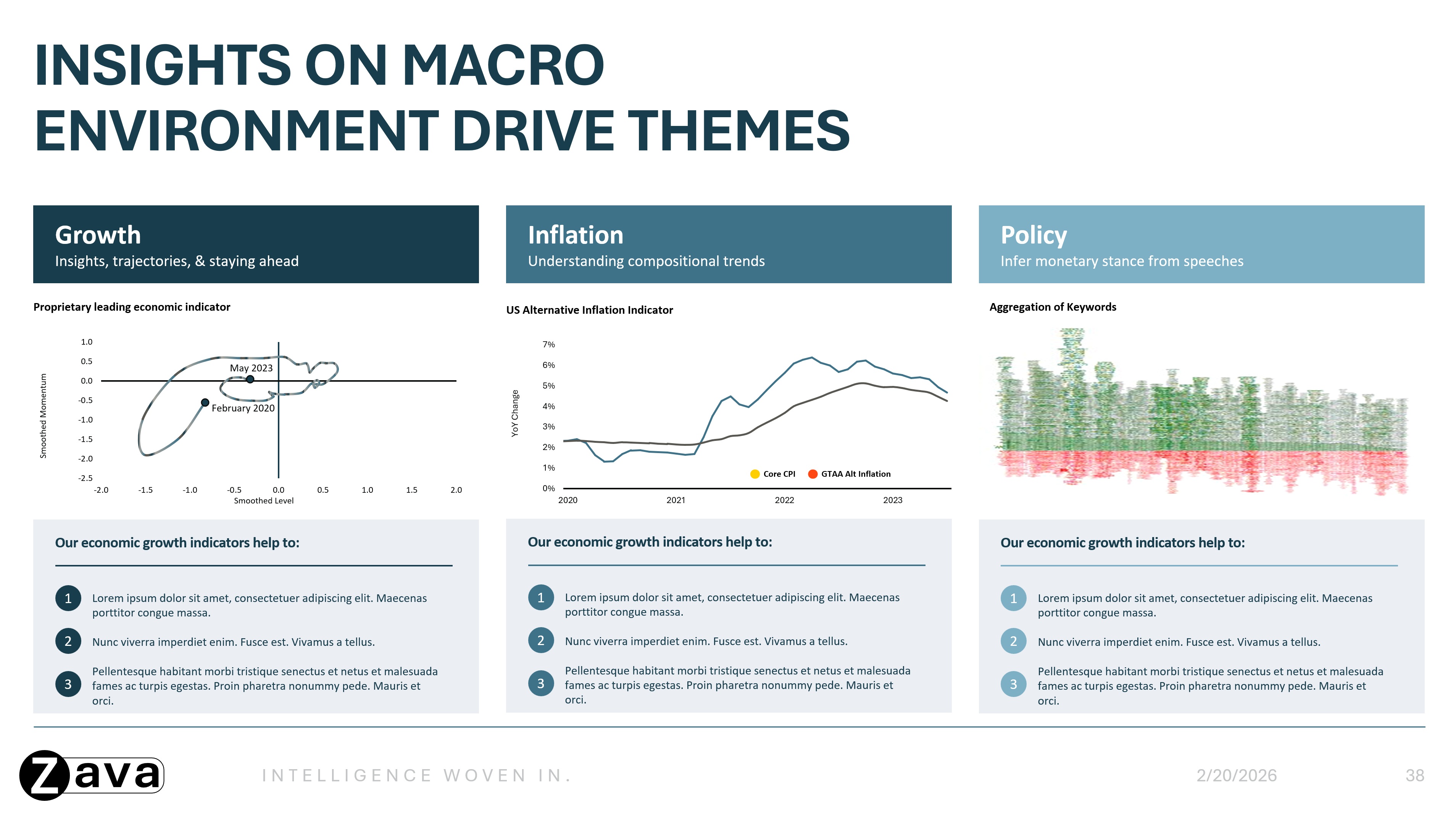
- ความหนาแน่นสูง: เนื้อหาที่มีสไลด์จํานวนมากที่มีช่องว่างน้อยที่สุด รวมถึงข้อความหนาแน่น เค้าโครงหลายคอลัมน์ และแผนภูมิหรือตารางโดยละเอียด
ลักษณะการแสดงผล
แสดงให้เห็นว่าองค์ประกอบภาพมีการนําไปใช้อย่างสม่ําเสมออย่างไร:
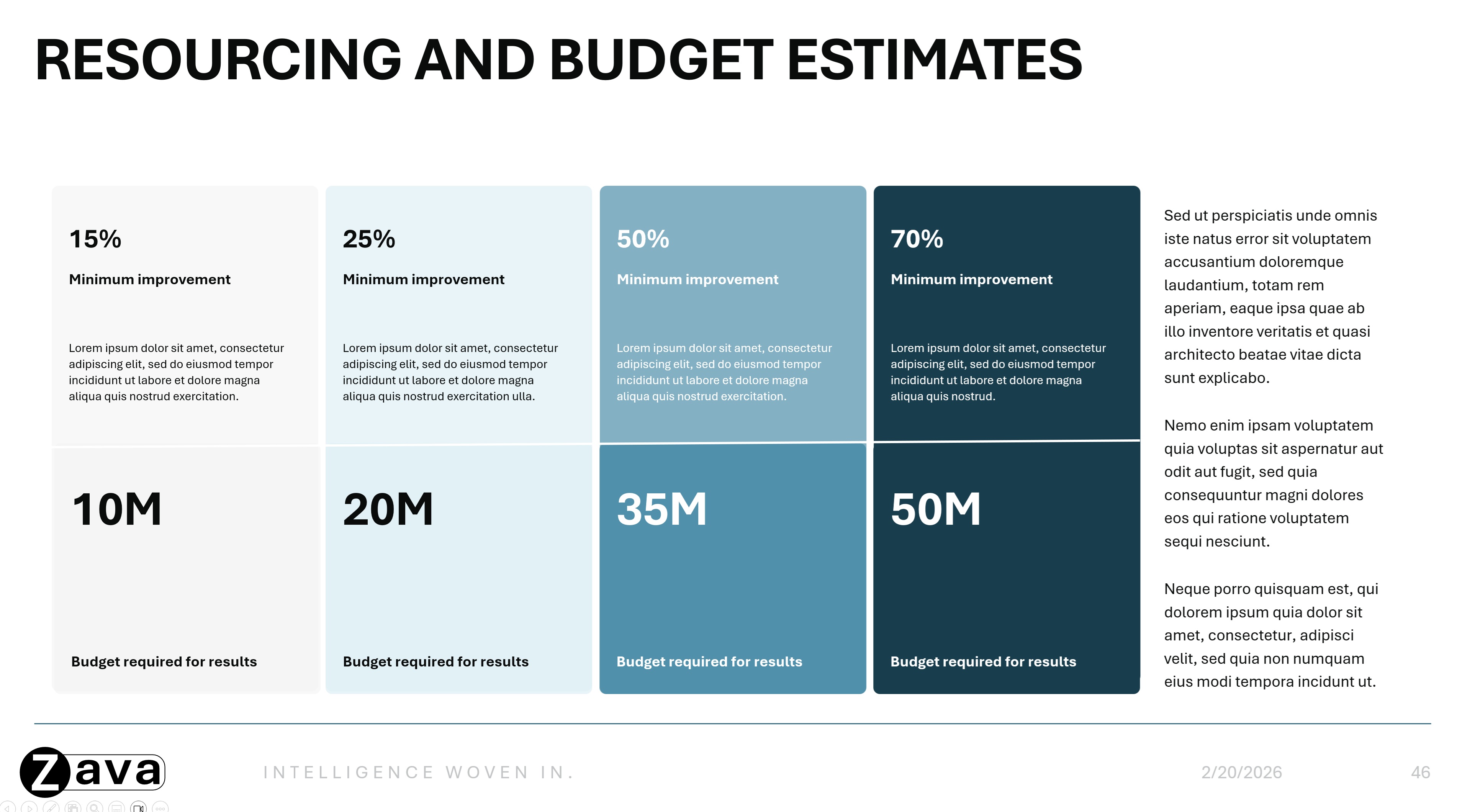
- การใช้สีในสไลด์ชนิดต่างๆ
- การใช้สีในองค์ประกอบต่างๆ ภายในกราฟ แผนภูมิ ไดอะแกรม เป็นต้น
- ลําดับชั้นของตัวพิมพ์ พร้อมตัวอย่างของหัวเรื่อง หัวเรื่องย่อย และเนื้อความที่ใช้งานอยู่
- ไอคอนและการรวมรูปภาพลงในเค้าโครงผ่านพื้นที่ที่สํารองไว้หรือการจัดวางไอคอนจริง
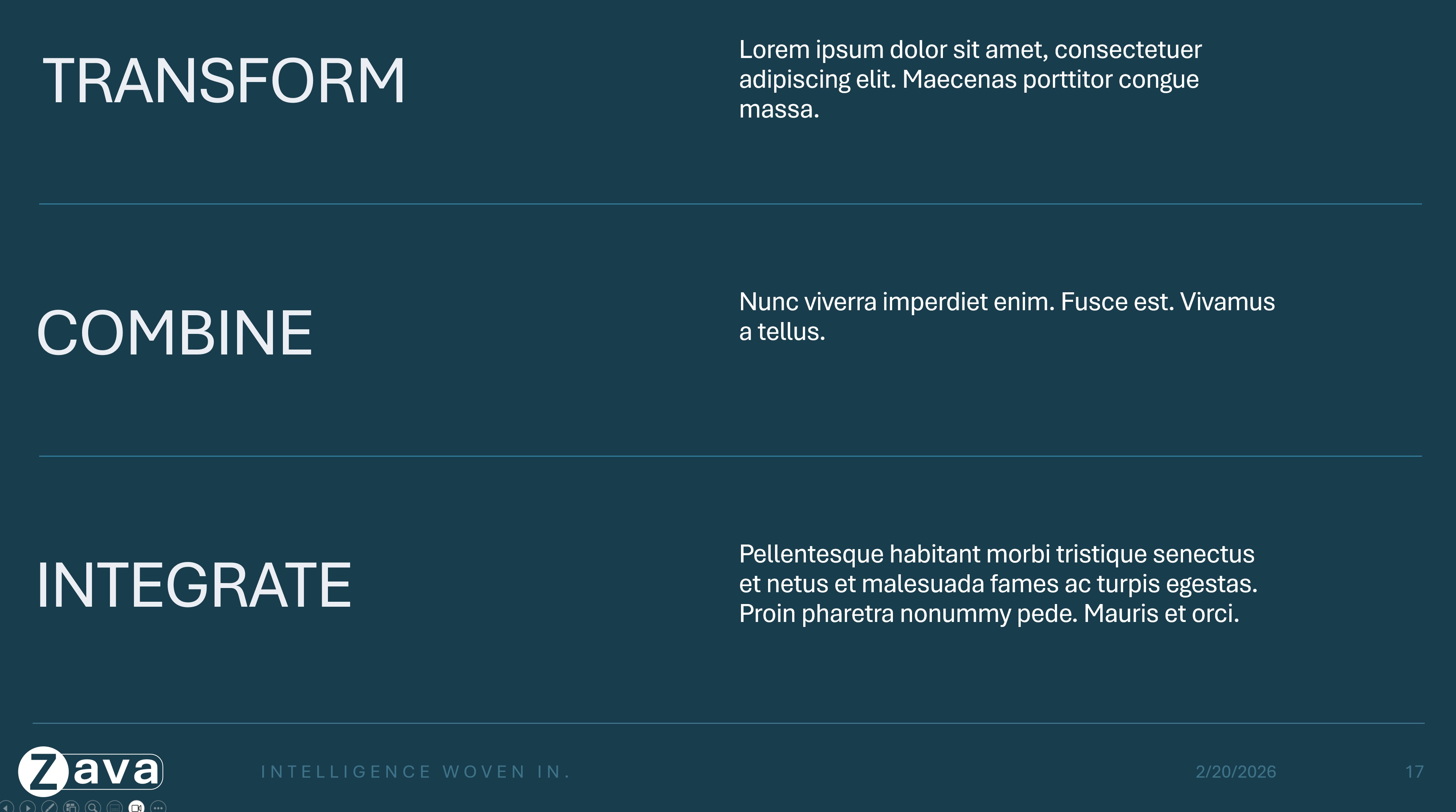
- โทนสีหลายสีของชนิดสไลด์ที่เหมาะสม (เช่น สไลด์ส่วนหัวของส่วนต่างๆ ในสีที่ต่างกัน)

สไตล์การถ่ายภาพ/ภาพ
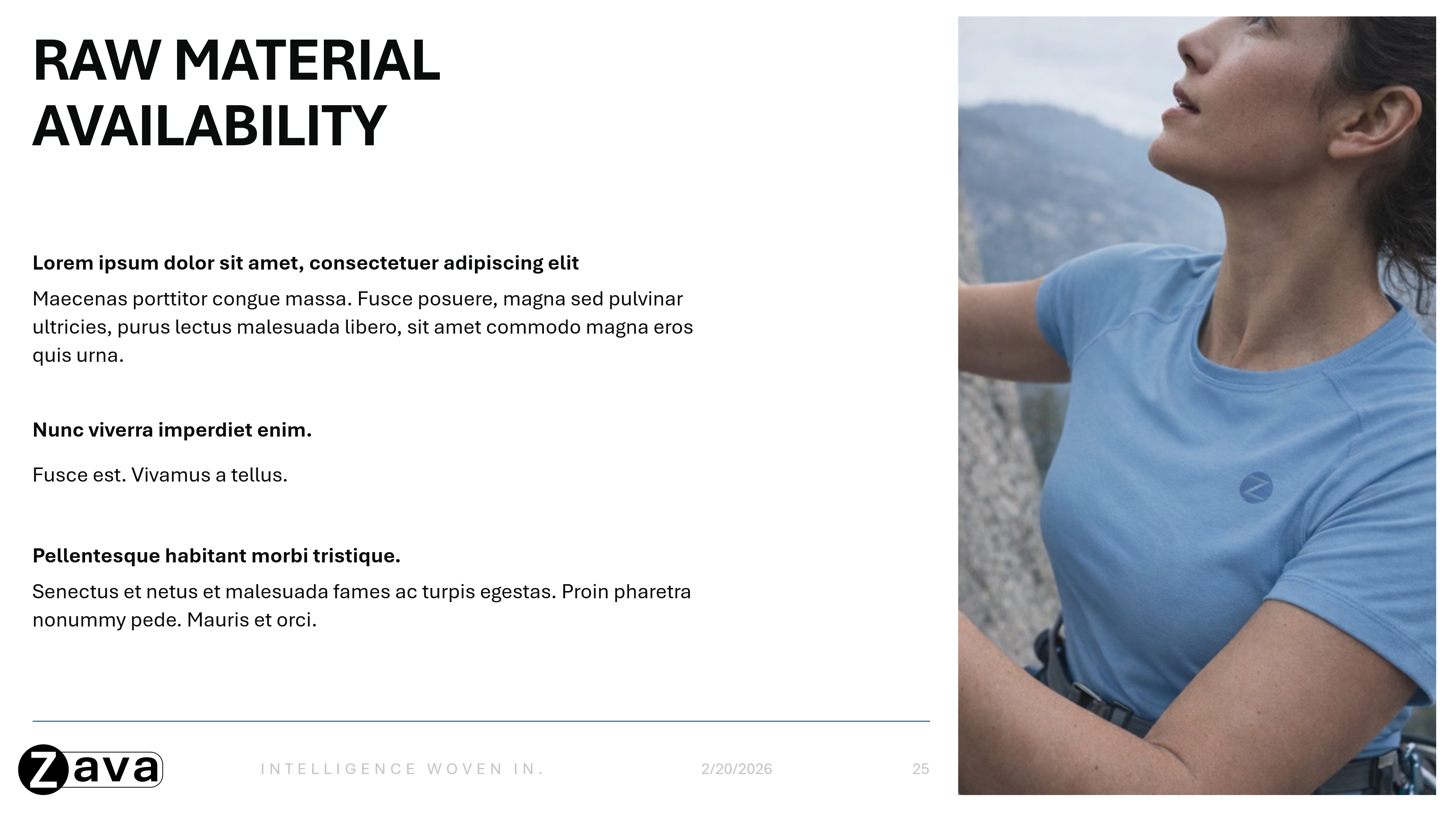
รวมถึงตัวอย่างที่แสดงให้เห็นว่าแบรนด์ของคุณใช้รูปภาพในสไลด์อย่างไร ใช้ตัวอย่างสไลด์หลายตัวอย่างเพื่อสาธิต:
- สไตล์องค์ประกอบและเค้าโครงที่ต้องการ
- รูปแบบการใช้รูปภาพ (เช่น รูปพื้นหลังตัดตกเต็มที่บนสไลด์ชื่อเรื่องหรือแทรกรูปภาพบนสไลด์เนื้อหา)


การแสดงข้อมูลเป็นภาพ
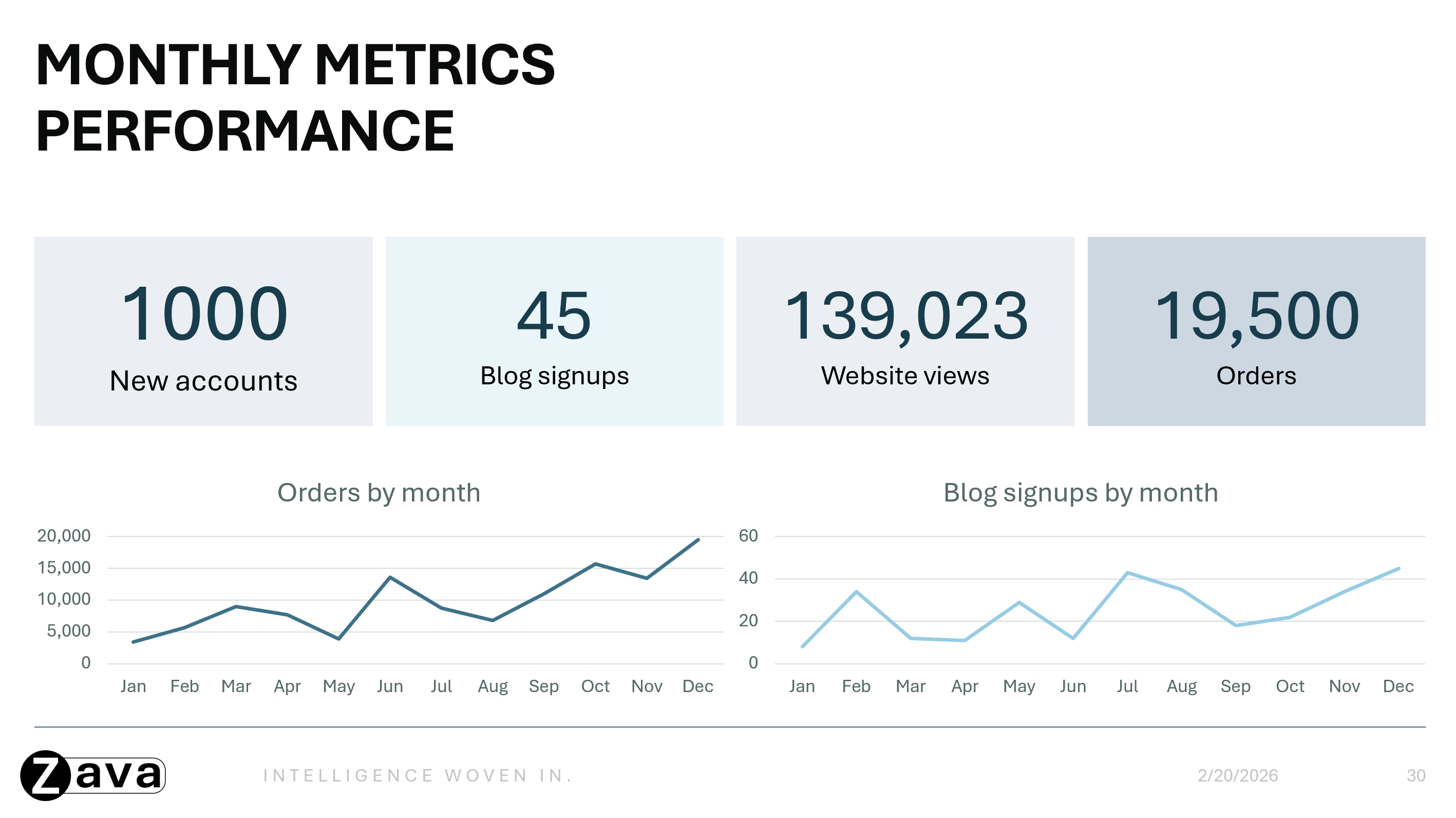
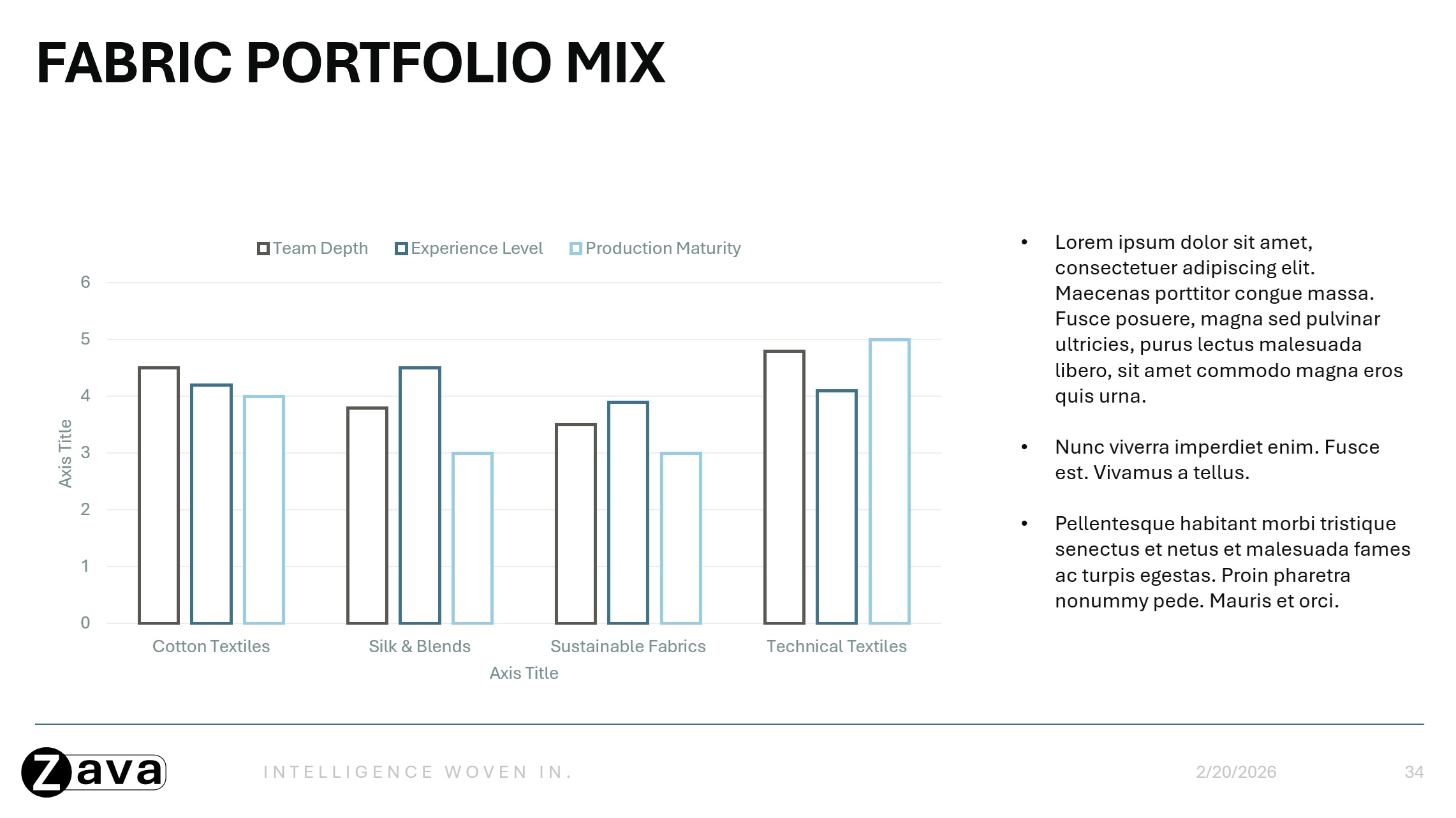
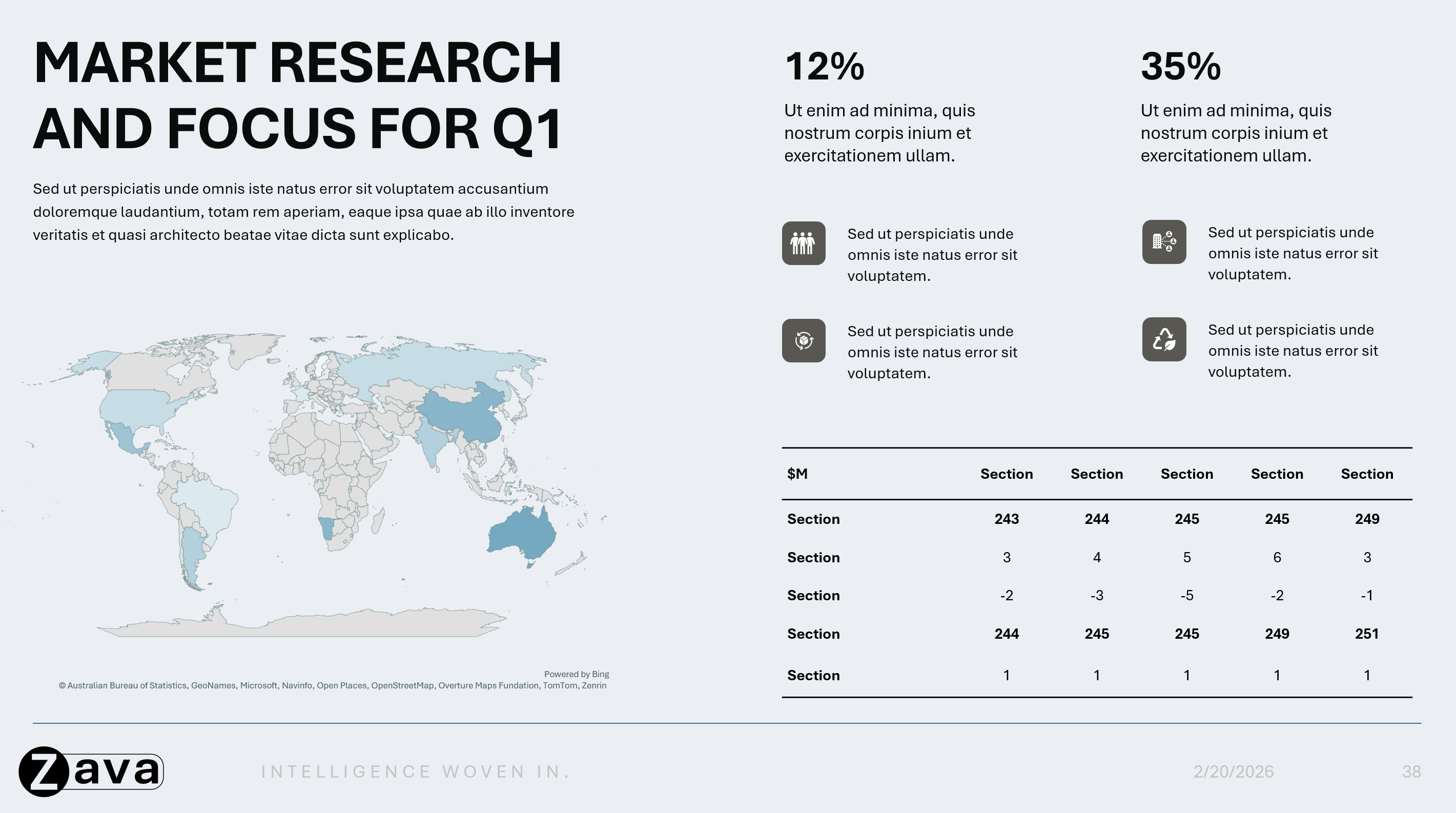
แสดงวิธีการแสดงข้อมูลสําหรับแบรนด์ของคุณ:
- เค้าโครงสําหรับสถิติที่เน้นและประเด็นสําคัญ
- ตัวอย่างของแผนภูมิ ตาราง กระบวนการ ไทม์ไลน์ ไดอะแกรม และกราฟิกข้อมูลตามที่ปรากฏบนสไลด์สําหรับแบรนด์ของคุณ
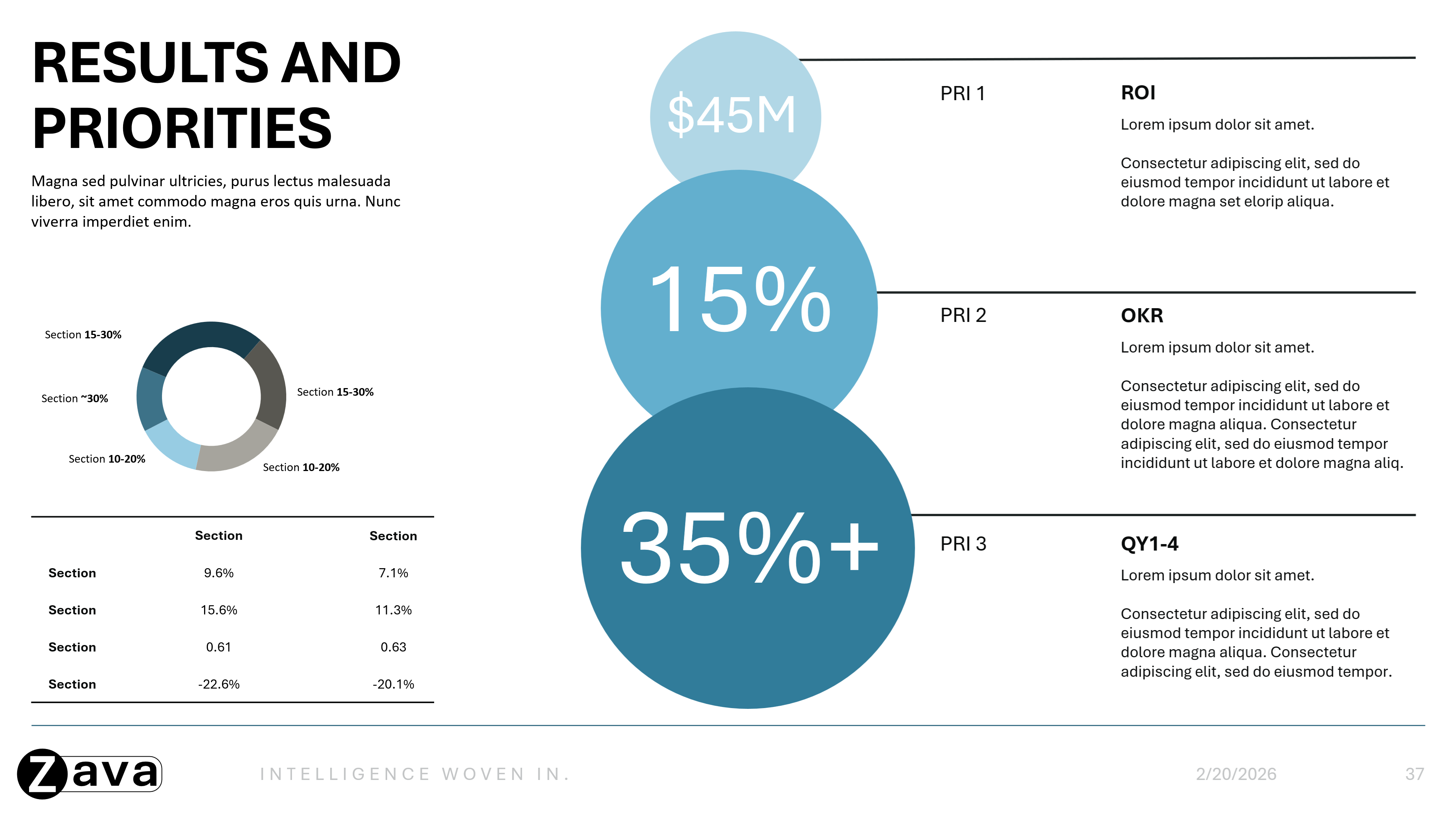
เคล็ดลับเพื่อให้ได้ผลลัพธ์ที่ดีที่สุด
- ออกแบบชนิดสไลด์ที่มีวัตถุประสงค์ที่ชัดเจนและเป็นที่รู้จัก เมื่อแต่ละจุดประสงค์ของสไลด์เห็นได้ชัด Copilot สามารถเลือกและใช้เค้าโครงที่เหมาะสมได้อย่างมีประสิทธิภาพมากขึ้น
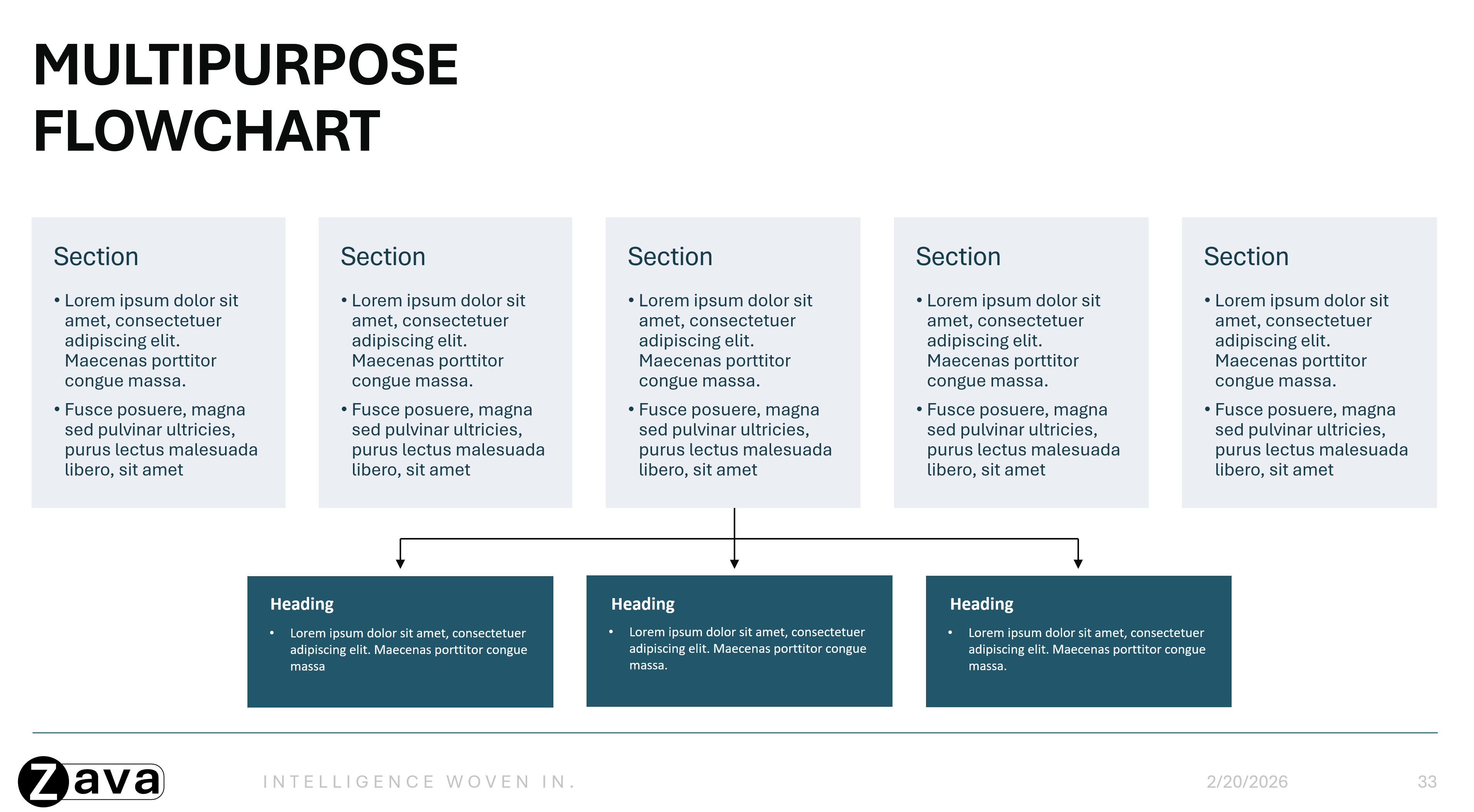
- สร้างเค้าโครงสไลด์ที่สมบูรณ์และครบถ้วนซึ่งแสดงให้เห็นถึงกรณีการใช้งานที่ชัดเจนเพียงแบบเดียว สไลด์ตัวอย่างที่สอดคล้อง — แทนที่จะเป็นคอลเลกชันขององค์ประกอบแต่ละรายการ เช่น ไลบรารีไอคอนหรือไลบรารีแผนภูมิ ช่วยให้ Copilot เข้าใจมากขึ้นว่าเค้าโครงสไลด์แบบเต็มมีวัตถุประสงค์ในการใช้อย่างไร ทําให้งานนําเสนอมีความสอดคล้องกันและประณามมากขึ้น
- ทําให้เทมเพลตของคุณเน้นที่เค้าโครงที่นํากลับมาใช้ใหม่ได้ และวางเนื้อหาคําแนะนําหรือคําแนะนําใดๆ ไว้นอกเทมเพลต
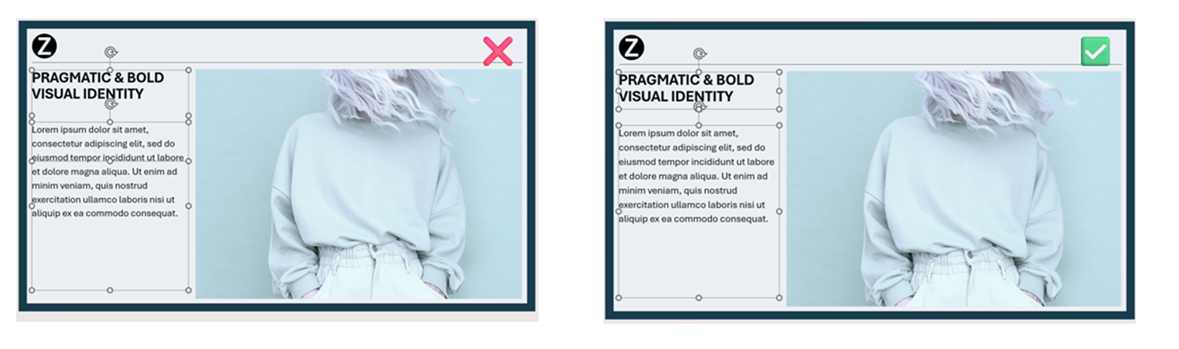
- ตรวจสอบให้แน่ใจว่าช่องว่างเชิงลบของวัตถุ โดยเฉพาะกล่องข้อความ อย่าซ้อนทับกับวัตถุอื่นๆ ซึ่งจะช่วยปรับปรุงวิธีที่ Copilot อ่านและสร้างผลลัพธ์
- เลือกเค้าโครงที่แสดงวิธีทํางานประจําวันของคุณ
- ใช้รูปภาพและไอคอนเพื่อปรับปรุงความยากง่ายในการอ่านและการไหลของภาพ
2. ตั้งค่าเทมเพลตของคุณในต้นแบบสไลด์
หมายเหตุ
กําหนดเทมเพลตของคุณเองใน ต้นแบบสไลด์ เพื่อให้แน่ใจว่าการกําหนดตราสินค้าที่สอดคล้องกันในสไลด์ที่สร้างโดย AI ทั้งหมด ด้วยความสามารถในการทําความเข้าใจสไลด์ตัวอย่าง Copilot จะใช้ต้นแบบสไลด์เฉพาะเมื่อเพิ่มสไลด์ตัวอย่างไม่เพียงพอ
เมื่อต้องการเรียนรู้เพิ่มเติมเกี่ยวกับการทํางานในมุมมองต้นแบบสไลด์ ให้ดู ต้นแบบสไลด์คืออะไร
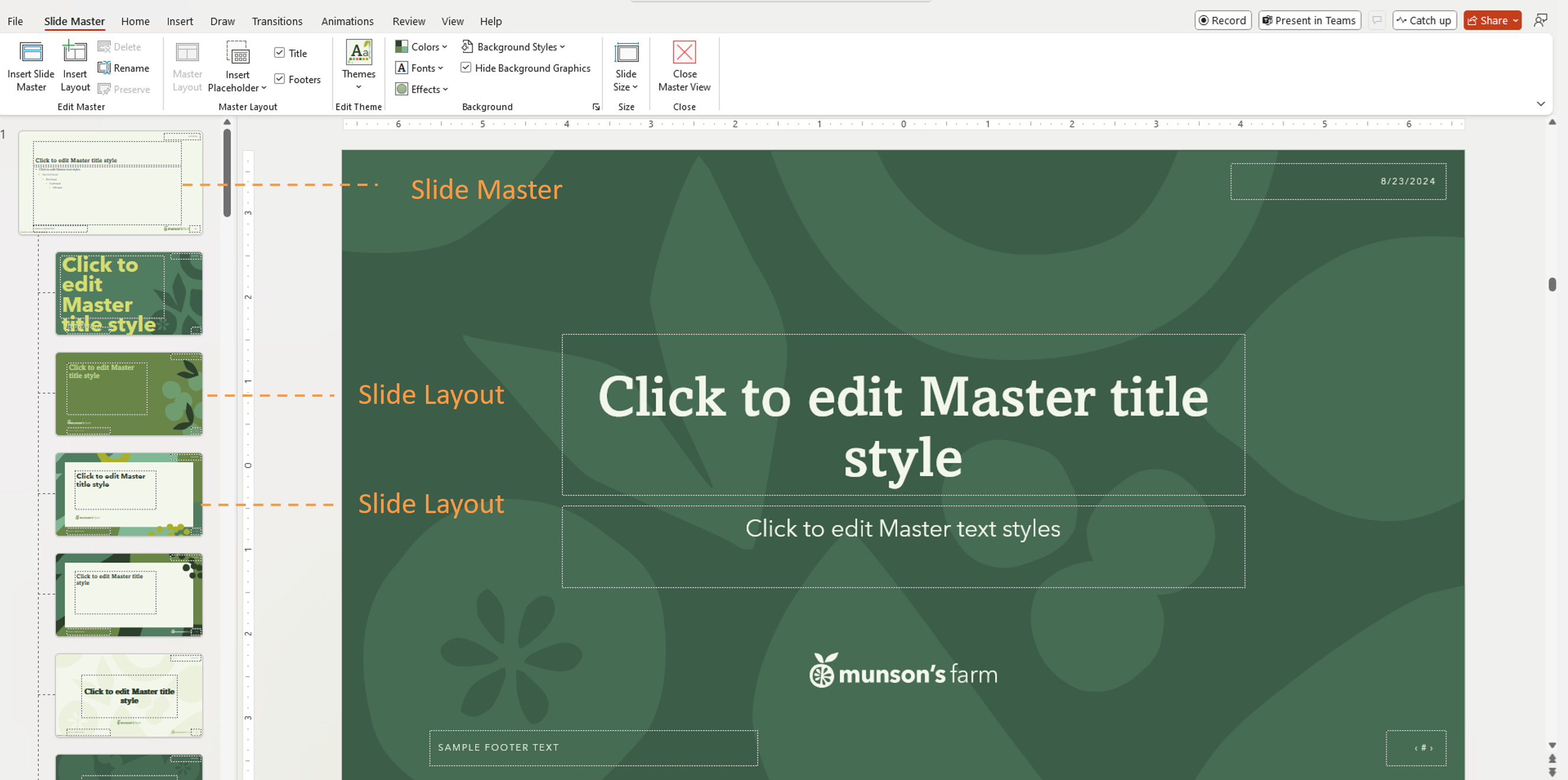
วิธีการเข้าถึงต้นแบบสไลด์:
- แท็บ มุมมอง → ของ PowerPoint บนเดสก์ท็อป → ต้นแบบสไลด์(ในส่วน มุมมองต้นแบบ)
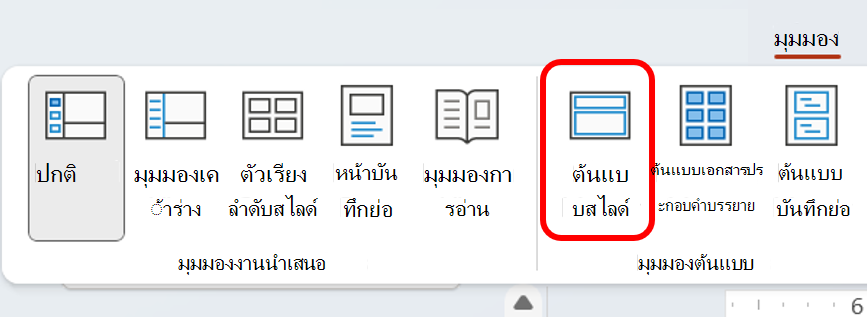
ลำดับ ชั้น:
มีลําดับชั้นของสไลด์ สไลด์ด้านบนสุดคือต้นแบบสไลด์ องค์ประกอบหรือข้อกําหนดระดับสไลด์ใดๆ บนต้นแบบสไลด์จะถูกสืบทอดโดยสไลด์ที่อยู่ด้านล่าง หรือที่เรียกว่า เค้าโครงสไลด์
สำคัญ
คุณสามารถใช้เทมเพลต PowerPoint เพื่อสร้างงานนําเสนอบนแพลตฟอร์มใดก็ได้ แต่ต้องสร้างเทมเพลตใน PowerPoint สําหรับ Windows หรือ Mac (ไม่ใช่เว็บ)
3. ใช้การตั้งค่าธีม (ไม่ใช่สไตล์ด้วยตนเอง)
Copilot เรียนรู้จาก คําจํากัดความของธีม ไม่ใช่การจัดรูปแบบแบบครั้งเดียว
กําหนดสีของธีม
- ไปที่สี>ต้นแบบ>สไลด์สร้างสีธีมใหม่
ตั้งค่าฟอนต์ของธีม
- กําหนดฟอนต์หัวเรื่องและเนื้อความในธีม
- ใช้ขนาดฟอนต์และลําดับชั้นที่สอดคล้องกัน
ทําให้ลักษณะการแสดงผลเป็นมาตรฐาน
นําสไตล์ที่สอดคล้องกันไปใช้กับเค้าโครงทั้งหมด:
- แบบแผนชุดสีสําหรับแผนภูมิและภาพข้อมูล
- สไตล์ไอคอน
- สไตล์รูปร่าง (มุมมน เส้นขอบ ฯลฯ)
- สไตล์ตัวแทนรูป
4. ใช้พื้นที่ที่สํารองไว้อย่างถูกต้อง
พื้นที่ที่สํารองไว้ช่วยให้ Copilot เข้าใจโครงสร้างเนื้อหา ตัวยึดจะกําหนดคอนเทนเนอร์สําหรับเนื้อหา เช่น:
- ชื่อ เรื่อง
- เนื้อความ
- รูป
- แผนภูมิ
- ตาราง
Copilot ใช้ชนิดของพื้นที่ที่สํารองไว้ ตําแหน่ง และขนาดเพื่อกําหนดว่าควรสร้างเนื้อหาใดและควรปรากฏที่ใด Copilot จะไม่ พึ่งพาตัวแทนข้อความคําเพื่อทําความเข้าใจจุดประสงค์ของเค้าโครง
หลักปฏิบัติที่ดีที่สุด
- ใช้ตัวแทนข้อความแทนกล่องข้อความ
- แทรกพื้นที่ที่สํารองไว้โดยไปที่แทรกพื้นที่ที่สํารองไว้ของต้นแบบ>สไลด์
- ทําให้พื้นที่ที่สํารองไว้สามารถอ่านได้และไม่ทับซ้อนกับวัตถุอื่น
- หลีกเลี่ยงการวางองค์ประกอบตกแต่งไว้ด้านบนของพื้นที่ข้อความหรือรูปภาพ
5. อัปโหลดเทมเพลตของคุณ
เมื่อปรับเทมเพลตของคุณให้เหมาะสมแล้ว ให้อัปโหลดไปยังชุดแบรนด์ของคุณหรือไลบรารีแอสเซทขององค์กรของคุณ (OAL) เพื่อให้ Copilot ใช้ หากต้องการอัปโหลดไปยัง Brand Kit ให้ทําตามขั้นตอนเหล่านี้:
- เปิดแอป Microsoft 365 Copilot
- เลือก สร้าง ในเมนู>การนําทางด้านซ้าย เพิ่มเติม... > ชุดแบรนด์
- เปิดชุดสินค้าของคุณ
- ไปที่ เทมเพลต
- คลิก อัปโหลดเทมเพลต หรือเลือกเทมเพลตที่มีอยู่จากไลบรารีแอสเซทขององค์กรของคุณ
- เลือกไฟล์ .potx หรือไฟล์ .pptx ของคุณ
- เพิ่ม Metatags (ไม่บังคับ)
- เลือก เพิ่มลงในชุดสินค้า
คำถามที่ถามบ่อย
เราต้องการสไลด์ตัวอย่างสําหรับทุกเค้าโครงหรือไม่
ไม่ ระบุสไลด์ตัวอย่างตัวแทนตามจุดประสงค์ทั่วไปและเฉพาะของสไลด์
รูปภาพจะถูกวางลงในตัวแทนรูปภาพได้อย่างน่าเชื่อถือหรือไม่
ใช่ Copilot จดจําตัวแทนรูปภาพและวางรูปภาพในตําแหน่งที่เหมาะสม
ตัวแทนข้อความสามารถใช้เป็นแนวทางทางความหมายได้หรือไม่
ไม่ ตัวแทนข้อความจะใช้สําหรับสไตล์เท่านั้น และจะไม่ถือว่าเป็นคําแนะนํา
จะเกิดอะไรขึ้นถ้าข้อความที่สร้างขึ้นต้องการพื้นที่มากขึ้น
Copilot จะไม่เปลี่ยนขนาดฟอนต์หรือขนาดของพื้นที่ที่สํารองไว้ ซึ่งอาจเพิ่มองค์ประกอบการออกแบบเพิ่มเติมเพื่อรองรับเนื้อหาแทน
สไลด์แนะนําการใช้งานได้รับอนุญาตหรือไม่
สไลด์แนะนําสามารถคงอยู่ได้ถ้าสไลด์เหล่านั้นเป็นไปตามเค้าโครงที่นํากลับมาใช้ใหม่ได้ แต่การผสมคําแนะนํากับเนื้อหาปกติอาจนําไปสู่ผลลัพธ์ที่ไม่ได้ตั้งใจ
เทมเพลตใดบ้างที่ได้รับการสนับสนุนใน Brand Kit
ทั้ง .pptx และ .potx ได้รับการสนับสนุนเป็นไฟล์เทมเพลต
Copilot จะติดตามเทมเพลตถ้าฉันเปิดเทมเพลตก่อนหรือไม่
ใช่
เรียนรู้เพิ่มเติม
สร้างงานนําเสนอใหม่ด้วย Copilot ใน PowerPoint
สร้างและจัดการชุดเครื่องมือแบรนด์อย่างเป็นทางการในแอป Microsoft 365 Copilot