
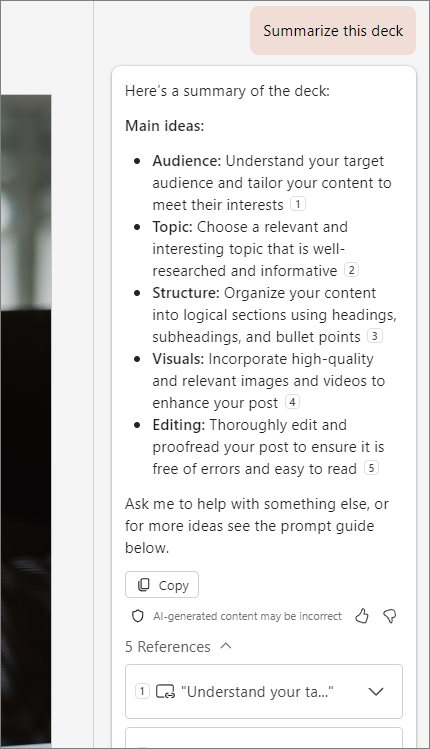
ได้รับงานนําเสนอที่ยาวและจําเป็นต้องเข้าถึงประเด็นหลักอย่างรวดเร็วใช่ไหม Copilot ใน PowerPoint สามารถอ่านผ่านงานนําเสนอและให้ข้อมูลสรุปสัญลักษณ์แสดงหัวข้อย่อยเพื่อให้คุณสามารถเข้าใจประเด็นสําคัญ
หมายเหตุ
ถ้าคุณไม่เห็น Copilot ใน Word, Excel, PowerPoint หรือ OneNote อาจไม่รวมอยู่ในการสมัครใช้งาน Microsoft 365 ของคุณหรือพร้อมใช้งานตามการตั้งค่าขององค์กรของคุณ เรียนรู้ว่าคุณมีสิทธิการใช้งาน Copilot ใด
หมายเหตุ
ขณะนี้ Copilot ใน PowerPoint สามารถสรุปงานนําเสนอได้สูงสุดประมาณ 40,000 คํา
- เลือกปุ่ม Copilot จาก Ribbon

บานหน้าต่าง Copilot จะเปิดขึ้นทางด้านขวาของหน้าจอของคุณ - พิมพ์ Summarize this presentation ในเขตข้อมูลพร้อมท์และส่ง
การอ้างอิง Copilot เพื่อแสดงตําแหน่งที่ดึงข้อมูลมาจากในงานนําเสนอ
ลองทำบางอย่างเพิ่มเติม
ต้องการทราบว่าสไลด์ใดที่อาจต้องการความสนใจเป็นพิเศษใช่ไหม ถาม Copilot กับ Show key slides, และ Copilot จะพยายามระบุว่าสไลด์ใดที่ควรค่าแก่การดู
ข้ามไปยังการเรียกร้องให้ดําเนินการโดยตรงโดยขอให้ Copilot ไปที่Show action items คุณจะได้รับรายการของงานที่ Copilot สามารถระบุได้ในงานนําเสนอ
สอบถามเกี่ยวกับรูปภาพ
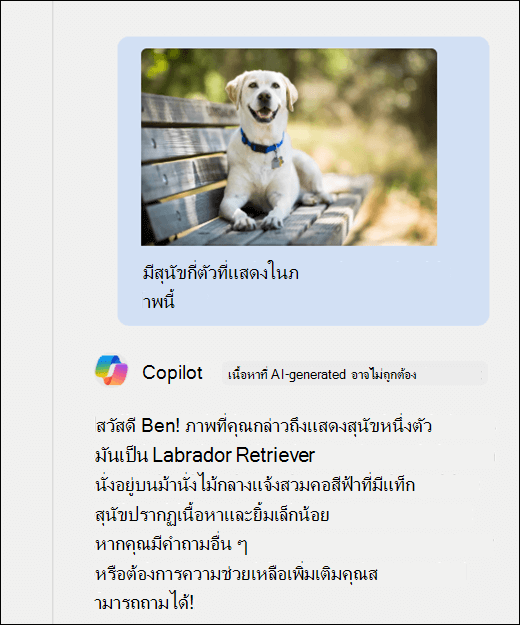
มีรูปภาพหรือแผนภูมิในงานนําเสนอที่คุณต้องการทราบเพิ่มเติมหรือไม่ คัดลอกรูปภาพไปยังคลิปบอร์ดของคุณ หรือใช้ เครื่องมือสนิป ของ Windows เพื่อจับภาพหน้าจอ จากนั้นใช้ CTRL+V เพื่อวางรูปภาพลงในกล่องพร้อมท์ Copilot พร้อมกับคําถามของคุณ
เรียนรู้เพิ่มเติม
ยินดีต้อนรับสู่ Copilot ใน PowerPoint
คําถามที่ถามบ่อยเกี่ยวกับ Copilot ใน PowerPoint