
คุณสามารถสร้างไฟล์ใหม่ใน ไลบรารีเอกสาร ได้โดยไม่ต้องออกจากไลบรารีเพื่อดําเนินการดังกล่าว ไฟล์ที่ใช้บ่อยที่สุดบางไฟล์ได้แก่:
- เอกสาร Word
- เวิร์กบุ๊ก Excel
- งานนำเสนอ PowerPoint
- สมุดบันทึก OneNote
- ฟอร์มสำหรับ Excel
ชนิดของไฟล์ที่คุณสามารถสร้างได้จะขึ้นอยู่กับเทมเพลตที่เจ้าของไซต์หรือผู้ดูแลระบบของคุณเชื่อมโยงกับไลบรารี
เมื่อต้องการสร้างไฟล์ใหม่ในไลบรารีเอกสาร
ไปยังตําแหน่งที่ตั้งในไลบรารีเอกสารที่คุณต้องการสร้างไฟล์ใหม่ ถ้าคุณต้องการสร้างโฟลเดอร์ใหม่เพื่อจัดเก็บไฟล์ ให้ดู สร้างโฟลเดอร์ในไลบรารีเอกสาร
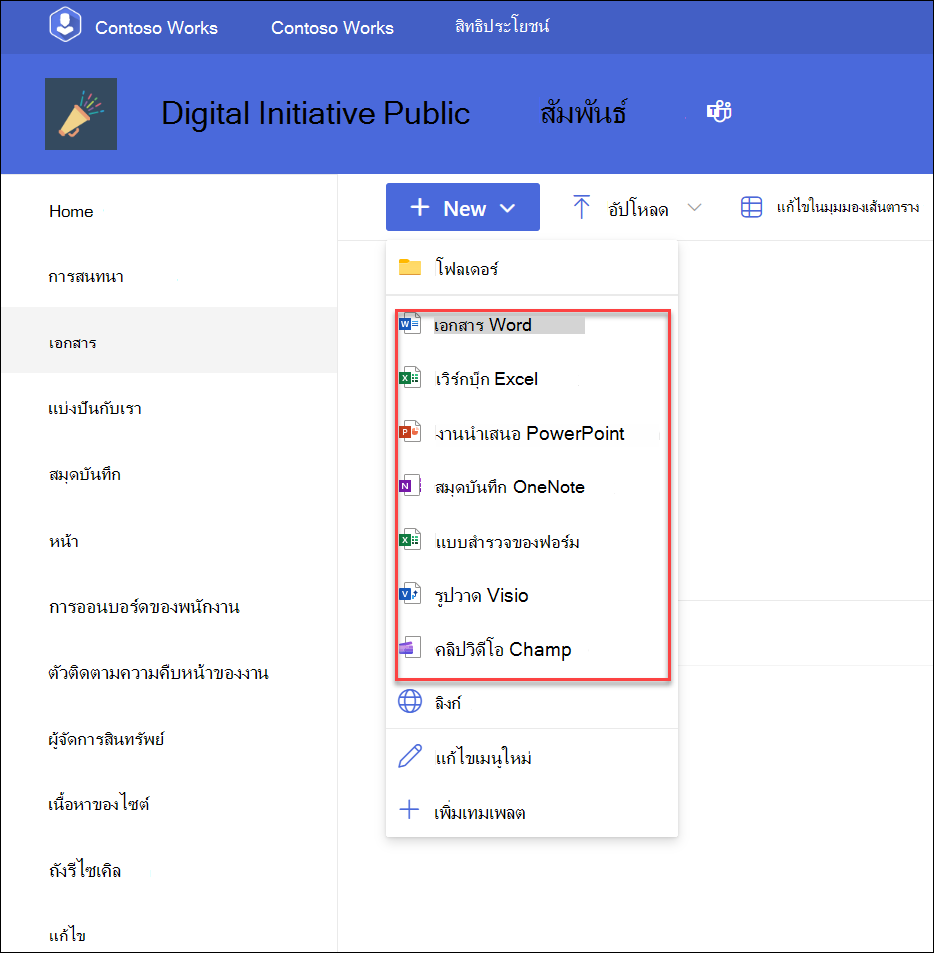
บนเมนูไลบรารีเอกสารหลัก ให้เลือก + ใหม่ แล้วเลือกชนิดของไฟล์ที่คุณต้องการสร้าง
หมายเหตุ
- การเลือกชนิดไฟล์อาจแตกต่างกัน ตัวอย่างเช่น ไซต์ที่แสดงในสกรีนช็อตช่วยให้ผู้ใช้สามารถเพิ่ม Visio และวิดีโอ Clipchamp ใหม่ได้
- ถ้าคุณต้องการสร้างชนิดไฟล์เพิ่มเติมในไลบรารีของคุณ ให้ติดต่อผู้ดูแลระบบหรือเจ้าของไซต์ของคุณ
- เมื่อต้องการอัปโหลดไฟล์ที่มีอยู่ไปยังไลบรารีเอกสาร ให้ดู อัปโหลดไฟล์และโฟลเดอร์ไปยังไลบรารีเอกสาร
- เมื่อต้องการเพิ่มลิงก์ในไลบรารีเอกสาร ให้ดู เพิ่มลิงก์ในไลบรารีเอกสาร
ไฟล์เปล่าใหม่จะเปิดขึ้นในแท็บใหม่ เพิ่มข้อความหรือรายการอื่นๆ ที่คุณต้องการลงในไฟล์ของคุณ
ไฟล์ใหม่ของคุณจะถูกบันทึกลงในไลบรารีเอกสารโดยอัตโนมัติ และจะปรากฏในรายการไฟล์ มีชื่อไฟล์ทั่วไป สลับกลับไปยังแท็บไลบรารีเอกสารของคุณเมื่อทําเสร็จแล้ว
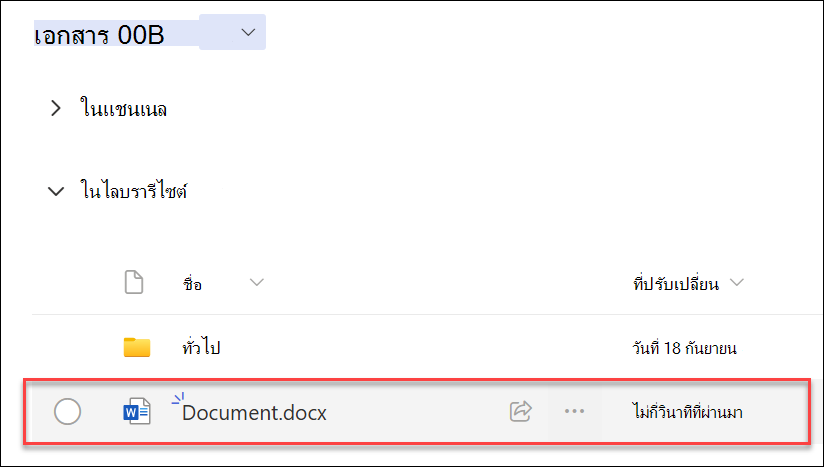
ถ้าคุณไม่เห็นไฟล์ของคุณในไลบรารี ให้รีเฟรชเบราว์เซอร์
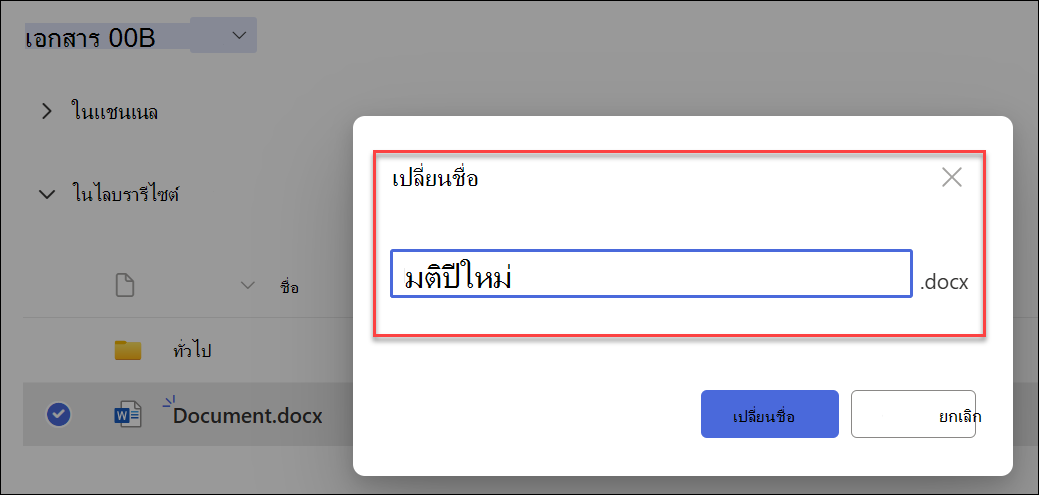
เมื่อต้องการเปลี่ยนชื่อไฟล์ของคุณ ให้เลือกจุดไข่ปลา แสดงการดําเนินการเพิ่มเติม ที่อยู่ถัดจากเอกสาร แล้วเลือก เปลี่ยนชื่อ

ใส่ชื่อ จากนั้นเลือก เปลี่ยนชื่อ
ขั้นตอนเพิ่มเติมที่อาจต้องใช้
- คุณอาจได้รับพร้อมท์สําหรับข้อมูลเพิ่มเติมเกี่ยวกับไฟล์เมื่อคุณบันทึก ทั้งนี้ขึ้นอยู่กับวิธีการตั้งค่าไลบรารีของคุณ ตัวอย่างเช่น คุณอาจถูกขอให้เลือกชนิดเนื้อหาของไฟล์ หรือใส่รายละเอียดเพิ่มเติมเกี่ยวกับไฟล์
- ถ้าคุณกําลังบันทึกไฟล์ลงในไลบรารีที่ต้องการเช็คเอาท์ไฟล์ ไฟล์จะถูกเช็คเอาท์ตั้งแต่แรกสําหรับคุณ คุณต้องเช็คอินไฟล์ก่อนที่บุคคลอื่นจะสามารถแก้ไขได้
- ถ้าจําเป็นต้องมีการอนุมัติเนื้อหาสําหรับไลบรารีของคุณ ไฟล์ของคุณอาจจําเป็นต้องได้รับการอนุมัติก่อนที่จะสามารถมองเห็นได้โดยทุกคนที่มีสิทธิ์ในการดูไฟล์ในไลบรารี