
ไลบรารีเอกสารมีที่ที่ปลอดภัยสําหรับเก็บไฟล์ที่คุณและเพื่อนร่วมงานของคุณสามารถค้นหาไฟล์เหล่านั้นได้อย่างง่ายดาย ทํางานร่วมกัน และเข้าถึงไฟล์เหล่านั้นได้จากทุกอุปกรณ์ได้ตลอดเวลา ตัวอย่างเช่น คุณสามารถใช้ไลบรารีเอกสารบนไซต์ใน SharePoint เพื่อจัดเก็บไฟล์ทั้งหมดที่เกี่ยวข้องกับโครงการเฉพาะหรือไคลเอ็นต์ที่ระบุ การเพิ่มไฟล์หรือการย้ายไฟล์ระหว่างโฟลเดอร์นั้นง่ายดายเหมือนกับการลากและวางไฟล์จากตําแหน่งหนึ่งไปยังอีกตําแหน่งหนึ่ง

หมายเหตุ
หน้าจอของคุณดูแตกต่างจากนี้หรือไม่ ผู้ดูแลระบบของคุณอาจได้รับการตั้งค่าประสบการณ์การใช้งานแบบคลาสสิกบนไลบรารีเอกสาร หากเป็นเช่นนั้น ดูที่ บทนําสู่ไลบรารี ถ้าคุณเป็นเจ้าของไลบรารีเอกสาร เจ้าของไซต์ หรือผู้ดูแลระบบ ให้ดู สลับประสบการณ์ใช้งานเริ่มต้นสําหรับไลบรารีเอกสารจากใหม่หรือแบบคลาสสิก สําหรับขั้นตอนในการตั้งค่าประสบการณ์ใช้งานเริ่มต้น
หมายเหตุ
ขณะนี้ฟีเจอร์บางอย่างจะพร้อมใช้งานในประสบการณ์การใช้งานแบบคลาสสิกเท่านั้น คลิก ย้อนกลับไปยัง SharePoint แบบคลาสสิก ที่มุมซ้ายล่างของหน้าเพื่อสลับไปยังประสบการณ์การใช้งานแบบคลาสสิก
ไซต์เริ่มต้นใน SharePoint และ SharePoint Server 2019 จะมีไลบรารีเอกสาร และไซต์จะถูกสร้างขึ้นโดยอัตโนมัติเมื่อคุณสร้างไซต์ใหม่ คุณสามารถเพิ่มไลบรารีเอกสารเพิ่มเติมลงในไซต์ได้ตามต้องการ การทําเช่นนี้มีประโยชน์ ตัวอย่างเช่น ถ้าคุณต้องการจํากัดการเข้าถึงชุดไฟล์ ไลบรารีเอกสารแต่ละไลบรารีจะแสดงรายการไฟล์ โฟลเดอร์ และข้อมูลสําคัญเกี่ยวกับแต่ละรายการ เช่น ใครเป็นผู้สร้างหรือปรับเปลี่ยนไฟล์ครั้งล่าสุด คุณสามารถใช้ข้อมูลนี้เพื่อจัดระเบียบแฟ้มและทําให้ค้นหาแฟ้มได้ง่ายขึ้น
ในไลบรารีเอกสาร คุณสามารถ:
- เพิ่ม แก้ไขลบไฟล์ โฟลเดอร์ หรือลิงก์จากไลบรารีเอกสาร SharePoint ผู้เขียนร่วม และดาวน์โหลดเอกสาร
- ควบคุมบุคคลที่สามารถเข้าถึง ไลบรารี โฟลเดอร์ภายในไลบรารี หรือแต่ละไฟล์ภายในไลบรารี
- ติดตามกิจกรรมบนไฟล์ เช่น เวลาที่มีการปรับเปลี่ยนครั้งล่าสุด และรับการแจ้งเตือนเมื่อมีการเปลี่ยนแปลงบางอย่าง
- สร้างมุมมองแบบกำหนดเองของไลบรารีเอกสาร
- แชร์ไฟล์หรือโฟลเดอร์กับผู้อื่น
- เพิ่มลิงก์ในไลบรารีเอกสาร ให้กับสิ่งที่จัดเก็บไว้ภายนอกไลบรารี ตัวอย่างเช่น ลิงก์ไปยังไฟล์ที่อยู่ในไลบรารีอื่น หรือแม้แต่ลิงก์ไปยังเว็บเพจภายนอก
- ไฮไลต์ลิงก์ ไฟล์ หรือโฟลเดอร์ในไลบรารีเอกสาร เพื่อให้คุณและผู้อื่นสามารถเข้าถึงได้อย่างรวดเร็ว
มาดูไปรอบๆ กัน
ที่ด้านบนซ้ายของหน้าไลบรารีเอกสารคือเมนูหลัก

ที่นี่คุณสามารถสร้างโฟลเดอร์ เอกสาร หรือลิงก์ใหม่ไปยังสิ่งที่อยู่นอกไลบรารีเอกสาร
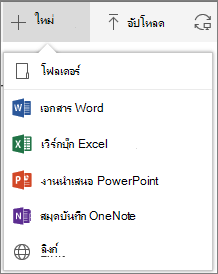
หมายเหตุ
รายการของชนิดเอกสารจะแตกต่างกันไปตามสิทธิ์ของคุณและวิธีการตั้งค่าไซต์ของคุณ

หมายเหตุ
Internet Explorer ไม่สนับสนุนโฟลเดอร์ต่างๆ
คุณยังสามารถซิงค์ไฟล์กับแอปการซิงค์สำหรับ OneDrive ใหม่ หรือสร้างการแจ้งเตือนเพื่อรับการแจ้งเตือนเมื่อมีการเปลี่ยนแปลงบางอย่าง
ที่ด้านบนขวาของหน้าไลบรารีเอกสาร ให้คลิก ตัวเลือกมุมมอง เพื่อเปลี่ยนมุมมองไลบรารีเอกสารเป็นมุมมองรายการ คอมแพค ไทล์ ถ้าใช้ Internet Explorer คุณสามารถเปิดไลบรารีเอกสารใน Windows File Explorer ได้โดยคลิก ดูใน File Explorer คุณยังสามารถบันทึกมุมมองแบบกําหนดเองได้โดยการคลิก บันทึกมุมมองเป็น หรือถ้าคุณเป็นเจ้าของไลบรารีหรือผู้ดูแลระบบ คุณสามารถแก้ไขหรือสร้างมุมมองบนหน้าการตั้งค่าไลบรารีได้ด้วยการคลิก แก้ไขมุมมองปัจจุบัน
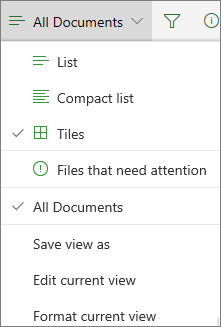
คุณสามารถเพิ่มคอลัมน์ใหม่และเลือกคอลัมน์ที่จะแสดงได้โดยการคลิก + หรือ + เพิ่มคอลัมน์ ที่ด้านขวาสุดของส่วนหัวของคอลัมน์ถ้าคุณอยู่ในมุมมองรายการ หรือโดยการคลิก  แล้วคลิก
  ที่ด้านขวาสุดของส่วนหัวของคอลัมน์ ถ้าคุณอยู่ในมุมมองไทล์

คุณสามารถดูและแก้ไขข้อมูลเกี่ยวกับไฟล์หรือโฟลเดอร์ เช่น คุณสมบัติที่จําเป็น กิจกรรมล่าสุด หรือบุคคลที่แชร์ไฟล์ด้วย ในบานหน้าต่างข้อมูล เมื่อต้องการแสดงหรือซ่อนบานหน้าต่างข้อมูล ให้เลือกไฟล์หรือโฟลเดอร์ แล้วคลิก  ทางด้านขวามือของเมนูหลัก คุณยังสามารถดูบานหน้าต่างข้อมูลได้โดยการคลิกขวาที่ไฟล์หรือโฟลเดอร์ แล้วเลือก รายละเอียด

เมื่อคุณเลือกโฟลเดอร์หรือไฟล์ เมนูที่ด้านบนซ้ายของไลบรารีเอกสารจะเปลี่ยนเป็นรายการการดําเนินการที่คุณสามารถดําเนินการกับโฟลเดอร์หรือไฟล์นั้นได้

หมายเหตุ
เมื่อต้องการแสดงเมนูไฟล์หรือโฟลเดอร์เมื่ออยู่ในมุมมองรูปขนาดย่อ ให้คลิกที่มุมขวาบนของรูปขนาดย่อ
คุณสามารถดูเมนูเอกสารเวอร์ชันอื่นได้โดยการคลิกขวาที่ชื่อไฟล์ หรือถ้าอยู่ในมุมมองรายการ โดยการคลิกจุดไข่ปลา  ถัดจากชื่อไฟล์ เมนูนี้มีการดําเนินการเพิ่มเติม เช่น ปักหมุดที่ด้านบน ซึ่งไฮไลต์ไฟล์เพื่อให้คุณและผู้อื่นสามารถค้นหาได้อย่างรวดเร็ว

พร้อมที่จะเริ่มหรือยัง
ต่อไปนี้เป็นบทความวิธีใช้เพิ่มเติมที่จะช่วยคุณเริ่มต้นใช้งาน:
ดูและแก้ไขข้อมูลเกี่ยวกับไฟล์ โฟลเดอร์ หรือลิงก์ในไลบรารีเอกสาร
การอนุญาตพื้นที่จัดเก็บและขีดจํากัดซอฟต์แวร์อื่นๆ ใน SharePoint
ฉันควรใช้ไลบรารีเอกสารแทน OneDrive สําหรับที่ทํางานหรือโรงเรียนเมื่อใด
ดู ฉันควรบันทึกไฟล์ไปยัง OneDrive หรือ SharePoint หรือไม่ เพื่อเรียนรู้ตําแหน่งที่ดีที่สุดในการจัดเก็บไฟล์ของคุณ