
สร้างโฟลเดอร์ในรายการเมื่อ สร้างมุมมอง ไม่เพียงพอที่จะจัดกลุ่มและ/หรือจัดการเนื้อหาของคุณในรายการที่สร้างขึ้นใน Microsoft SharePoint แอปรายการใน Microsoft 365 หรือ Teams
การสร้างโฟลเดอร์ในรายการจะคล้ายกับการสร้างไลบรารี SharePoint แต่ในรายการ คุณไม่สามารถสร้างโฟลเดอร์ได้จนกว่าเจ้าของรายการหรือผู้ใช้ที่มีสิทธิ์การออกแบบจะเปิดความสามารถในการสร้างโฟลเดอร์:
เมื่อต้องการเปิดความสามารถในการสร้างโฟลเดอร์
- ไปที่ การตั้งค่า>รายการโฟลเดอร์การตั้งค่าขั้นสูง>
- ภายใต้ ทําให้คําสั่ง "โฟลเดอร์ใหม่" พร้อมใช้งานหรือไม่ ให้เลือก ใช่
- เลือก ตกลง
สร้างโฟลเดอร์ในรายการ
ตามค่าเริ่มต้น คุณใช้คําสั่ง โฟลเดอร์ใหม่ เพื่อสร้างโฟลเดอร์ในรายการ Microsoft 365 อย่างไรก็ตาม โฟลเดอร์ใหม่ อาจไม่พร้อมใช้งาน เว้นแต่เจ้าของรายการหรือผู้ดูแลระบบได้เปิดคุณลักษณะนั้นไว้
ไปที่ไซต์ SharePoint ที่มีรายการที่คุณต้องการเพิ่มโฟลเดอร์
หรือใน Microsoft Teams จากแท็บ Files ที่ด้านบนของแชนเนลของคุณ ให้เลือก เปิดเพิ่มเติม>ใน SharePointเลือกชื่อของรายการบนแถบ เปิดใช้ด่วน หรือเลือก การตั้งค่า
 เลือก เนื้อหาของไซต์ แล้วเลือกชื่อรายการที่คุณต้องการเพิ่มโฟลเดอร์
หมายเหตุ
หน้าจอของคุณมีลักษณะแตกต่างจากนี้และคุณกําลังใช้ SharePoint หรือไม่ ผู้ดูแลระบบของคุณอาจมีการตั้งค่าประสบการณ์การใช้งาน SharePoint Classic บนไลบรารีเอกสาร ถ้าเป็นเช่นนั้น ให้ดู การสร้างโฟลเดอร์ในรายการประสบการณ์การใช้งาน SharePoint Classic
ในแถบเครื่องมือด้านบน สุด ให้เลือกปุ่ม + ใหม่ จากนั้นเลือก โฟลเดอร์ จากรายการดรอปดาวน์

หมายเหตุ
หากไม่เห็นคําสั่ง + โฟลเดอร์ใหม่ คุณสามารถเปิดอีกครั้งโดยมีสิทธิ์เจ้าของหรือผู้ออกแบบเป็นอย่างน้อย เลือกการตั้งค่า
เลือก การตั้งค่ารายการ จากนั้นเลือก การตั้งค่าขั้นสูง ในส่วน โฟลเดอร์ ให้เลือก ใช่ สําหรับคําสั่ง ทําให้ "โฟลเดอร์ใหม่" พร้อมใช้งาน จากนั้น รีเฟรชหน้าจอของคุณ แล้วทําซ้ําขั้นตอนนี้ในกล่องโต้ตอบ โฟลเดอร์ ให้ใส่ชื่อโฟลเดอร์ในเขตข้อมูล แล้วเลือก สร้าง
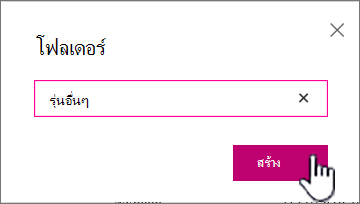
-
หมายเหตุ
เมื่อต้องการเปลี่ยนชื่อโฟลเดอร์ ให้เลือกจุดไข่ปลา ... แล้วเลือก แก้ไข เปลี่ยนชื่อโฟลเดอร์ แล้วคลิก บันทึก
(ไม่บังคับ) คุณสามารถเชิญบุคคลอื่นให้แชร์โฟลเดอร์ได้ สําหรับข้อมูลเพิ่มเติม ให้ดู แก้ไขและจัดการสิทธิ์สําหรับรายการหรือไลบรารี SharePoint
เคล็ดลับ
พิจารณาใช้ มุมมอง SharePoint แทนโฟลเดอร์ เนื่องจากทําให้สามารถกรอง จัดกลุ่ม และเรียงลําดับเนื้อหาได้หลายวิธี ถ้าคุณมีรายการขนาดใหญ่ การรวมมุมมอง และโฟลเดอร์อาจทํางานได้ดีที่สุด เมื่อต้องการสร้างมุมมอง ให้ดู สร้าง เปลี่ยนแปลง หรือลบมุมมองของรายการหรือไลบรารี
สร้างโฟลเดอร์ในรายการประสบการณ์การใช้งานแบบคลาสสิก
เมื่อต้องการสร้างโฟลเดอร์ในประสบการณ์การใช้งาน SharePoint Classic ให้ทําตามขั้นตอนเหล่านี้
หมายเหตุ
ถ้าคําสั่ง โฟลเดอร์ใหม่ ไม่พร้อมใช้งาน คุณสามารถเปิดใหม่อีกครั้งถ้าคุณมีสิทธิ์เจ้าของหรือผู้ออกแบบเป็นอย่างน้อย บนแท็บ ไลบรารี ของ Ribbon ให้เลือก การตั้งค่าไลบรารี แล้วเลือก การตั้งค่าขั้นสูง ในส่วน โฟลเดอร์ ตรวจสอบให้แน่ใจว่าได้เลือกตัวเลือก ใช่ สําหรับคําสั่ง ทําให้ "โฟลเดอร์ใหม่" พร้อมใช้งาน
นําทางไปยังไซต์ SharePoint ที่มีรายการที่คุณต้องการเพิ่มโฟลเดอร์
เลือกชื่อของรายการบนแถบ เปิดใช้ด่วน หรือเลือก การตั้งค่า
 แล้วเลือก เนื้อหาของไซต์ แล้วเลือกชื่อรายการที่คุณต้องการเพิ่มโฟลเดอร์
หมายเหตุ
ผู้ออกแบบสามารถปรับเปลี่ยนลักษณะที่ปรากฏและการนําทางของไซต์ได้อย่างมาก ถ้าคุณไม่พบตัวเลือก เช่น คําสั่ง ปุ่ม หรือลิงก์ ให้ติดต่อผู้ดูแลระบบของคุณ
บน Ribbon ให้เลือกแท็บ รายการ และในกลุ่ม ใหม่ ให้เลือก โฟลเดอร์ใหม่

หมายเหตุ
ถ้าคําสั่ง โฟลเดอร์ใหม่ ไม่พร้อมใช้งาน คุณสามารถเปิดใหม่อีกครั้งถ้าคุณมีสิทธิ์เจ้าของหรือผู้ออกแบบเป็นอย่างน้อย บนแท็บ รายการ ของ Ribbon ให้เลือก การตั้งค่ารายการ แล้วเลือก การตั้งค่าขั้นสูง ในส่วน โฟลเดอร์ ตรวจสอบให้แน่ใจว่าได้เลือกตัวเลือก ใช่ สําหรับคําสั่ง ทําให้ "โฟลเดอร์ใหม่" พร้อมใช้งาน
หมายเหตุ
เมื่อต้องการเปลี่ยนชื่อโฟลเดอร์ในภายหลัง ให้เลือกจุดไข่ปลา ... เลือกจุดไข่ปลา ... ในกล่องโต้ตอบ แล้วเลือก เปลี่ยนชื่อ เปลี่ยนชื่อโฟลเดอร์ในเขตข้อมูล ชื่อ แล้วเลือก บันทึก
ในกล่องโต้ตอบ สร้างโฟลเดอร์ใหม่ ให้ใส่ชื่อโฟลเดอร์ในเขตข้อมูล ชื่อ แล้วเลือก สร้าง

บทความอื่นๆ เกี่ยวกับโฟลเดอร์และไฟล์
ย้ายหรือคัดลอกโฟลเดอร์ ไฟล์ หรือลิงก์ในไลบรารีเอกสาร
สร้างโฟลเดอร์ในไลบรารีเอกสาร SharePoint
ลบโฟลเดอร์จากรายการ SharePoint
ลบไฟล์ โฟลเดอร์ หรือลิงก์จากไลบรารีเอกสาร SharePoint
โปรดบอกเราเกี่ยวกับข้อคิดเห็นของคุณ
บทความนี้มีประโยชน์หรือไม่ มีเนื้อหาที่หายไปหรือไม่ หากเป็นเช่นนั้น โปรดแจ้งให้เราทราบว่ามีอะไรหายไปหรือสับสนที่ด้านล่างของหน้านี้ โปรดใส่เวอร์ชันของ SharePoint, ระบบปฏิบัติการ และเบราว์เซอร์ของคุณ เราจะใช้คําติชมของคุณเพื่อตรวจสอบข้อเท็จจริงอีกครั้ง เพิ่มข้อมูล และอัปเดตบทความนี้