
SharePoint Server 2019 ได้รับการอัปเดตเป็นประสบการณ์การใช้งานที่ทันสมัยซึ่งเปิดตัวครั้งแรกใน SharePoint ใน Microsoft 365 ความแตกต่างบางอย่างระหว่างประสบการณ์ใช้งานสมัยใหม่ใน SharePoint Server 2019 และประสบการณ์การใช้งานแบบคลาสสิกของ SharePoint Server 2016 มีรายละเอียดด้านล่าง
สําหรับการอัปเดตเพิ่มเติมนอกเหนือจากการเปรียบเทียบที่ทันสมัยกับแบบคลาสสิก ให้ดู ฟีเจอร์ใหม่และฟีเจอร์ที่ได้รับการปรับปรุงใน SharePoint Server 2019
ประสบการณ์ที่ทันสมัย
คุณจะสังเกตเห็นประสบการณ์การใช้งานที่ทันสมัยในฟีเจอร์หลายฟีเจอร์ (แต่ไม่ใช่ทั้งหมด) ของ SharePoint ประสบการณ์การใช้งานที่ทันสมัยถูกออกแบบมาเพื่อดึงดูดความสนใจ มีความยืดหยุ่น มือถือ และใช้งานง่ายขึ้น
ประสบการณ์การใช้งานต่อไปนี้จะทันสมัยตามค่าเริ่มต้น:
- หน้าเริ่มต้นของ SharePoint
- รายการและไลบรารี
- โฮมเพจไซต์ทีมและไซต์การติดต่อสื่อสารใหม่
- หน้าใหม่
- เนื้อหาของไซต์
- การใช้ไซต์
- ถังรีไซเคิล
โฮมเพจของไซต์ทีมที่มีอยู่และหน้าไซต์อื่นๆ เช่น Wiki และหน้า Web Part เป็นประสบการณ์การใช้งานแบบคลาสสิก
ไม่มีการแมปแบบ 1:1 สําหรับประสบการณ์แบบคลาสสิกกับสมัยใหม่ทั้งหมด บทความนี้สํารวจความแตกต่างระหว่างประสบการณ์แบบคลาสสิกและสมัยใหม่ และให้คําแนะนําสําหรับการเปลี่ยนไปใช้ประสบการณ์ที่ทันสมัย
หมายเหตุ
ถ้าคุณเป็นผู้ดูแลระบบ SharePoint คุณจะพบข้อมูลที่เป็นประโยชน์และเครื่องมือในการกําหนดค่าประสบการณ์การใช้งานสมัยใหม่ และทําให้ไซต์ SharePoint แบบคลาสสิกของคุณทันสมัย
หน้าเริ่มต้นของ SharePoint
หน้าเริ่มต้นของ SharePoint เป็นประสบการณ์ที่ทันสมัยที่คุณสามารถค้นหาและเข้าถึงไซต์ SharePoint ภายในองค์กรของคุณได้อย่างง่ายดาย นอกจากนี้ คุณจะพบข่าวสารจากไซต์ที่คุณกําลังติดตามและจากไซต์แนะนํา นอกจากนี้ คุณสามารถสร้างไซต์จากหน้านี้ (ถ้าผู้ดูแลระบบของคุณมี การจัดการการสร้างไซต์ใน SharePoint Online ให้ทําเช่นนั้น) เรียนรู้เพิ่มเติมเกี่ยวกับสิ่งที่คุณจะเห็นและวิธีใช้หน้าเริ่มต้นที่ ค้นหาข่าวสาร ไซต์ และพอร์ทัลใน SharePoint

รายการและไลบรารี
ประสบการณ์การใช้งานรายการและไลบรารีเริ่มต้นจะถูกปรับให้เหมาะสมกับงานทั่วไปของคุณ คัดลอกและย้ายไฟล์โดยใช้แถบคําสั่ง ปักหมุดเอกสาร เพิ่มไฟล์เป็นลิงก์ กรองและเรียงลําดับได้อย่างง่ายดาย และนําการจัดรูปแบบไปใช้กับคอลัมน์
ความแตกต่างระหว่างรายการและไลบรารีแบบคลาสสิกและสมัยใหม่
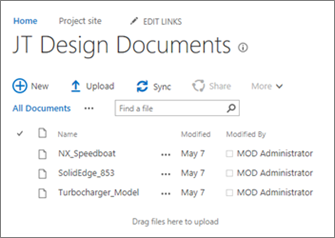
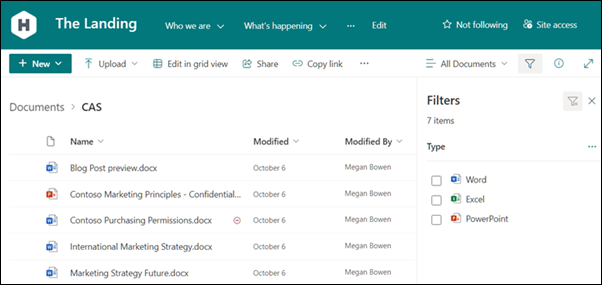
ไลบรารีคลาสสิกทางด้านซ้ายไลบรารีที่ทันสมัยทางด้านขวา
มีฟีเจอร์คลาสสิกบางอย่างที่แตกต่างกันหรือไม่พร้อมใช้งานในมุมมองสมัยใหม่ ซึ่งรวมถึงคอลัมน์บางชนิดและการกําหนดเองบางอย่าง สําหรับข้อมูลโดยละเอียดเพิ่มเติม โปรดดู ความแตกต่างระหว่างประสบการณ์การใช้งานแบบใหม่และแบบคลาสสิกสําหรับรายการและไลบรารี
สลับระหว่างรายการและไลบรารีแบบคลาสสิกและสมัยใหม่
เมื่อต้องการสลับระหว่างมุมมองคลาสสิกและมุมมองสมัยใหม่ของรายการและไลบรารี ให้ดู สลับประสบการณ์ใช้งานเริ่มต้นสําหรับรายการหรือไลบรารีเอกสารจากแบบใหม่หรือแบบคลาสสิก
ไซต์ทีม
ไซต์ทีมสมัยใหม่ทํางานร่วมกันได้มากขึ้นกว่าเดิม พวกเขามีข้อมูลล่วงหน้าพร้อม ข่าวสมัยใหม่ลิงก์ด่วนและกิจกรรมของไซต์ เช่นเดียวกับฟีเจอร์ที่ทันสมัยทั้งหมด ไซต์ทีมได้รับการปรับให้เหมาะสมเพื่อให้ดูดีบนอุปกรณ์เคลื่อนที่ เมื่อต้องการเรียนรู้เพิ่มเติมเกี่ยวกับฟีเจอร์ที่ยอดเยี่ยมทั้งหมด ให้ดู ทีมไซต์ SharePoint คืออะไร
ความแตกต่างระหว่างไซต์ทีมแบบคลาสสิกและไซต์สมัยใหม่
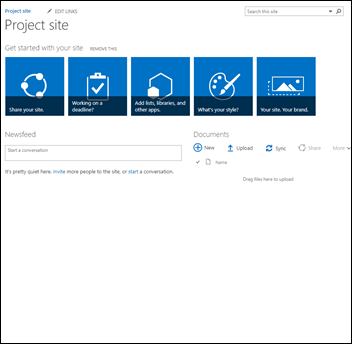
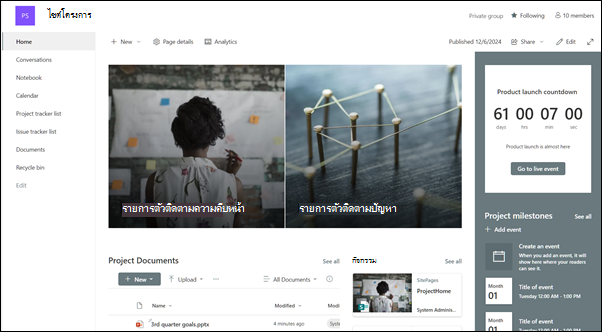
ไซต์คลาสสิกทางด้านซ้ายของไซต์สมัยใหม่ทางด้านขวา
ต่อไปนี้คือความแตกต่างที่สําคัญบางประการระหว่างไซต์ทีมแบบคลาสสิกและไซต์สมัยใหม่:
- โฮมเพจ เมื่อคุณสร้างไซต์ทีมแบบคลาสสิกจากเทมเพลตไซต์ทีม Web Part สําหรับการประกาศ Calendar และลิงก์จะถูกเพิ่มลงในโฮมเพจโดยอัตโนมัติ ในขณะที่อยู่บนไซต์สมัยใหม่ คุณจะได้รับส่วนสําหรับข่าวสาร ลิงก์ด่วน กิจกรรมของไซต์ และไลบรารีเอกสาร
- ตราสิน ค้า การใช้ตราสินค้าของบริษัทบนไซต์ทีม SharePoint เป็นเรื่องปกติมาก และสําหรับไซต์คลาสสิก คุณอาจใช้ธีมของไซต์ CSS อื่น และหน้าต้นแบบ แม้ว่าองค์ประกอบเหล่านี้จะไม่ได้รับการสนับสนุนบนไซต์สมัยใหม่ แต่มีวิธีใหม่และง่ายขึ้นในการกําหนดค่าไซต์และการกําหนดตราสินค้า ตัวอย่างเช่น คุณสามารถกําหนดสีของไซต์ SharePoint ของคุณได้อย่างรวดเร็วและง่ายดายโดยการเปลี่ยนธีมเพื่อแสดงสไตล์และแบรนด์ระดับมืออาชีพของคุณ สําหรับข้อมูลเพิ่มเติมเกี่ยวกับการทํางานกับธีม ให้ดู เปลี่ยนลักษณะของไซต์ SharePoint ของคุณ สําหรับข้อมูลเกี่ยวกับวิธีการสร้างธีมแบบกําหนดเอง ให้ดู การกําหนดธีมไซต์ SharePoint
- ความแตกต่างอื่นๆ ระหว่างทีมไซต์แบบคลาสสิกและสมัยใหม่ได้แก่ การเตรียมใช้งานไซต์ที่รวดเร็วยิ่งขึ้น การแก้ไขแบบอินไลน์ของเมนูเริ่มต้นใช้งานด่วน และอื่นๆ อีกมากมาย
วิธีการย้ายทีมไซต์คลาสสิกไปยังไซต์ทีมที่ทันสมัย
ไม่มีการแมปแบบ 1:1 ระหว่างฟีเจอร์ทั้งหมดบนไซต์คลาสสิกและไซต์ทีมสมัยใหม่ แต่ผู้ดูแลไซต์คอลเลกชันสามารถอัปเดตโฮมเพจให้เป็นประสบการณ์ใช้งานโฮมเพจใหม่ได้ เมื่อต้องการทําเช่นนั้น ให้สร้างหน้าสมัยใหม่ด้วย Web Part ที่คุณต้องการ แล้วตั้งค่าเป็นโฮมเพจสําหรับไซต์คลาสสิกของคุณ
สําหรับข้อมูลเชิงลึกและเครื่องมือเพิ่มเติม ให้ดู ทําให้ไซต์คลาสสิกของคุณทันสมัย
ไซต์การติดต่อสื่อสาร
ไซต์การติดต่อสื่อสารเป็นสถานที่ที่ยอดเยี่ยมในการสื่อสารข้อมูลกับผู้อื่น คุณสามารถแชร์ข่าวสาร รายงาน สถานะ และข้อมูลอื่นๆ ในรูปแบบที่ดึงดูดสายตาได้ วัตถุประสงค์ของไซต์การติดต่อสื่อสารจะคล้ายกับวัตถุประสงค์ของไซต์การประกาศแบบคลาสสิก แต่มีความแตกต่างมากมาย โดยทั่วไป ไซต์การติดต่อสื่อสารจะง่ายต่อการสร้างและไม่พึ่งพาโครงสร้างพื้นฐานของไซต์การประกาศ
ไซต์การติดต่อสื่อสารบนไซต์การติดต่อสื่อสาร
ความแตกต่างระหว่างไซต์การติดต่อสื่อสารและไซต์การประกาศ
โดยทั่วไปไซต์การประกาศ SharePoint จะใช้ในการสร้างพอร์ทัลอินทราเน็ตและการสื่อสาร โดยทั่วไปไซต์การประกาศจะมีโครงสร้างมากกว่า และสร้างขึ้นโดยใช้หน้าต้นแบบและเทมเพลตการประกาศไซต์ เนื่องจากพอร์ทัลการประกาศเป็นไซต์คอลเลกชัน จึงอาจมีไซต์ย่อยรวมอยู่ด้วย เมื่อต้องการสร้างไซต์การประกาศ ต้องเปิดใช้งานคุณลักษณะการประกาศ โซลูชันที่สมบูรณ์สําหรับไซต์การประกาศอาจเกี่ยวข้องกับงานออกแบบและการพัฒนาที่ลึกยิ่งขึ้นเพื่อสร้างหน้าต้นแบบแบบกําหนดเองและเค้าโครงหน้าการออกแบบ
ไซต์การติดต่อสื่อสารไม่ได้ใช้การเปิดใช้งานฟีเจอร์การเผยแพร่ ไม่ได้ใช้หน้าต้นแบบ แต่ใช้หน้าต้นแบบ และมีโครงสร้างน้อยโดยทั่วไปของ ออกแบบมาให้ใช้งานได้โดยไม่มีไซต์ย่อย ใช้หน้าและ Web Part ที่ทันสมัย แม้ว่าจะมีโครงสร้างและการบังคับใช้น้อยลงบนไซต์การติดต่อสื่อสาร แต่เป็นเรื่องง่ายที่จะสร้างหน้าที่สวยงามและพร้อมสําหรับอุปกรณ์เคลื่อนที่โดยไม่มีโค้ด ซึ่งถูกสร้างขึ้นด้วยหนึ่งในสามเทมเพลต: หัวข้อ (ที่มี Web Part เพื่อช่วยให้คุณเริ่มต้นการแชร์ข้อมูล เช่น ข่าวสารและเหตุการณ์) การนําเสนอ (พร้อม Web Part เพื่อใช้รูปถ่ายหรือรูปภาพที่แสดงผลิตภัณฑ์ ทีม หรือเหตุการณ์) หรือ ว่างเปล่า เพื่อสร้างการออกแบบของคุณเอง
วิธีย้ายไปยังไซต์การติดต่อสื่อสาร
ไม่มีการแมปแบบ 1:1 ระหว่างไซต์การประกาศและไซต์การติดต่อสื่อสาร และไม่มีวิธีอัตโนมัติในการอัปเดตไซต์การประกาศไปยังไซต์การติดต่อสื่อสาร ตามค่าเริ่มต้น หน้าที่การใช้งานหน้าสมัยใหม่จะไม่เปิดใช้งานบนพอร์ทัลการประกาศ SharePoint เมื่อคุณพร้อม เราขอแนะนําให้คุณวางแผนและเริ่มสร้างไซต์การติดต่อสื่อสารใหม่ตามต้องการ เรียนรู้เพิ่มเติมเกี่ยวกับ การสร้างไซต์การติดต่อสื่อสารใน SharePoint Online
หน้าและ Web Part
หน้าสมัยใหม่มอบวิธีที่รวดเร็วและง่ายดายในการสร้างหน้าที่ตอบสนองโดยใช้ฟังก์ชันการทํางานของ Web Part สมัยใหม่ หน้าจะคล้ายกับหน้า Web Part แบบคลาสสิกและหน้าการประกาศ แต่มีโครงสร้างน้อยกว่าและสร้างได้ง่ายขึ้น เมื่อต้องการเรียนรู้เพิ่มเติมเกี่ยวกับหน้าสมัยใหม่ ให้ดู เพิ่มหน้าลงในไซต์ ถ้าคุณไม่สามารถสร้างหน้าที่ทันสมัยได้ ผู้ดูแลระบบของคุณอาจปิดความสามารถในการทําเช่นนั้น ผู้ดูแลระบบสามารถดู อนุญาตให้ผู้ใช้สร้างหน้าไซต์สมัยใหม่ สําหรับข้อมูลเพิ่มเติม
ความแตกต่างระหว่างหน้าคลาสสิกและหน้าสมัยใหม่


หน้า Web Part แบบคลาสสิกทางด้านซ้ายและหน้าสมัยใหม่ทางด้านขวา
Web Part หน้าสมัยใหม่ใช้ Web Part สมัยใหม่ Web Part สมัยใหม่ถูกออกแบบมาให้ใช้งานได้ง่ายขึ้น ทํางานเร็วขึ้น และดูดี ด้วย Web Part ที่ทันสมัยไม่จําเป็นต้องใช้รหัสใด ๆ สิ่งสําคัญคือต้องทราบว่าด้วยเหตุผลด้านความปลอดภัย Web Part สมัยใหม่ไม่อนุญาตให้แทรกโค้ดเช่น JScript สิ่งสําคัญคือต้องทราบว่า Web Part คลาสสิกไม่สามารถใช้บนหน้าสมัยใหม่ได้ และ Web Part สมัยใหม่ไม่สามารถใช้บนหน้าคลาสสิกได้ (เว้นแต่นักพัฒนาจะสร้าง Web Part แบบกําหนดเองที่ถูกออกแบบมาให้ใช้กับหน้าคลาสสิก) นอกจากนี้ ไม่มีการแมปแบบ 1:1 ของคลาสสิกกับ Web Part สมัยใหม่ แต่มี Web Part ที่มีวัตถุประสงค์คล้ายกัน เมื่อต้องการเรียนรู้เกี่ยวกับ Web Part สมัยใหม่ ให้ดู การใช้ Web Part บนหน้า SharePoint Online โปรดทราบว่า Web Part ที่ทันสมัยบางรายการไม่มีให้ใช้งานใน SharePoint Server 2019 Web Part ที่พร้อมใช้งานใน SharePoint Server 2019 คือ
| ข้อความ สื่อ และเนื้อหา | การค้นพบ | การติดต่อสื่อสารและการทํางานร่วมกัน | ธุรกิจและข่าวกรอง |
|---|---|---|---|
| Bing Maps (ต้อง กําหนดค่าด้วยคีย์ API) | ไลบรารีเอกสาร | เหตุการณ์ | แผนภูมิด่วน |
| แบ่ง | ฮีโร่ | ข่าวสาร | กิจกรรมของไซต์ |
| ฝัง | เนื้อหาที่เน้น | บุคคล | |
| ตัวแสดงไฟล์ | รายการ | Yammer ฝัง (ไม่ใช่ (การสนทนา Yammer) | |
| รูป | ลิงก์ด่วน | ||
| แกลเลอรีรูปภาพ | |||
| ตัวเว้นวรรค | |||
| ข้อความ |
สําหรับนักพัฒนา SharePoint Framework อนุญาตสําหรับการสร้าง Web Part สมัยใหม่แบบกําหนดเองที่แสดงในกล่องเครื่องมือของ Web Part SharePoint Framework ยังช่วยให้ส่วนขยายแบบกําหนดเองและการใช้งาน Microsoft Graph API นอกจากนี้ นักพัฒนาสามารถตรวจสอบ ชุดเริ่มต้นของ SharePoint ที่คุณจะพบว่าเป็นโซลูชันที่มี Web Part ส่วนขยาย และคอมโพเนนต์อื่นๆ จํานวนมากที่คุณสามารถใช้เป็นตัวอย่างและแรงบันดาลใจสําหรับการกําหนดเองของคุณเอง
อุปกรณ์เคลื่อนที่พร้อมแล้ว ไม่เหมือนกับหน้าคลาสสิก หน้าสมัยใหม่ (และที่จริงแล้วฟีเจอร์สมัยใหม่ทั้งหมด) ถูกออกแบบมาให้ตอบสนองและดูดีบนอุปกรณ์เคลื่อนที่ รับแอป SharePoint สําหรับอุปกรณ์เคลื่อนที่
เค้า โครง เมื่อคุณสร้างหน้า Web Part แบบคลาสสิก ให้คุณเลือกเค้าโครงที่มีโซน Web Part ที่จะใช้ เค้าโครงไม่สามารถเปลี่ยนแปลงได้หลังจากเกิดความเป็นจริง ด้วยหน้าสมัยใหม่เค้าโครงมีความยืดหยุ่นและสามารถเปลี่ยนแปลงได้ตลอดเวลา
หน้า Wiki หน้าชนิดอื่นใน SharePoint Online คือหน้า Wiki ไม่มีความทันสมัยเทียบเท่ากับหน้า Wiki
วิธีการย้ายไปยังหน้าสมัยใหม่
ในขณะนี้ยังไม่มีวิธีเปลี่ยนหน้าคลาสสิกเป็นหน้าสมัยใหม่โดยไม่ต้องใช้ โซลูชันรหัสแบบหลายขั้นตอน ซึ่งอาจทํางานได้ดีสําหรับผู้ดูแลระบบ IT และนักพัฒนา หากคุณไม่ใช่ทั้งคู่ เราขอแนะนําให้คุณค่อยๆ เริ่มวางแผนและสร้างหน้าสมัยใหม่ตามต้องการ
Microsoft Power Automate
ทั้งเวิร์กโฟลว์และ Microsoft Power Automate SharePoint ได้รับการออกแบบมาเพื่อทําให้กระบวนการทางธุรกิจเป็นอัตโนมัติ เช่น การกําหนดเส้นทางเอกสารเพื่อขออนุมัติ ทั้งสองอย่างจะยังคงพร้อมใช้งานใน SharePoint Server 2019 ด้วย Power Automate การทําให้กระบวนการทํางานโดยอัตโนมัติโดยปราศจากทรัพยากรของนักพัฒนาที่ครอบคลุมจึงเป็นเรื่องง่ายกว่าที่เคย เมื่อต้องการเรียนรู้เกี่ยวกับ Power Automate ให้ดูคู่มือ Microsoft Power Automate
การค้นหา
นอกจากประสบการณ์การค้นหาแบบคลาสสิกแล้ว SharePoint Server 2019 ยังมาพร้อมกับประสบการณ์การค้นหาที่ทันสมัย ในประสบการณ์การค้นหาที่ทันสมัย คุณจะเห็นผลลัพธ์ก่อนที่คุณจะเริ่มพิมพ์ในกล่องค้นหา และผลลัพธ์จะอัปเดตขณะที่คุณพิมพ์ หน้าผลลัพธ์การค้นหาแสดงภาพรวมที่น่าสนใจของผลลัพธ์การค้นหา จัดกลุ่มตามชนิด และง่ายต่อการขยายเพื่อดูผลลัพธ์ทั้งหมดของแต่ละชนิด ตัวอย่างเช่น บุคคล เรียนรู้เพิ่มเติมเกี่ยวกับสิ่งที่คุณจะเห็น
คุณพบกล่องค้นหาที่ทันสมัยบนโฮมเพจ ไซต์การติดต่อสื่อสาร และไซต์ทีมที่ทันสมัยของ SharePoint


กล่องค้นหาแบบคลาสสิกทางด้านซ้ายของกล่องค้นหาที่ทันสมัยทางด้านขวา
ฟีเจอร์การค้นหาแบบคลาสสิกบางอย่างจะแตกต่างกันหรือไม่พร้อมใช้งานในการค้นหาสมัยใหม่ เรียนรู้เกี่ยวกับความแตกต่างระหว่างประสบการณ์การค้นหาแบบคลาสสิกและสมัยใหม่ใน SharePoint Server