
ไซต์การติดต่อสื่อสาร SharePoint เป็นที่ที่ยอดเยี่ยมในการออกอากาศข้อมูลให้กับผู้อื่น แชร์ข่าวสาร รายงาน การอัปเดตสถานะ และอื่นๆ ในรูปแบบที่ดูน่าสนใจ ใช้ไซต์การติดต่อสื่อสารเพื่อมีส่วนร่วมและแจ้งให้ผู้ชมในวงกว้างทราบ
- สร้างพอร์ทัล แผนก หรือไซต์เฉพาะโครงการ
- แชร์ข่าวสาร ประกาศ และเหตุการณ์ของบริษัท
- ผู้ชม Engage หลายสิบหรือหลายพันคน
ถ้าคุณต้องการไซต์สําหรับการทํางานร่วมกันกับทีมของคุณ ให้ใช้ ไซต์ทีม แทน
วิธีการระบุไซต์การติดต่อสื่อสาร
ทั้งไซต์ทีมและไซต์การติดต่อสื่อสารสามารถมี แถบนําทางแนวตั้งหรือแนวนอนได้ อย่างไรก็ตาม ไซต์ทีมจะแสดงไอคอนแชนเนล Microsoft Teams ถัดจากชื่อของไซต์ และยังระบุว่าไซต์เป็นแบบสาธารณะหรือเป็นส่วนตัวทางด้านขวาของส่วนหัวของไซต์

ไซต์การติดต่อสื่อสารไม่มีไอคอนแชนเนล Microsoft Teams ถัดจากชื่อของไซต์ และไม่ได้ระบุว่าไซต์เป็นสาธารณะหรือเป็นส่วนตัวทางด้านขวาของส่วนหัวของไซต์
ตัวเลือกเทมเพลตไซต์การติดต่อสื่อสารพื้นฐาน
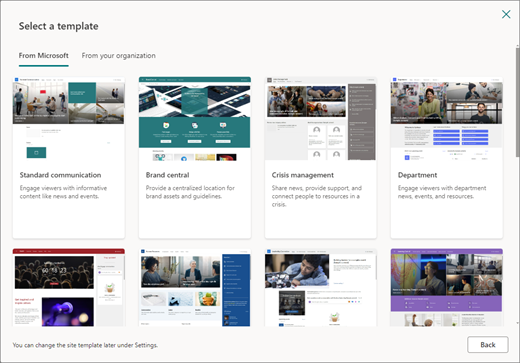
เมื่อคุณสร้างไซต์การติดต่อสื่อสารใน SharePoint คุณสามารถเริ่มต้นด้วยไซต์เปล่าหรือเลือกหนึ่งในเทมเพลตไซต์อื่น ซึ่งแต่ละเทมเพลตจะมาพร้อมกับชุดเริ่มต้นของ Web Part ตัวเลือกเทมเพลตไซต์การติดต่อสื่อสารบางอย่างได้แก่:
- Standard การสื่อสารเพื่อแชร์ข้อมูล เช่น ข่าวสาร เหตุการณ์ และเนื้อหาอื่นๆ
- แสดง เพื่อใช้รูปถ่ายหรือรูปภาพเพื่อแสดงผลิตภัณฑ์ ทีม หรือเหตุการณ์
- ว่างเปล่า เพื่อสร้างการออกแบบของคุณเอง
หมายเหตุ
ไซต์การติดต่อสื่อสาร Standard เป็นไซต์การติดต่อสื่อสารเริ่มต้นของ SharePoint

ทําตามขั้นตอนด้านล่างเพื่อสร้าง กําหนดค่า และแชร์ไซต์การติดต่อสื่อสาร
ขั้นตอนที่ 1: สร้างไซต์การติดต่อสื่อสาร
เริ่มต้นด้วยการสร้างไซต์การติดต่อสื่อสารใหม่ ตามค่าเริ่มต้น คุณจะได้รับเทมเพลตไซต์การติดต่อสื่อสาร Standard ใหม่
เมื่อต้องการเรียกดูเทมเพลตไซต์การติดต่อสื่อสารเพิ่มเติม ให้เลือก การตั้งค่า แล้วเลือก เทมเพลตไซต์ เพื่อดูตัวเลือกเทมเพลต
ขั้นตอนที่ 2: รีวิวเนื้อหาของไซต์
1. Standard เนื้อหาของไซต์การติดต่อสื่อสาร
เมื่อคุณเลือกเทมเพลตไซต์การติดต่อสื่อสาร Standard คุณจะได้รับโฮมเพจที่มี Web Part จํานวนมากที่พร้อมให้คุณกําหนดเอง Web Part ที่รวมอยู่ตามค่าเริ่มต้นบนไซต์การติดต่อสื่อสารที่ใช้การออกแบบการสื่อสาร Standard คือ:
-
Hero: ใช้ Web Part Hero เพื่อโฟกัสและให้ความสนใจกับหน้าของคุณ คุณสามารถแสดงรายการได้สูงสุดห้ารายการใน Web Part Hero และคุณสามารถเพิ่มรูปภาพที่น่าสนใจเพื่อดึงความสนใจไปยังแต่ละรายการได้ สําหรับข้อมูลเพิ่มเติม ให้ดู ใช้ Web Part Hero ในหน้าสมัยใหม่

-
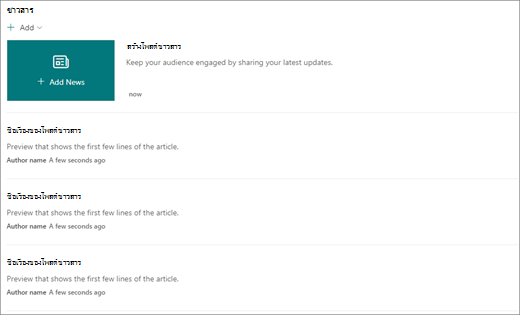
ข่าว: คุณสามารถทําให้ทีมของคุณมีส่วนร่วมตลอดจนมีส่วนร่วมกับเรื่องราวที่สําคัญหรือน่าสนใจได้โดยใช้ Web Part ข่าว สําหรับข้อมูลเพิ่มเติม ให้ดู ใช้ Web Part พาดหัวข่าวและรายการข่าวสารในหน้าสมัยใหม่
-
เหตุการณ์: แสดงเหตุการณ์ที่กําลังจะมาถึงโดยใช้ Web Part เหตุการณ์ สําหรับข้อมูลเพิ่มเติม ให้ดู ใช้ Web Part เหตุการณ์

- เอกสาร: แสดงไลบรารีเอกสารเริ่มต้นบนโฮมเพจของคุณที่คุณสามารถเปิดและแก้ไขเอกสารได้โดยตรง คุณอาจต้องการเพิ่ม Web Part เนื้อหาที่เน้น ที่ช่วยให้คุณแสดงเอกสารจากไลบรารี ไซต์ ไซต์คอลเลกชัน หรือไซต์ทั้งหมดแบบไดนามิกได้ สําหรับข้อมูลเพิ่มเติม ให้ดู ใช้ Web Part เนื้อหาที่เน้น
2. แสดงเนื้อหาของไซต์
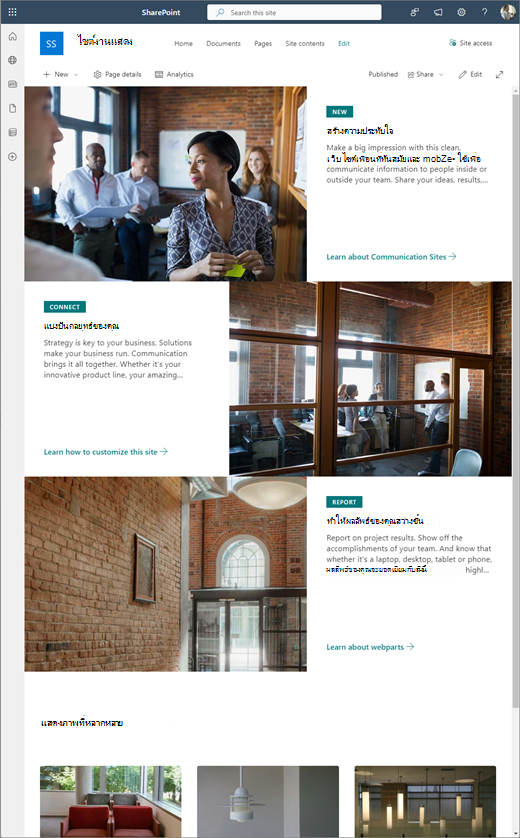
เทมเพลตไซต์ Showcase ยังมาพร้อมกับโฮมเพจที่มีหลาย Web Part ที่พร้อมให้คุณกําหนดเอง ต่อไปนี้คือ Web Part ที่รวมอยู่ตามค่าเริ่มต้นบนไซต์การติดต่อสื่อสารที่ใช้เทมเพลต Showcase:
-
Hero: ใช้ Web Part Hero เพื่อโฟกัสและให้ความสนใจกับหน้าของคุณ ด้วยเทมเพลต Showcase คุณสามารถเลือกจากสองเค้าโครง ไทล์ และ เลเยอร์ และเพิ่มรูปภาพที่น่าสนใจเพื่อดึงความสนใจไปยังแต่ละรายการได้ สําหรับข้อมูลเพิ่มเติม ให้ดู ใช้ Web Part Hero ในหน้าสมัยใหม่

-
แกลเลอรีรูปภาพ: ใช้ Web Part แกลเลอรีรูปภาพ เพื่อแชร์คอลเลกชันของรูปภาพบนหน้า สําหรับข้อมูลเพิ่มเติม ให้ดู ใช้ Web Part แกลเลอรีรูปภาพ

3. เนื้อหาของไซต์เปล่า
เมื่อคุณเริ่มต้นด้วยไซต์การติดต่อสื่อสารเปล่า คุณไม่จําเป็นต้องเอา Web Part ที่คุณไม่ต้องการออก เพียงเลือกเค้าโครงหน้ากระดาษของคุณและเพิ่ม Web Part ที่คุณต้องการโดยใช้กล่องเครื่องมือ ( ) ทางด้านขวา
ขั้นตอนที่ 3: กําหนดลักษณะที่ปรากฏและการนําทางของไซต์เอง
กําหนด ลักษณะที่ปรากฏของไซต์ การนําทางไซต์ Web Part และเนื้อหาของคุณเองเพื่อให้เหมาะกับความต้องการของผู้ชมและองค์กร เมื่อทําการกําหนดเอง ให้ตรวจสอบให้แน่ใจว่าไซต์อยู่ในโหมดแก้ไขโดยการเลือก แก้ไข ที่ด้านบนขวาของไซต์ ขณะที่คุณทํางาน ให้เลือก บันทึกเป็นแบบร่าง เพื่อบันทึกการแก้ไขของคุณโดยไม่ต้องเผยแพร่ไปยังผู้ชม หรือ ประกาศการเปลี่ยนแปลงของคุณ ใหม่ เพื่อให้การอัปเดตของคุณพร้อมใช้งานสําหรับผู้ชมของคุณ
- แก้ไขไลบรารีเอกสารด้วยการอัปเดตชื่อโฟลเดอร์และอัปโหลดทรัพยากร
- แก้ไขและ กําหนดการนําทางของไซต์เอง
- เปลี่ยนลักษณะของไซต์ของคุณโดยการกําหนดธีม โลโก้ เค้าโครงส่วนหัว และลักษณะของไซต์ของคุณเอง
- เพิ่มหรือเอาเพจ ออกจากไซต์นี้หรือ การนําทางของไซต์ เพื่อให้เข้ากับเนื้อหาที่มีอยู่
- เลือกเพื่อ เชื่อมโยงไซต์นี้เข้ากับไซต์ฮับ ภายในองค์กรของคุณ หรือ เพิ่มไซต์นี้ลงในการนําทางของไซต์ฮับที่มีอยู่ ถ้าจําเป็น
ขั้นตอนที่ 4: แชร์ไซต์ของคุณกับผู้อื่น
แชร์ไซต์ของคุณกับผู้อื่นหลังจากที่คุณได้กําหนดไซต์ของคุณตรวจทานความถูกต้องและเผยแพร่แบบร่างสุดท้ายแล้ว
- เลือก การตั้งค่า แล้วเลือก สิทธิ์ของไซต์
- เลือก แชร์ไซต์
- ในบานหน้าต่าง แชร์ไซต์ ให้ใส่ชื่อของผู้ใช้ทั้งหมดที่คุณต้องการให้สิทธิ์เข้าถึงเนื้อหาของไซต์ และเลือกระดับการควบคุมของพวกเขา (อ่านแก้ไขควบคุมทั้งหมด) คุณสามารถเลือก ทุกคน ยกเว้นผู้ใช้ภายนอก ถ้าคุณต้องการให้ทุกคนในองค์กรของคุณมีสิทธิ์เข้าถึงไซต์ ระดับสิทธิ์เริ่มต้นคือ อ่าน
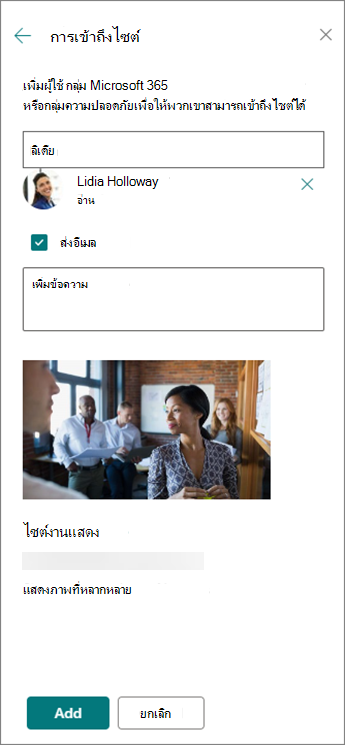
- ป้อนข้อความเพิ่มเติมเพื่อส่งพร้อมกับการแจ้งให้ทราบทางอีเมลที่จะส่งเมื่อมีการแชร์ไซต์ หรือล้างกล่องกาเครื่องหมายส่งอีเมลหากคุณไม่ต้องการส่งอีเมล
- เลือก เพิ่ม เมื่อเสร็จสิ้นการเพิ่มสมาชิกและการตั้งค่าสิทธิ์
ขั้นตอนที่ 5: รักษาไซต์ของคุณ
หลังจากที่คุณสร้างและเปิดใช้ไซต์ของคุณ ขั้นตอนสําคัญถัดไปคือการรักษาเนื้อหาของไซต์ ตรวจสอบให้แน่ใจว่าคุณมีแผนที่จะรักษาเนื้อหาและ Web Part ให้ทันสมัยอยู่เสมอ
แนวทางปฏิบัติที่ดีที่สุดสําหรับการบํารุงรักษาไซต์:
- แผนสําหรับการบํารุงรักษาไซต์ - สร้างกําหนดการเพื่อตรวจสอบเนื้อหาของไซต์บ่อยเท่าที่จําเป็นเพื่อให้แน่ใจว่าเนื้อหายังคงมีความถูกต้องและเกี่ยวข้อง
- โพสต์ข่าวสารอย่างสม่ําเสมอ - แจกจ่ายประกาศ ข้อมูล และสถานะล่าสุดทั่วทั้งองค์กร เรียนรู้วิธีการเพิ่มโพสต์ข่าวสาร บนไซต์ทีมหรือไซต์การติดต่อสื่อสาร และแสดงให้ผู้อื่นเห็นการประกาศวิธีที่พวกเขาสามารถใช้ข่าวสาร SharePoint ได้
- ตรวจสอบลิงก์และ Web Part - อัปเดตลิงก์และ Web Part อยู่เสมอเพื่อให้แน่ใจว่าคุณจะใช้ประโยชน์จากมูลค่าทั้งหมดของไซต์ของคุณ
- ใช้การวิเคราะห์เพื่อปรับปรุงการมีส่วนร่วม - ดูการใช้งานไซต์โดยใช้ รายงานข้อมูลการใช้งาน ที่มีอยู่แล้วภายในเพื่อรับข้อมูลเกี่ยวกับเนื้อหายอดนิยม การเยี่ยมชมไซต์ และอื่นๆ
- ตรวจสอบการตั้งค่าไซต์ของคุณเป็นระยะๆ - เมื่อคุณสร้างไซต์ใน SharePoint แล้ว คุณสามารถ ทําการเปลี่ยนแปลงการตั้งค่า ข้อมูลไซต์ และสิทธิ์ สําหรับไซต์ได้
เรียนรู้เพิ่มเติมเกี่ยวกับไซต์การติดต่อสื่อสารและ SharePoint
เรียนรู้เพิ่มเติมเกี่ยวกับการวางแผน การสร้าง และการบํารุงรักษาไซต์ SharePoint
ดู เทมเพลตไซต์ SharePoint เพิ่มเติม