บทความนี้มุ่งเน้นไปที่การแชร์ไฟล์หรือโฟลเดอร์ผ่าน Local Area Network (LAN) เช่น ระหว่างคอมพิวเตอร์ที่เชื่อมต่อบนเครือข่ายภายในบ้านหรือที่ทํางานเดียวกัน เมื่อต้องการแชร์ไฟล์ผ่านอินเทอร์เน็ต ตัวอย่างเช่น กับเพื่อนหรือครอบครัว ให้ใช้ OneDrive สําหรับรายละเอียด ให้ดู แชร์ไฟล์และโฟลเดอร์ OneDrive
ต่อไปนี้เป็นคําตอบบางส่วนของคําถามทั่วไปเกี่ยวกับการเปลี่ยนแปลงการแชร์ไฟล์และโฟลเดอร์ใน Windows 11:
How do I แชร์โฟลเดอร์บนเครือข่ายใช่หรือไม่
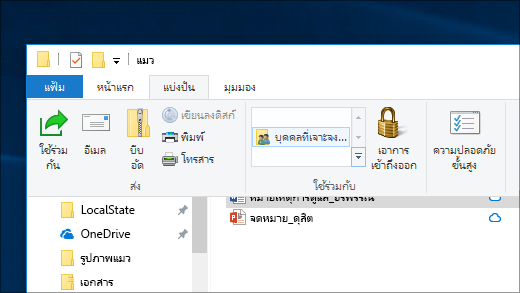
เมื่อต้องการแชร์โฟลเดอร์ผ่านเครือข่ายใน File Explorer ให้ทําดังต่อไปนี้:
คลิกขวา (หรือกดค้าง) ที่ไฟล์ จากนั้นเลือก แสดงตัวเลือกเพิ่มเติม
เลือก ให้สิทธิ์การเข้าถึง และเลือก บุคคลที่เจาะจง
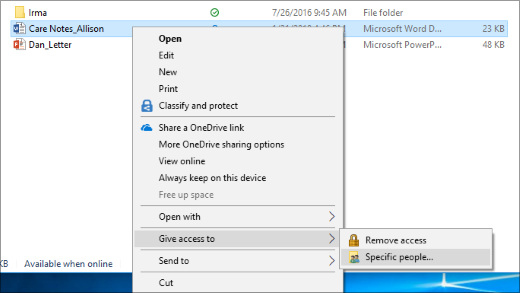
เลือกผู้ใช้บนเครือข่ายเพื่อแชร์ไฟล์ด้วย หรือเลือก ทุกคน เพื่อให้ผู้ใช้เครือข่ายทั้งหมดสามารถเข้าถึงไฟล์ได้
How do I แมปไดรฟ์เครือข่ายหรือไม่
แมปไดรฟ์เครือข่ายเพื่อเข้าถึงจาก File Explorer ใน Windows โดยไม่ต้องค้นหา หรือพิมพ์ที่อยู่เครือข่ายทุกครั้ง
เปิด File Explorer จากแถบงานหรือเมนู เริ่มต้น
 หรือกด แป้นโลโก้ Windows
+ E
หรือกด แป้นโลโก้ Windows
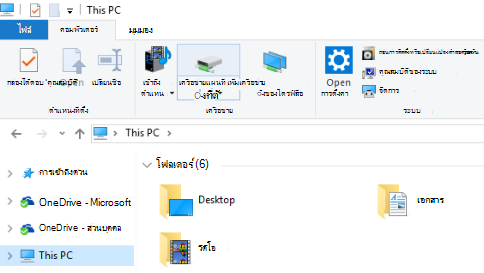
+ Eเลือก พีซีเครื่องนี้ จากบานหน้าต่างด้านซ้าย จากนั้น บน Ribbon File Explorer ให้เลือก เพิ่มเติม เพิ่มเติม
 แล้วเลือก แมปไดรฟ์เครือข่าย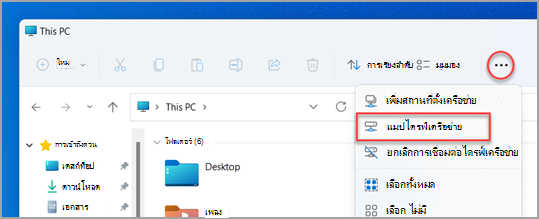
หมายเหตุ
หากคุณไม่เห็น แมปไดรฟ์เครือข่าย บนเมนู เพิ่มเติม คุณสามารถคลิกขวาที่โหนด พีซีเครื่องนี้ ในบานหน้าต่างโฟลเดอร์ และคุณจะเห็นคําสั่งที่นั่น
เลือกอักษรไดรฟ์ในรายการ ไดรฟ์ (ตัวอักษรใดก็ตามที่พร้อมใช้งาน)
ในกล่อง โฟลเดอร์ ให้พิมพ์เส้นทางของโฟลเดอร์หรือคอมพิวเตอร์ หรือเลือก เรียกดู เพื่อค้นหาโฟลเดอร์หรือคอมพิวเตอร์ เมื่อต้องการเชื่อมต่อทุกครั้งที่คุณลงชื่อเข้าใช้พีซีของคุณ ให้เลือกเชื่อมต่อใหม่เมื่อลงชื่อเข้าใช้
เลือก เสร็จสิ้น
หมายเหตุ: ถ้าคุณไม่สามารถเชื่อมต่อไปยังไดรฟ์เครือข่ายหรือโฟลเดอร์ คอมพิวเตอร์ที่คุณพยายามเชื่อมต่ออาจปิดอยู่หรือคุณอาจไม่มีสิทธิ์ที่ถูกต้อง ลองติดต่อผู้ดูแลระบบเครือข่ายของคุณ
How do I หยุดการใช้โฟลเดอร์ร่วมกันได้หรือไม่
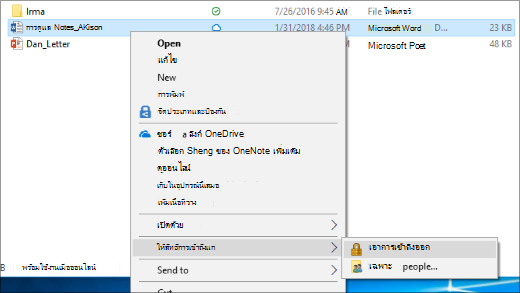
- คลิกขวาหรือกดโฟลเดอร์ จากนั้นเลือก แสดงตัวเลือกเพิ่มเติม
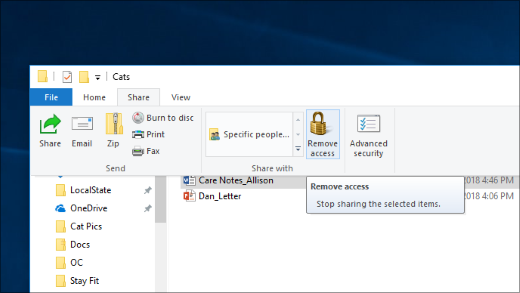
- เลือก ให้สิทธิ์การเข้าถึง และเลือก เอาการเข้าถึงออก
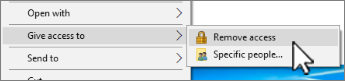
เหตุใด "หยุดการแชร์" หรือ "เอาการเข้าถึงออก" จึงแสดงใน File Explorer สําหรับโฟลเดอร์ที่ฉันไม่ได้แชร์
File Explorer แสดงตัวเลือก เอาการเข้าถึงออก สําหรับโฟลเดอร์ทั้งหมด แม้แต่โฟลเดอร์ที่ไม่ได้แชร์ผ่านเครือข่าย
How do I แจ้งว่าโฟลเดอร์ใดที่ฉันแชร์ผ่านเครือข่าย
เปิด File Explorer จากนั้นพิมพ์ \\localhost ลงในแถบที่อยู่
หมายเหตุ
เมื่อคุณใช้โฟลเดอร์ร่วมกันในโปรไฟล์ผู้ใช้ของคุณและไปที่ \\localhost คุณจะเห็นโพรไฟล์ผู้ใช้ของคุณและไฟล์ทั้งหมดในนั้น ซึ่งไม่ได้หมายความว่าไฟล์ทั้งหมดของคุณจะถูกแชร์ แต่หมายถึงคุณสามารถเข้าถึงไฟล์ทั้งหมดของคุณเองได้
ฉันจะเปิดการค้นพบเครือข่ายได้อย่างไร
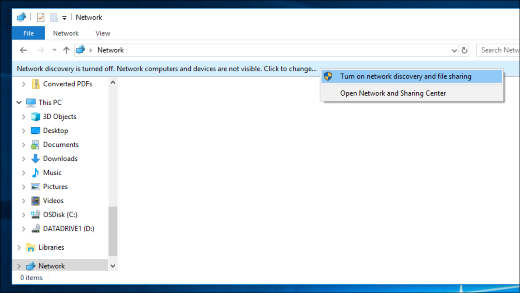
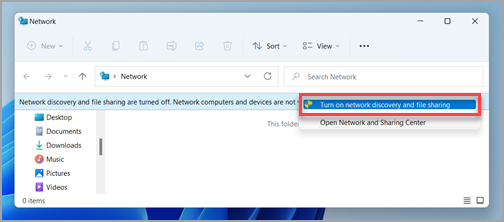
หากคุณเปิด File Explorer ไปที่เครือข่าย และเห็นข้อความแสดงข้อผิดพลาด ("การค้นพบเครือข่ายปิดอยู่…") คุณจะต้องเปิดการค้นพบเครือข่ายเพื่อดูอุปกรณ์ในเครือข่ายที่กำลังแชร์ไฟล์ เมื่อต้องการเปิดใช้งาน ให้เลือกแบนเนอร์ การค้นพบเครือข่ายถูกปิด จากนั้น เลือก เปิดการค้นพบเครือข่ายและการใช้ไฟล์ร่วมกัน
ฉันจะแก้ไขปัญหาการใช้ไฟล์หรือโฟลเดอร์ร่วมกันได้อย่างไร
เมื่อต้องการแก้ไขปัญหาเกี่ยวกับการแชร์ไฟล์หรือโฟลเดอร์ ให้ทำตามขั้นตอนด้านล่างในคอมพิวเตอร์ทุกเครื่องที่คุณต้องการใช้ไฟล์ร่วมกัน
อัปเดต Windows ตรวจสอบให้แน่ใจว่าเครื่องทั้งหมดได้รับการอัปเดตเนื่องจากเป็นกุญแจสําคัญในการตรวจสอบให้แน่ใจว่าคุณไม่ได้พลาดการอัปเดตโปรแกรมควบคุมหรือ Windows
ตรวจสอบให้แน่ใจว่าคอมพิวเตอร์อยู่ในเครือข่ายเดียวกัน ตัวอย่างเช่น หากคอมพิวเตอร์ของคุณเชื่อมต่ออินเทอร์เน็ตผ่านเราเตอร์ไร้สาย ตรวจสอบให้แน่ใจว่าคอมพิวเตอร์ทุกเครื่องเชื่อมต่อผ่านเราเตอร์ไร้สายเดียวกัน
หากคุณใช้เครือข่าย Wi-Fi ให้ตั้งค่าเป็น ส่วนตัว เมื่อต้องการค้นหาวิธีการดําเนินดังกล่าว ให้ดู การตั้งค่าและงานที่จําเป็นสําหรับเครือข่าย
เปิดการค้นพบเครือข่ายและการใช้ไฟล์และเครื่องพิมพ์ร่วมกัน และปิดการใช้ร่วมกันที่มีการป้องกันด้วยรหัสผ่าน
- เลือกปุ่ม เริ่มต้น จากนั้นเลือก

- ในแถบค้นหาค้นหาการตั้งค่า ให้พิมพ์จัดการการตั้งค่าการใช้ร่วมกันขั้นสูง และเลือกจัดการการตั้งค่าการใช้ร่วมกันขั้นสูงจากผลลัพธ์ที่แนะนำ
- ในหน้าต่าง การตั้งค่าการใช้ร่วมกันขั้นสูง ที่ปรากฏขึ้น ภายใต้ เครือข่ายส่วนตัว ให้เปิด การค้นพบเครือข่าย และ การใช้แฟ้มและเครื่องพิมพ์ร่วมกัน
- ภายใต้ เครือข่ายทั้งหมด ให้ปิดการใช้ร่วมกันที่มีการป้องกันด้วยรหัสผ่าน
- เลือกปุ่ม เริ่มต้น
ทำให้การใช้บริการร่วมกันเริ่มต้นโดยอัตโนมัติ
กดแป้นโลโก้ Windows
+ Rใน เรียกใช้กล่องโต้ตอบ ให้พิมพ์ services.msc แล้วเลือก ตกลง
คลิกขวาที่แต่ละบริการแต่ละต่อไปนี้ เลือก คุณสมบัติ หากไม่ทำงาน ให้เลือก เริ่มต้น และถัดจาก ชนิดการเริ่มต้น เลือก อัตโนมัติ:
- โฮสต์ผู้ให้บริการการค้นพบฟังก์ชัน
- การค้นพบฟังก์ชันของการเผยแพร่ทรัพยากร
- การค้นพบ SSDP
- โฮสต์ของอุปกรณ์ UPnP