สรุป
แป้นพิมพ์สัมผัสมีแป้นพิมพ์บนหน้าจอใน Windows ซึ่งจะเป็นประโยชน์บนอุปกรณ์แท็บเล็ต Windows เมื่อไม่มีแป้นพิมพ์เชื่อมต่ออยู่กับอุปกรณ์ Windows
ลักษณะการทํางานของแป้นพิมพ์สัมผัสจะแตกต่างกันไปในเวอร์ชันของ Windows เลือกเวอร์ชันของ Windows แล้วเลือกโหมดแป้นพิมพ์สัมผัสที่ต้องการ
ลักษณะที่ปรากฏของแป้นพิมพ์สัมผัสสามารถควบคุมได้ด้วยไอคอนแป้นพิมพ์สัมผัสในพื้นที่ถาดระบบของแถบงาน ไอคอนแป้นพิมพ์สัมผัสในพื้นที่ถาดระบบของแถบงานมีตัวเลือกต่อไปนี้:
-
ไม่เลย - ตัวเลือกนี้จะซ่อนไอคอนแป้นพิมพ์สัมผัสอย่างถาวรจากพื้นที่ไอคอนถาดระบบของแถบงาน เลือกตัวเลือกนี้เพื่อป้องกันไม่ให้แป้นพิมพ์สัมผัสปรากฏขึ้น
-
เสมอ - ไอคอนแป้นพิมพ์สัมผัสในพื้นที่ถาดระบบของแถบงานจะแสดงเสมอ เมื่อต้องการแสดงแป้นพิมพ์สัมผัส ให้เลือกไอคอน แป้นพิมพ์สัมผัส
 ในพื้นที่ถาดระบบของแถบงาน
-
เมื่อไม่ได้เชื่อมต่อแป้นพิมพ์ - ไอคอนแป้นพิมพ์สัมผัสในพื้นที่ถาดระบบของแถบงานจะแสดงเมื่อไม่ได้เชื่อมต่อแป้นพิมพ์เท่านั้น เมื่อต้องการแสดงแป้นพิมพ์สัมผัสเมื่อไม่มีแป้นพิมพ์เชื่อมต่อ อยู่ ให้เลือกไอคอน แป้นพิมพ์สัมผัสคีย์บอร์ด ในพื้นที่ถาดระบบของแถบงาน
หมายเหตุ
ด้วยตัวเลือกเหล่านี้ทั้งหมด แป้นพิมพ์ที่เชื่อมต่ออาจเป็นแป้นพิมพ์แบบมีสายหรือแป้นพิมพ์ไร้สาย/Bluetooth ก็ได้
ไม่ต้องแสดงไอคอนแป้นพิมพ์สัมผัสและปิดใช้งานแป้นพิมพ์สัมผัส
เมื่อต้องการซ่อนไอคอนแป้นพิมพ์สัมผัสจากพื้นที่ถาดระบบของแถบงานและปิดใช้งานแป้นพิมพ์สัมผัส:
หากแป้นพิมพ์สัมผัสสามารถมองเห็นได้ ให้ปิดด้วย  แป้นพิมพ์สัมผัส
คลิกขวาที่แถบงาน แล้วเลือก  แถบงาน
เคล็ดลับ
สําหรับหน้าจอสัมผัส ให้กดแถบงานค้างไว้ แล้วเลือก การตั้งค่าแถบงาน
ในหน้าต่างแถบงานการตั้งค่าส่วนบุคคล > ภายใต้ส่วน ไอคอนถาดระบบ ให้เลือก ไม่ต้อง ในเมนูดรอปดาวน์ถัดจาก แป้นพิมพ์สัมผัส
ไอคอนแป้นพิมพ์สัมผัสจะถูกนําออกจากพื้นที่ถาดระบบของแถบงาน แม้ว่าจะไม่ได้เชื่อมต่อแป้นพิมพ์ เมื่อนําไอคอนแป้นพิมพ์สัมผัสออก แป้นพิมพ์สัมผัสไม่ควรปรากฏขึ้น
แสดงไอคอนแป้นพิมพ์สัมผัสเสมอ
เมื่อต้องการแสดงไอคอนแป้นพิมพ์สัมผัสในพื้นที่ไอคอนถาดระบบของแถบงานเสมอ:
คลิกขวาที่แถบงาน แล้วเลือก แถบงาน
เคล็ดลับ
สําหรับหน้าจอสัมผัส ให้กดแถบงานค้างไว้ แล้วเลือก การตั้งค่าแถบงาน
ในหน้าต่างแถบงานการตั้งค่า>ส่วนบุคคล ภายใต้ส่วน ไอคอนถาดระบบ ให้เลือก เสมอ ในเมนูดรอปดาวน์ถัดจาก แป้นพิมพ์สัมผัส
ไอคอนแป้นพิมพ์สัมผัสจะถูกเพิ่มลงในพื้นที่ถาดระบบของแถบงานอย่างถาวร แม้ในขณะที่ต่อแป้นพิมพ์อยู่
เมื่อต้องการแสดงแป้นพิมพ์สัมผัส ให้เลือกไอคอน แป้นพิมพ์สัมผัส ในพื้นที่ถาดระบบของแถบงาน
เมื่อไม่มีการเชื่อมต่อแป้นพิมพ์
เมื่อต้องการแสดงเฉพาะไอคอนแป้นพิมพ์สัมผัสในพื้นที่ไอคอนถาดระบบของแถบงานเมื่อไม่มีแป้นพิมพ์เชื่อมต่ออยู่:
คลิกขวาที่แถบงาน แล้วเลือก แถบงาน
เคล็ดลับ
สําหรับหน้าจอสัมผัส ให้กดแถบงานค้างไว้ แล้วเลือก การตั้งค่าแถบงาน
ในหน้าต่างแถบงานการตั้งค่าส่วนบุคคล > ภายใต้ส่วน ไอคอนถาดระบบ ให้เลือก เมื่อไม่ได้เชื่อมต่อแป้นพิมพ์ในเมนูดรอปดาวน์ถัดจาก
ไอคอนแป้นพิมพ์สัมผัสจะถูกเพิ่มลงในพื้นที่ถาดระบบของแถบงานเมื่อไม่ได้เชื่อมต่อแป้นพิมพ์เท่านั้น
เมื่อต้องการแสดงแป้นพิมพ์สัมผัสเมื่อไม่ได้เชื่อมต่อคีย์บอร์ด ให้เลือกไอคอน แป้นพิมพ์สัมผัสคีย์บอร์ด ในพื้นที่ถาดระบบของแถบงาน
หมายเหตุ
การสนับสนุนสําหรับ Windows 10 สิ้นสุดลงในวันที่ 14 ตุลาคม 2025
- หลังจากวันที่ 14 ตุลาคม 2025 Microsoft จะไม่ให้การอัปเดตซอฟต์แวร์ฟรีจาก Windows Update ความช่วยเหลือทางเทคนิค หรือการแก้ไขด้านความปลอดภัยสําหรับ Windows 10 อีกต่อไป พีซีของคุณจะยังคงใช้งานได้ แต่เราขอแนะนำให้เปลี่ยนไปใช้ Windows 11
-
เรียนรู้เพิ่มเติม
สรุป
แป้นพิมพ์สัมผัสมีแป้นพิมพ์บนหน้าจอใน Windows ซึ่งจะเป็นประโยชน์บนอุปกรณ์แท็บเล็ต Windows เมื่อไม่มีแป้นพิมพ์เชื่อมต่ออยู่กับอุปกรณ์ Windows
ลักษณะการทํางานของแป้นพิมพ์สัมผัสจะแตกต่างกันไปในเวอร์ชันของ Windows เลือกเวอร์ชันของ Windows แล้วเลือกโหมดแป้นพิมพ์สัมผัสที่ต้องการ
ลักษณะที่ปรากฏของแป้นพิมพ์สัมผัสสามารถควบคุมได้ด้วยไอคอนแป้นพิมพ์สัมผัสในพื้นที่ถาดระบบของแถบงาน ไอคอนแป้นพิมพ์สัมผัสในพื้นที่ถาดระบบของแถบงานมีตัวเลือกต่อไปนี้:
-
ไม่แสดงไอคอนแป้นพิมพ์สัมผัสและปิดใช้งานแป้นพิมพ์สัมผัส - ตัวเลือกนี้จะซ่อนไอคอนแป้นพิมพ์สัมผัสจากพื้นที่ไอคอนถาดระบบของแถบงานอย่างถาวร เลือกตัวเลือกนี้เพื่อป้องกันไม่ให้แป้นพิมพ์สัมผัสปรากฏขึ้น
-
แสดงไอคอนแป้นพิมพ์สัมผัสเสมอ - ตัวเลือกนี้จะแสดงไอคอนแป้นพิมพ์สัมผัสจากพื้นที่ไอคอนถาดระบบของแถบงานเสมอ เมื่อต้องการแสดงแป้นพิมพ์สัมผัส ให้เลือกไอคอน แป้นพิมพ์สัมผัส ในพื้นที่ถาดระบบของแถบงาน
นอกจากตัวเลือกไอคอนแป้นพิมพ์สัมผัสเหล่านี้แล้ว ยังมีตัวเลือกเพิ่มเติมที่จะแสดงแป้นพิมพ์สัมผัสโดยอัตโนมัติเมื่ออุปกรณ์ Windows อยู่ในโหมดแท็บเล็ตโดยไม่มีการเชื่อมต่อแป้นพิมพ์
หมายเหตุ
ด้วยตัวเลือกเหล่านี้ทั้งหมด แป้นพิมพ์ที่เชื่อมต่ออาจเป็นแป้นพิมพ์แบบมีสายหรือแป้นพิมพ์ไร้สาย/Bluetooth ก็ได้
ไม่ต้องแสดงไอคอนแป้นพิมพ์สัมผัสและปิดใช้งานแป้นพิมพ์สัมผัส
เมื่อต้องการซ่อนไอคอนแป้นพิมพ์สัมผัสจากพื้นที่ถาดระบบของแถบงานและปิดใช้งานแป้นพิมพ์สัมผัส:
หากแป้นพิมพ์สัมผัสสามารถมองเห็นได้ ให้ปิดด้วย แป้นพิมพ์สัมผัส
คลิกขวาที่แถบงานและในเมนูที่ปรากฏขึ้น ตรวจสอบให้แน่ใจว่าไม่ได้เลือก แสดงปุ่มแป้นพิมพ์สัมผัส ไว้
เคล็ดลับ
สําหรับหน้าจอสัมผัส ให้กดแถบงานค้างไว้ แล้วตรวจสอบให้แน่ใจว่าไม่ได้เลือก แสดงปุ่มแป้นพิมพ์สัมผัส ไว้
เลือก เริ่มต้น จากนั้นเลือก การตั้งค่าอุปกรณ์>
 >การพิมพ์
ในหน้าต่างการพิมพ์ ภายใต้ แป้นพิมพ์สัมผัส ตรวจสอบให้แน่ใจว่าตัวเลือก แสดงแป้นพิมพ์สัมผัสเมื่อไม่ได้อยู่ในโหมดแท็บเล็ต และไม่มีการเชื่อมต่อแป้นพิมพ์ถูกปิด
ไอคอนแป้นพิมพ์สัมผัสจะถูกนําออกจากพื้นที่ถาดระบบของแถบงาน แม้ว่าจะไม่ได้เชื่อมต่อแป้นพิมพ์ เมื่อนําไอคอนแป้นพิมพ์สัมผัสออก แป้นพิมพ์สัมผัสไม่ควรปรากฏขึ้น
แสดงไอคอนแป้นพิมพ์สัมผัสเสมอ
เมื่อต้องการแสดงไอคอนแป้นพิมพ์สัมผัสในพื้นที่ไอคอนถาดระบบของแถบงานเสมอ:
คลิกขวาที่แถบงานและในเมนูที่ปรากฏขึ้น ตรวจสอบให้แน่ใจว่าได้เลือก แสดงปุ่มแป้นพิมพ์สัมผัส แล้ว
เคล็ดลับ
สําหรับหน้าจอสัมผัส ให้กดแถบงานค้างไว้ แล้วตรวจสอบให้แน่ใจว่าได้เลือก แสดงปุ่มแป้นพิมพ์สัมผัส
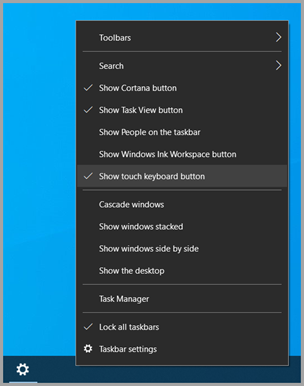
ไอคอนแป้นพิมพ์สัมผัสจะถูกเพิ่มลงในพื้นที่ถาดระบบของแถบงานอย่างถาวร แม้ในขณะที่ต่อแป้นพิมพ์อยู่
เมื่อต้องการแสดงแป้นพิมพ์สัมผัส ให้เลือกไอคอน แป้นพิมพ์สัมผัส ในพื้นที่ถาดระบบของแถบงาน
แสดงแป้นพิมพ์สัมผัสโดยอัตโนมัติเมื่อไม่มีแป้นพิมพ์เชื่อมต่ออยู่
เมื่อต้องการแสดงแป้นพิมพ์สัมผัสโดยอัตโนมัติเมื่ออุปกรณ์ Windows อยู่ในโหมดแท็บเล็ตและไม่มีแป้นพิมพ์เชื่อมต่ออยู่:
เลือก เริ่มต้น จากนั้นเลือก การตั้งค่าอุปกรณ์>>การพิมพ์
ในหน้าต่างการพิมพ์ ภายใต้ แป้นพิมพ์สัมผัส ตรวจสอบให้แน่ใจว่าตัวเลือก แสดงแป้นพิมพ์สัมผัสเมื่อไม่ได้อยู่ในโหมดแท็บเล็ต และไม่มีการเชื่อมต่อแป้นพิมพ์ถูกสลับเป็น เปิด
เมื่ออุปกรณ์ Windows อยู่ในโหมดแท็บเล็ตและไม่มีแป้นพิมพ์เชื่อมต่ออยู่ แป้นพิมพ์สัมผัสจะแสดงโดยอัตโนมัติ
ส่งคำติชมผ่านฮับคำติชม
หากแป้นพิมพ์สัมผัสเปิดใช้งานโดยไม่จําเป็นในแอปหรือสถานการณ์เฉพาะ หรือหากมีคําแนะนําใดๆ สําหรับการปรับปรุงแป้นพิมพ์สัมผัส ให้ส่งคําติชม Microsoft โดยใช้ฮับคําติชม ดูข้อมูลเพิ่มเติมได้ที่ ส่งคําติชมไปยัง Microsoft ด้วยแอปฮับคําติชม
