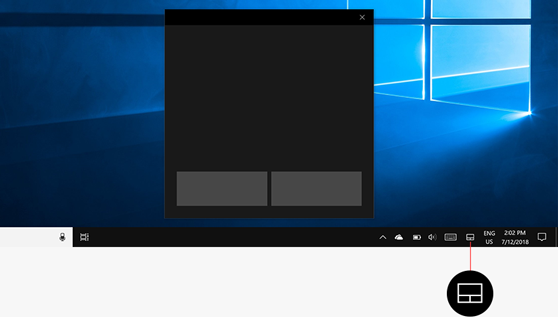
ทัชแพดเสมือนเป็นแผงสัมผัสบนหน้าจอที่สามารถใช้เพื่อควบคุมตัวชี้เมาส์ได้ เลือกว่าจะเปิดใช้งานหรือปิดใช้งานแผงสัมผัสเสมือนจากรายการต่อไปนี้:
เปิดใช้งานทัชแพดเสมือน
คลิกขวาที่แถบงาน แล้วเลือก
 แถบงาน
เคล็ดลับ
สําหรับหน้าจอสัมผัส ให้กดแถบงานค้างไว้ แล้วเลือก
การตั้งค่าแถบงานในหน้าต่างแถบงานการตั้งค่า>ส่วนบุคคล ภายใต้ส่วน ไอคอนถาดระบบ ตรวจสอบให้แน่ใจว่าแผงสัมผัสเสมือนเปิดอยู่
ในส่วนถาดระบบของแถบงาน ให้เลือกไอคอนแผงสัมผัสเสมือน ถาดระบบจะอยู่ถัดจากเวลาและวันที่ในแถบงาน

แผงสัมผัสเสมือนจะปรากฏขึ้น
ปิดใช้งานทัชแพดเสมือน
หากแผงสัมผัสเสมือนสามารถมองเห็นได้ ให้ปิดโดย
 แผงสัมผัสเสมือน
คลิกขวาที่แถบงาน แล้วเลือก
แถบงานเคล็ดลับ
สําหรับหน้าจอสัมผัส ให้กดแถบงานค้างไว้ แล้วเลือก
การตั้งค่าแถบงานในหน้าต่างแถบงานการตั้งค่า>ส่วนบุคคล ภายใต้ส่วน ไอคอนถาดระบบ ตรวจสอบให้แน่ใจว่าแผงสัมผัสเสมือนถูกปิดอยู่
ไอคอน ทัชแพดเสมือน จะไม่สามารถมองเห็นได้ในส่วนถาดระบบของแถบงานอีกต่อไป