สรุป
หากอุปกรณ์ Windows มีหน้าจอสัมผัส คุณสามารถใช้แป้นพิมพ์สัมผัสเพื่อป้อนข้อความได้โดยการแตะแป้นพิมพ์ที่ปรากฏบนหน้าจอ การแตะบนแป้นพิมพ์สัมผัสสามารถทําได้ด้วยปากกาหรือนิ้วมือ แป้นพิมพ์สัมผัสสามารถใช้กับรูปแบบเริ่มต้นหรือกับหนึ่งในตัวเลือกอื่นๆ ที่พร้อมใช้งาน
เลือกหัวข้อความสนใจสําหรับข้อมูลเพิ่มเติม:
เปิดแป้นพิมพ์สัมผัส
เมื่อต้องการเปิดแป้นพิมพ์สัมผัส:
ตั้งค่าเมื่อแป้นพิมพ์สัมผัสเปิดขึ้น
เมื่อต้องการตั้งค่าเวลาให้แป้นพิมพ์สัมผัสเปิดขึ้นโดยอัตโนมัติ ให้ดูบทความ เปิดใช้งานและปิดใช้งานแป้นพิมพ์สัมผัสใน Windows
รูปแบบแป้นพิมพ์สัมผัส
มีรูปแบบแป้นพิมพ์สัมผัสห้ารูปแบบที่สามารถใช้เมื่อป้อนข้อความด้วยแป้นพิมพ์สัมผัส นอกจากนี้ยังมีรูปแบบแป้นพิมพ์สัมผัสเฉพาะภาษาญี่ปุ่นสองแบบ
เมื่อต้องการดูและสลับระหว่างตัวเลือกรูปแบบแป้นพิมพ์สัมผัส ให้เลือกไอคอน  แป้นพิมพ์ที่มุมบนซ้ายของแป้นพิมพ์สัมผัส
| คีย์บอร์ด |
คำอธิบาย |
|
แป้นพิมพ์เริ่มต้น |
เค้าโครงนี้เหมาะสําหรับการพิมพ์บนหน้าจอสัมผัส มีแป้นที่ใหญ่กว่า และบางแป้นจะถูกเอาออกเพื่อให้ง่ายต่อการพิมพ์ |
|
แยกคีย์บอร์ด |
เค้าโครงนี้จะแยกคีย์บอร์ดออกเพื่อให้ครึ่งหนึ่งอยู่ใกล้กับขอบซ้ายของหน้าจอ และอีกครึ่งหนึ่งจะอยู่บนขอบด้านขวาของหน้าจอ เค้าโครงนี้ช่วยให้พิมพ์ง่ายขึ้นเมื่อถืออุปกรณ์หน้าจอสัมผัสด้วยมือสองข้าง
หมาย เหตุ: ไม่พร้อมใช้งานในบางภาษา |
|
แป้นพิมพ์ขนาดเล็ก |
รูปแบบนี้เป็นแป้นพิมพ์ขนาดกะทัดรัดที่สามารถเคลื่อนย้ายไปได้ทุกที่บนหน้าจอของคุณ ซึ่งเป็นแป้นพิมพ์เดียวกันที่ใช้เมื่อไม่ได้เชื่อมต่อแป้นพิมพ์สัมผัส
หมาย เหตุ: ไม่พร้อมใช้งานในบางภาษา |
|
แป้นพิมพ์แบบดั้งเดิม |
รูปแบบนี้จะจําลองแบบแป้นพิมพ์ภายนอกแบบมาตรฐานส่วนใหญ่ มันมีฟังก์ชั่นทั้งหมดและมีการเลือกปุ่มที่ขยาย |
|
แผงข้อความที่เขียนด้วยลายมือ |
เค้าโครงนี้จะเปิดแผงป้อนข้อความด้วยลายมือ ปากกาหรือปลายนิ้วสามารถใช้เพื่อป้อนข้อความได้ ถ้าคุณต้องการใช้ปลายนิ้วแทนปากกา ให้ทําดังนี้
- เลือก เริ่มต้น
 จากนั้นเลือก การตั้งค่า จากนั้นเลือก การตั้งค่า >bluetooth & ปากกา >bluetooth & ปากกา  >& Windows Ink >& Windows Ink
เปิดการตั้งค่า & Windows Ink ปากกา - ในหน้าต่าง & Windows Ink ปากกา & > Bluetooth ให้เลือกส่วน ข้อความที่เขียนด้วยลายมือ เพื่อขยาย จากนั้นเลือก เขียนด้วยปลายนิ้วของคุณ
|
|
เค้าโครง 12 แป้น (ภาษาญี่ปุ่นเท่านั้น) |
รูปแบบคีย์บอร์ดสําหรับอักขระภาษาญี่ปุ่นที่วางแป้นในตาราง 3x4 |
|
เค้าโครงแบบ 50-on (ภาษาญี่ปุ่นเท่านั้น) |
รูปแบบคีย์บอร์ดสําหรับอักขระภาษาญี่ปุ่นที่วางแป้นในตารางที่มี 5 แถว ทําให้ผู้พูดภาษาญี่ปุ่นสามารถค้นหาตัวละครฮิระงะนะตัวใดตัวหนึ่งได้ง่ายขึ้น |
หมายเหตุ
การพิมพ์แบบลากนิ้วเช่นการเขียนแบบลากนิ้วไม่พร้อมใช้งานในบางภาษา
เทียบชิดขอบและถอดแป้นพิมพ์สัมผัสออก
เมื่อต้องการเทียบชิดขอบและยกเลิกการเทียบชิดขอบแป้นพิมพ์สัมผัส ให้เลือกไอคอนที่อยู่ถัดจากไอคอน ปิด ในแป้นพิมพ์สัมผัส
การต่อและปลดการเชื่อมต่อแป้นพิมพ์สัมผัสจะทําให้แป้นพิมพ์อยู่ในตําแหน่งที่อยู่กับที่หรือย้ายไปยังตําแหน่งอื่นบนหน้าจอเพื่อให้เหมาะกับรูปแบบการทํางานของคุณมากที่สุด
เคล็ดลับ
เมื่อใช้รูปแบบแป้นพิมพ์เริ่มต้นแยก หรือแบบดั้งเดิม และแป้นพิมพ์สัมผัสไม่ได้เชื่อมต่ออยู่ จะสลับเป็นรูปแบบแป้นพิมพ์ขนาดเล็ก
หมายเหตุ
การสนับสนุนสําหรับ Windows 10 สิ้นสุดลงในวันที่ 14 ตุลาคม 2025
- หลังจากวันที่ 14 ตุลาคม 2025 Microsoft จะไม่ให้การอัปเดตซอฟต์แวร์ฟรีจาก Windows Update ความช่วยเหลือทางเทคนิค หรือการแก้ไขด้านความปลอดภัยสําหรับ Windows 10 อีกต่อไป พีซีของคุณจะยังคงใช้งานได้ แต่เราขอแนะนำให้เปลี่ยนไปใช้ Windows 11
-
เรียนรู้เพิ่มเติม
สรุป
หากอุปกรณ์ Windows มีหน้าจอสัมผัส คุณสามารถใช้แป้นพิมพ์สัมผัสเพื่อป้อนข้อความได้โดยการแตะแป้นพิมพ์ที่ปรากฏบนหน้าจอ การแตะบนแป้นพิมพ์สัมผัสสามารถทําได้ด้วยปากกาหรือนิ้วมือ แป้นพิมพ์สัมผัสสามารถใช้กับรูปแบบเริ่มต้นหรือกับหนึ่งในตัวเลือกอื่นๆ ที่พร้อมใช้งาน
เลือกหัวข้อความสนใจสําหรับข้อมูลเพิ่มเติม:
เปิดแป้นพิมพ์สัมผัส
- แตะตําแหน่งที่คุณต้องการใส่ข้อความ แล้วแป้นพิมพ์สัมผัสจะเปิดขึ้นโดยอัตโนมัติ
- เลือกไอคอน แป้นพิมพ์ สัมผัส
 ในพื้นที่ถาดระบบของแถบงาน
ตั้งค่าเมื่อแป้นพิมพ์สัมผัสเปิดขึ้น
เมื่อต้องการตั้งค่าเวลาให้แป้นพิมพ์สัมผัสเปิดขึ้นโดยอัตโนมัติ ให้ดูบทความ เปิดใช้งานและปิดใช้งานแป้นพิมพ์สัมผัสใน Windows
รูปแบบแป้นพิมพ์สัมผัส
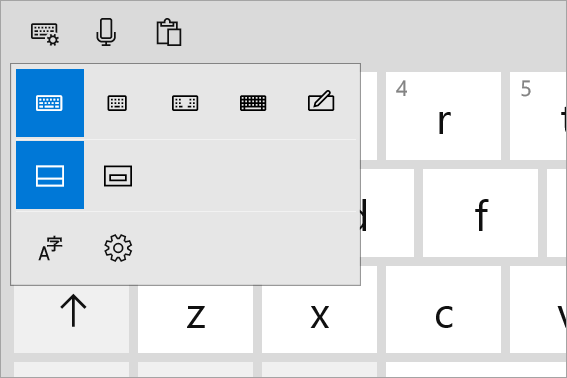
มีรูปแบบแป้นพิมพ์สัมผัสห้ารูปแบบที่สามารถใช้เมื่อป้อนข้อความด้วยแป้นพิมพ์สัมผัส เมื่อต้องการดูและสลับระหว่างรูปแบบแป้นพิมพ์สัมผัสและตัวเลือก ให้เลือกไอคอน การตั้งค่าแป้นพิมพ์ ที่มุมบนซ้ายของแป้นพิมพ์สัมผัส
| คีย์บอร์ด |
คำอธิบาย |
|
Standard คีย์บอร์ด |
รูปแบบนี้เป็นรูปแบบเริ่มต้นและเหมือนกับแป้นพิมพ์ภายนอกมาตรฐาน แต่มีขนาดกะทัดรัดกว่าเล็กน้อย ด้วยเค้าโครงนี้ คุณจะไม่สามารถเข้าถึงแป้น ต่างๆ เช่น ตัวเลข หรือ ESC ได้ |
|
แป้นพิมพ์แบบแคบ (แบบใช้มือเดียว) |
แป้นพิมพ์แบบแคบมีขนาดเล็กกว่าแป้นพิมพ์มาตรฐาน ให้ความรู้สึกเหมือนการพิมพ์บนโทรศัพท์มือถือ โดยจะซ่อนหน้าจอของคุณน้อยลงขณะที่คุณกําลังทํางาน และสนับสนุนการพิมพ์แบบลากนิ้ว เช่น การเขียนแบบลากนิ้ว |
|
แยกคีย์บอร์ด |
เค้าโครงนี้จะแยกคีย์บอร์ดออกเพื่อให้ครึ่งหนึ่งอยู่ใกล้กับขอบซ้ายของหน้าจอ และอีกครึ่งหนึ่งจะอยู่บนขอบด้านขวาของหน้าจอ เค้าโครงนี้ช่วยให้พิมพ์ง่ายขึ้นเมื่อถืออุปกรณ์หน้าจอสัมผัสด้วยมือสองข้าง
หมาย เหตุ: ไม่พร้อมใช้งานในบางภาษา |
|
แผงข้อความที่เขียนด้วยลายมือ |
เค้าโครงนี้จะเปิดแผงป้อนข้อความด้วยลายมือ ปากกาหรือปลายนิ้วสามารถใช้เพื่อป้อนข้อความได้ ถ้าคุณต้องการใช้ปลายนิ้วแทนปากกา ให้ทําดังนี้
- เลือก เริ่มต้น จากนั้นเลือก การตั้งค่า>อุปกรณ์ การตั้งค่า
 >ปากกา & Windows Ink >ปากกา & Windows Ink
หรือ
เลือกทางลัด & Windows Ink ปากกาต่อไปนี้:
& Windows Ink ปากกา - ในหน้าต่าง & Windows Ink ปากกา ภายใต้ส่วน ข้อความที่เขียนด้วยลายมือ ให้เลือก เขียน ในแผงป้อนข้อความด้วยลายมือด้วยปลายนิ้วของคุณ
|
|
แป้นพิมพ์มาตรฐานแบบขยาย |
เค้าโครงนี้จะจําลองแป้นพิมพ์ภายนอกมาตรฐานให้ใกล้เคียงที่สุด โดยมีฟังก์ชันทั้งหมดเหมือนกัน และมีปุ่มบางปุ่มเพิ่มเข้ามาด้วย |
หมายเหตุ
การพิมพ์แบบลากนิ้วเช่นการเขียนแบบลากนิ้วไม่พร้อมใช้งานในบางภาษา
เทียบชิดขอบและถอดแป้นพิมพ์สัมผัสออก
เมื่อต้องการเชื่อมต่อและถอดแป้นพิมพ์สัมผัส ออก ในแป้นพิมพ์สัมผัส:
- เลือกไอคอน การตั้งค่าแป้นพิมพ์ ที่มุมบนซ้ายของแป้นพิมพ์สัมผัส
- เลือกไอคอนที่ด้านล่างของตัวเลือกไอคอนรูปแบบแป้นพิมพ์
การต่อและปลดการเชื่อมต่อแป้นพิมพ์สัมผัสจะทําให้แป้นพิมพ์อยู่ในตําแหน่งที่อยู่กับที่หรือย้ายไปยังตําแหน่งอื่นบนหน้าจอเพื่อให้เหมาะกับรูปแบบการทํางานของคุณมากที่สุด
