
การเรียกคืน (ตัวอย่าง) มีหลายตัวเลือกสําหรับการจัดการสแนปช็อตและเนื้อที่ดิสก์ของคุณ คุณสามารถตั้งค่าสูงสุดว่าการเรียกคืนเนื้อที่ดิสก์สามารถใช้พร้อมกับระยะเวลาการบันทึกสแนปช็อตได้ เมื่อลบสแนปช็อต คุณสามารถลบสแนปช็อตทั้งหมดในครั้งเดียวหรือเลือกเพื่อลบสแนปช็อตจากกรอบเวลาที่ระบุ เมื่อเปลี่ยนการตั้งค่าสําหรับการเรียกคืน คุณจะได้รับพร้อมท์ให้อนุญาตการเปลี่ยนแปลงนี้โดยใช้ข้อมูลประจําตัว Windows Hello ของคุณ
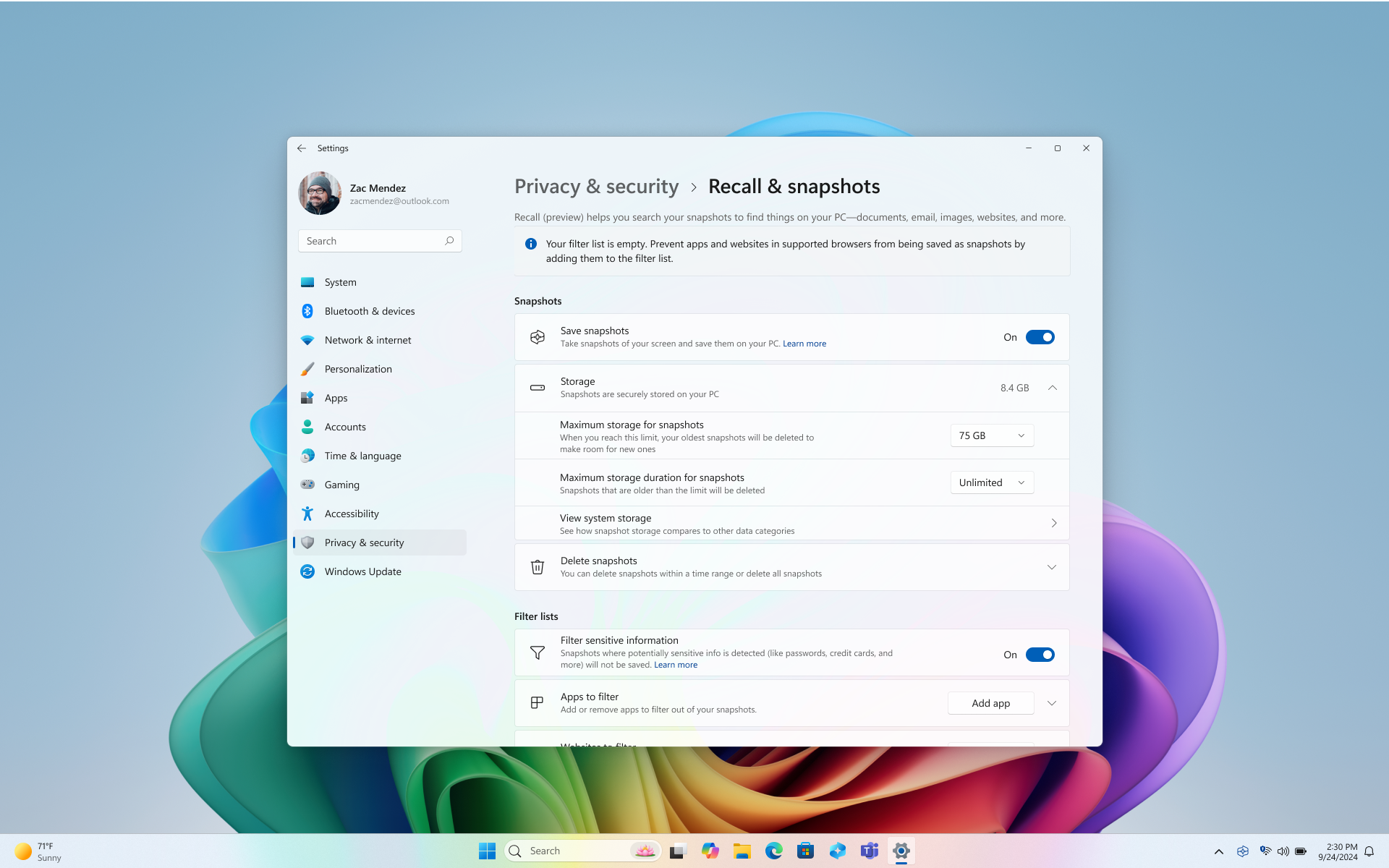
ตัวเลือกต่อไปนี้จะพร้อมใช้งานเพื่อจัดการสแนปช็อตและเนื้อที่ดิสก์สําหรับการเรียกคืนภายใต้ความเป็นส่วนตัวของการตั้งค่า> Windows & เรียกคืนความปลอดภัย >& สแนปช็อต:
บันทึกสแนปช็อต
ย้ายสวิตช์สลับเป็น เปิด สําหรับตัวเลือก บันทึกสแนปช็อต เพื่อเริ่มการบันทึกสแนปช็อต
ย้ายสวิตช์สลับเป็น ปิด สําหรับตัวเลือก บันทึกสแนปช็อต เพื่อหยุดการบันทึกสแนปช็อต
เคล็ดลับ
ถ้าคุณต้องการหยุดการบันทึกสแนปช็อตสักครู่ ให้ใช้ตัวเลือกนี้ เพียงเปลี่ยนสวิตช์กลับเป็น เปิด เมื่อใดก็ตามที่คุณพร้อมดําเนินการบันทึกสแนปช็อตต่อ
ที่เก็บข้อมูลสูงสุดสําหรับสแนปช็อต
คุณสามารถกําหนดค่าจํานวนเนื้อที่ดิสก์ที่อนุญาตให้ใช้เพื่อจัดเก็บสแนปช็อตได้ จํานวนเนื้อที่ดิสก์ที่คุณสามารถจัดสรรให้ เรียกคืน จะแตกต่างกันไปขึ้นอยู่กับจํานวนที่เก็บข้อมูลที่พีซีของคุณมี คุณสามารถเปลี่ยนจํานวนเนื้อที่ดิสก์ที่ใช้หรือลบสแนปช็อตได้จากหน้าการตั้งค่าเรียกคืนสแนปช็อต & แผนภูมิต่อไปนี้แสดงตัวเลือกพื้นที่จัดเก็บสําหรับการเรียกคืน:
| ความจุที่เก็บข้อมูลของอุปกรณ์ | ตัวเลือกการจัดสรรที่เก็บข้อมูลสําหรับการเรียกคืน |
|---|---|
| 256 GB | 25 GB (ค่าเริ่มต้น), 10 GB |
| 512 GB | 75 GB (ค่าเริ่มต้น), 50 GB, 25 GB |
| 1 TB หรือมากกว่า | 150 GB (ค่าเริ่มต้น), 100 GB, 75 GB, 50 GB, 25 GB |
เปลี่ยนขีดจํากัดพื้นที่จัดเก็บ
1. ขยายการตั้งค่า ที่เก็บข้อมูล ภายใต้ ความเป็นส่วนตัวของการตั้งค่า> Windows& เรียกคืนความปลอดภัย>& สแนปช็อต
2. เปลี่ยนขีดจํากัด ที่เก็บข้อมูลสูงสุดสําหรับสแนปช็อต โดยการเลือกขีดจํากัดที่เก็บข้อมูลจากรายการดรอปดาวน์ เมื่อถึงขีดจํากัด สแนปช็อตที่เก่าที่สุดจะถูกลบก่อน
หน้า เรียกคืนสแนปช็อต & จะแสดงจํานวน ที่เก็บข้อมูล ปัจจุบันที่ใช้อยู่ด้วย คุณยังมีตัวเลือกในการ ดูที่เก็บข้อมูลของระบบ ที่คุณสามารถเปรียบเทียบจํานวนสแนปช็อตพื้นที่ที่ใช้เทียบกับแอปและคุณลักษณะอื่นๆ ของ Windows
ระยะเวลาของที่เก็บข้อมูลสูงสุด
คุณสามารถเลือกระยะเวลาที่สามารถบันทึกสแนปช็อตบนอุปกรณ์ของคุณได้ ในการตั้งค่า ระยะเวลาการจัดเก็บสูงสุด สําหรับสแนปช็อต ให้เลือก 30, 60, 90, 180 วัน หรือไม่จํากัด เมื่อสแนปช็อตถึงขีดจํากัดอายุ สแนปช็อตเหล่านั้นจะถูกลบออกจากอุปกรณ์ ถ้าคุณไม่ได้ตั้งค่าระยะเวลาการจัดเก็บสูงสุด สแนปช็อตจะไม่ถูกลบจนกว่าขีดจํากัด จํานวนที่เก็บข้อมูลสูงสุดสําหรับสแนปช็อต จะถึงขีดจํากัด แล้วสแนปช็อตที่เก่าที่สุดจะถูกลบก่อน
ลบสแนปช็อต
ขยายการตั้งค่า ลบสแนปช็อต ภายใต้ การตั้งค่า>ความเป็นส่วนตัวของ Windows &การเรียกคืนความปลอดภัย >& สแนปช็อต
คุณสามารถเลือกที่จะลบสแนปช็อตหรือสแนปช็อตทั้งหมดด้วยกรอบเวลาที่ระบุ
- เมื่อต้องการลบสแนปช็อตทั้งหมด ให้เลือก ลบทั้งหมด
- เมื่อต้องการลบสแนปช็อตจากกรอบเวลาที่กําหนด ให้เลือกกรอบเวลาจากรายการดรอปดาวน์ จากนั้นเลือก ลบสแนปช็อต คุณสามารถเลือกที่จะลบสแนปช็อตจากชั่วโมงที่ผ่านมา24 ชั่วโมง7 วัน หรือ 30 วัน
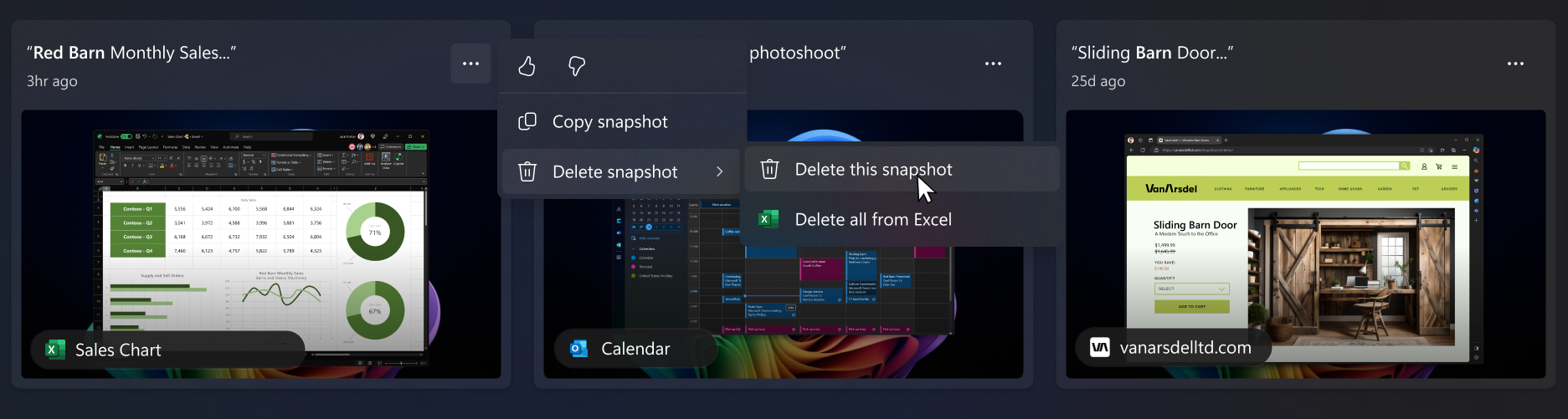
ลบ ลบทั้งหมด หรือคัดลอกสแนปช็อตจากผลลัพธ์การค้นหา
ถ้าคุณพบสแนปช็อตที่คุณต้องการลบหรือคัดลอก ให้เลือก … เพื่อแสดงตัวเลือกสำหรับสแนปช็อต คุณสามารถเลือกที่จะคัดลอกสแนปช็อตไปยังคลิปบอร์ดของคุณ หรือลบสแนปช็อต หากคุณทราบว่าสแนปช็อตมีเว็บไซต์หรือแอปที่คุณยังไม่ได้กรอง คุณมีตัวเลือกในการลบสแนปช็อตทั้งหมดที่มีเว็บไซต์หรือแอปที่เลือก คุณจะได้รับแจ้งจำนวนสแนปช็อตจากเว็บไซต์หรือแอปนั้นที่จะถูกลบ ถ้าคุณดำเนินการต่อ สแนปช็อตทั้งหมดจะถูกลบเป็นกลุ่ม หากคุณต้องการ คุณสามารถเพิ่มเว็บไซต์หรือแอปลงในรายการตัวกรองเมื่อการลบเสร็จสิ้น
ความมุ่งมั่นของ Microsoft ที่มีต่อ AI ที่รับผิดชอบและความเป็นส่วนตัว
Microsoft ทํางานเพื่อพัฒนา AI อย่างรับผิดชอบตั้งแต่ปี 2017 เมื่อเรากําหนดหลักการ AI ของเราเป็นครั้งแรกและดําเนินการตามแนวทางของเราผ่านมาตรฐาน AI ที่รับผิดชอบของเราในภายหลัง ความเป็นส่วนตัวและความปลอดภัยเป็นหลักการหลักขณะที่เราพัฒนาและปรับใช้ระบบ AI เราทำงานเพื่อช่วยให้ลูกค้าของเราใช้ผลิตภัณฑ์ AI ของเราอย่างมีความรับผิดชอบ แบ่งปันการเรียนรู้ของเรา และสร้างพันธมิตรที่ไว้วางใจได้ สําหรับข้อมูลเพิ่มเติมเกี่ยวกับความพยายามด้าน AI ที่มีความรับผิดชอบของเรา หลักการที่ชี้นําเรา และเครื่องมือและความสามารถที่เราได้สร้างขึ้นเพื่อให้มั่นใจว่าเราพัฒนาเทคโนโลยี AI อย่างรับผิดชอบ โปรดดู AI ที่รับผิดชอบ
การจดจำได้สามารถแสดงผลลัพธ์ที่เกี่ยวข้องกับอารมณ์ที่รับรู้ของบุคคลในรูปภาพ กระบวนการที่อยู่เบื้องหลังอารมณ์ของมนุษย์นั้นซับซ้อน และมีความแตกต่างทางวัฒนธรรม ภูมิศาสตร์ และแต่ละบุคคล ซึ่งส่งผลต่อวิธีการรับรู้ สัมผัส และแสดงอารมณ์ของเรา ผลลัพธ์ที่เกี่ยวข้องกับอารมณ์ของบุคคลในรูปภาพขึ้นอยู่กับลักษณะที่ปรากฏ และอาจไม่จำเป็นต้องระบุสถานะภายในของบุคคลอย่างถูกต้อง
การจดจำได้สามารถใช้สิ่งที่แสดงตามบริบทในรูปภาพทั้งหมด รวมถึงบุคคลหรือเอนทิตีในพื้นหลัง ซึ่งเป็นวิธีที่สามารถเชื่อมโยงรูปภาพกับบุคคลได้ ไม่ได้ใช้ข้อมูลไบโอเมตริกและการอนุมาน ผลลัพธ์ใดๆ ที่ระบุตัวบุคคลหรืออนุมานอารมณ์ของบุคคลไม่ได้เป็นผลมาจากการประมวลผลของใบหน้า เช่น การจดจำใบหน้า หรือการอนุมานใบหน้าอื่นๆ ตัวอย่างเช่น หากรูปภาพมีรูปถ่ายนักกีฬาชื่อดังที่สวมเสื้อทีมและหมายเลขประจำตัว การจดจำได้อาจยังคงส่งคืนผลลัพธ์ที่อาจระบุตัวนักกีฬาได้ตามข้อมูลบริบทเหล่านั้น
การจดจำได้ใช้การรู้จำอักขระด้วยแสง (OCR) ภายในพีซี เพื่อวิเคราะห์สแนปช็อตและอำนวยความสะดวกในการค้นหา สําหรับข้อมูลเพิ่มเติมเกี่ยวกับ OCR ให้ดูที่ บันทึกย่อความโปร่งใสและใช้กรณีสําหรับ OCR สําหรับข้อมูลเพิ่มเติมเกี่ยวกับความเป็นส่วนตัวและความปลอดภัย ดูที่ ความเป็นส่วนตัวและการควบคุมประสบการณ์การเรียกคืนของคุณ
เราต้องการรับฟังจากคุณ!
หากมีสิ่งที่คุณชอบ และโดยเฉพาะอย่างยิ่งหากมีสิ่งที่คุณไม่ชอบเกี่ยวกับการเรียกคืน คุณสามารถส่งคําติชมไปยัง Microsoft ได้โดยการเลือก ... จากนั้น เลือกไอคอนคําติชม ในการเรียกคืน การส่งคำติชมจะส่งข้อมูลจากการจดจำได้ไปยัง Microsoft รวมถึงสกรีนช็อตใดๆ ที่คุณแนบมากับคำติชม