
การเรียกคืน (ตัวอย่าง) เป็นประสบการณ์เฉพาะของพีซี Copilot+ ที่จะช่วยให้คุณค้นหาและจดจําสิ่งที่คุณเห็นโดยใช้ภาษาธรรมชาติได้อย่างง่ายดาย เพื่อช่วยให้คุณมีหน่วยความจํา "การถ่ายภาพ" คุณสามารถเลือกบันทึกสแนปช็อตของหน้าจอของคุณเป็นระยะๆ ได้ คุณสามารถค้นหาสแนปช็อตเพื่อค้นหาสิ่งต่างๆ บน Copilot+ PC ของคุณได้อย่างรวดเร็ว ตัวอย่างเช่น คุณสามารถค้นหาเนื้อหาที่คุณเห็นในแอป เว็บไซต์ รูปภาพ และเอกสารได้ การเรียกคืนจะไม่บันทึกเสียงหรือบันทึกวิดีโอต่อเนื่อง นอกจากนี้ยังไม่บันทึกวิดีโอเกมเมื่อ ใช้งานโหมดเกม บนแพลตฟอร์มที่รองรับ
คุณสามารถควบคุมสิ่งที่บันทึกเป็นสแนปช็อตได้ตลอดเวลา คุณสามารถปิดใช้งานการบันทึกสแนปช็อต หยุดชั่วคราว กรองแอปและเว็บไซต์ และลบสแนปช็อตของคุณได้ตลอดเวลา
เพื่อช่วยรักษาความเป็นส่วนตัวของคุณ เรียกคืน จะประมวลผลเนื้อหาของคุณภายใน Copilot+ PC และจัดเก็บไว้อย่างปลอดภัยบนอุปกรณ์ของคุณ ทุกครั้งที่คุณเปิดใช้ เรียกคืน หรือเปลี่ยนการตั้งค่า เรียกคืน ระบบจะขอให้คุณยืนยันว่าคุณใช้ Windows Hello หน้านี้จะช่วยให้คุณเข้าใจวิธีที่คุณสามารถควบคุมประสบการณ์การเรียกคืนของคุณ
ตัวเลือกของผู้ใช้ตั้งแต่เริ่มต้น
สําหรับผู้ใช้ใหม่แต่ละรายบนอุปกรณ์ ผู้ใช้สามารถเลือกบันทึกสแนปช็อตโดยใช้ เรียกคืน หากคุณไม่เลือกที่จะเข้าร่วม การตั้งค่าดังกล่าวจะถูกปิดใช้งานตามค่าเริ่มต้นและสแนปช็อตจะไม่ถูกบันทึก คุณยังสามารถนําการเรียกคืนออกได้โดยใช้ เปิดหรือปิดคุณลักษณะของ Windows ใน Windows
หากมีผู้ใช้หลายคนที่ลงชื่อเข้าใช้พีซีด้วยบัญชีต่างๆ ผู้ใช้แต่ละคนต้องเลือกรับโดยทําอย่างใดอย่างหนึ่งต่อไปนี้:
- การเปิดใช้การเรียกคืนและดําเนินการตามการตั้งค่า
- ด้วยการย้ายสวิตช์สลับเป็น เปิด สําหรับตัวเลือก บันทึกสแนปช็อต ภายใต้ ความเป็นส่วนตัวของการตั้งค่า> Windows& เรียกคืนความปลอดภัย>& สแนปช็อต
ผู้ใช้แต่ละคนจะเห็น เรียกคืน ที่ปักหมุดบนแถบงานเมื่อเข้าถึงเดสก์ท็อปของตน ผู้ใช้แต่ละคนจะมีไอคอนเรียกคืนสแนปช็อตบนถาดระบบเพื่อแจ้งให้พวกเขาทราบว่ามีการบันทึกสแนปช็อตเมื่อใด และช่วยให้สามารถหยุดการบันทึกสแนปช็อตไว้ชั่วคราวได้อย่างรวดเร็ว ไอคอนถาดของระบบจะเปลี่ยนลักษณะที่ปรากฏเมื่อบันทึกสแนปช็อต หยุดชั่วขณะ หรือเมื่อมีการกรองเกิดขึ้น ไอคอนถาดระบบไม่สามารถใช้งานได้หากตัวเลือกบันทึกสแนปช็อตถูกตั้งค่าเป็น ปิด ใน เรียกคืนการตั้งค่าสแนปช็อต &
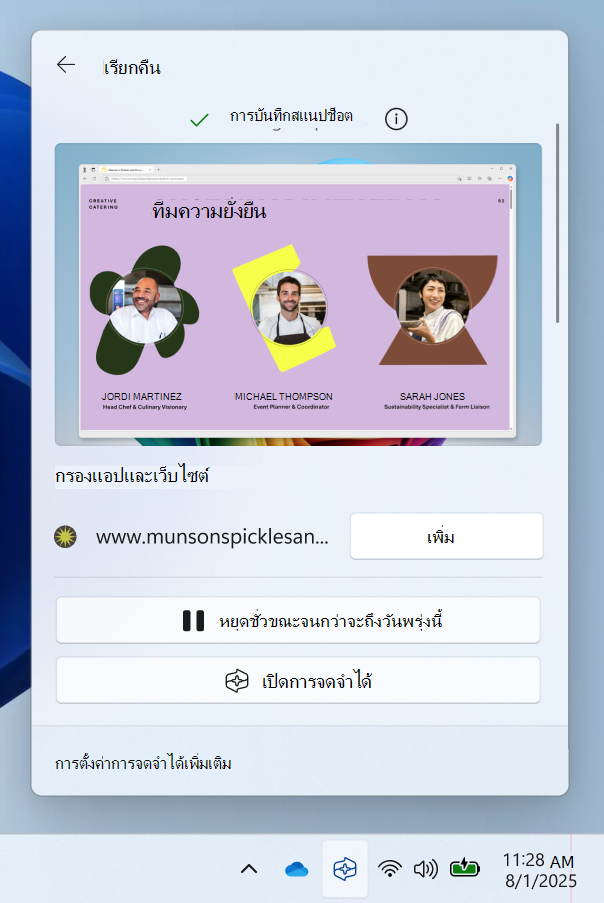
คุณสามารถเปิดหรือปิดการบันทึกสแนปช็อตได้ตลอดเวลา โดยไปที่ การตั้งค่า>ความเป็นส่วนตัว & เรียกคืนความปลอดภัย>& สแนปช็อต คุณยังสามารถหยุดสแนปช็อตชั่วคราวได้โดยเลือกไอคอน เรียกคืน ในถาดระบบบนพีซีของคุณ แล้วเลือกตัวเลือกหยุดชั่วคราว เมื่อเปลี่ยนการตั้งค่าสําหรับการเรียกคืน คุณจะได้รับพร้อมท์ให้อนุญาตการเปลี่ยนแปลงนี้โดยใช้ข้อมูลประจําตัว Windows Hello ของคุณ
ตามค่าเริ่มต้น การเรียกคืนจะกําหนดโฮมเพจเองโดยใช้สแนปช็อตและการใช้งานแอปล่าสุดของคุณ หากคุณไม่ต้องการให้มีโฮมเพจที่กําหนดเอง คุณสามารถเปลี่ยน การเรียกคืน จะแสดงประสบการณ์การใช้งานแบบกําหนดเองโดยใช้การตั้งค่าสแนปช็อตเป็นปิด จาก การตั้งค่า>ความเป็นส่วนตัว & เรียกคืนความปลอดภัย>& ส>แนปช็อตการตั้งค่าขั้นสูง
การกรองแอป เว็บไซต์ และข้อมูลที่สําคัญจากสแนปช็อตของคุณ
คุณสามารถกรองแอปและเว็บไซต์ไม่ให้บันทึกเป็นสแนปช็อตได้ คุณสามารถเพิ่มแอปและเว็บไซต์ได้ตลอดเวลาโดยไปที่ การตั้งค่า>ความเป็นส่วนตัว & เรียกคืนความปลอดภัย>& สแนปช็อต บนพีซีของคุณ สําหรับข้อมูลที่ละเอียดอ่อน คุณสามารถใช้การตั้งค่า การกรองข้อมูลที่ละเอียดอ่อน ซึ่งเปิดใช้งานตามค่าเริ่มต้น จะช่วยกรองสแนปช็อตออกเมื่อตรวจพบข้อมูลที่อาจเป็นข้อมูลสําคัญ เช่น รหัสผ่าน บัตรเครดิต และอื่นๆ
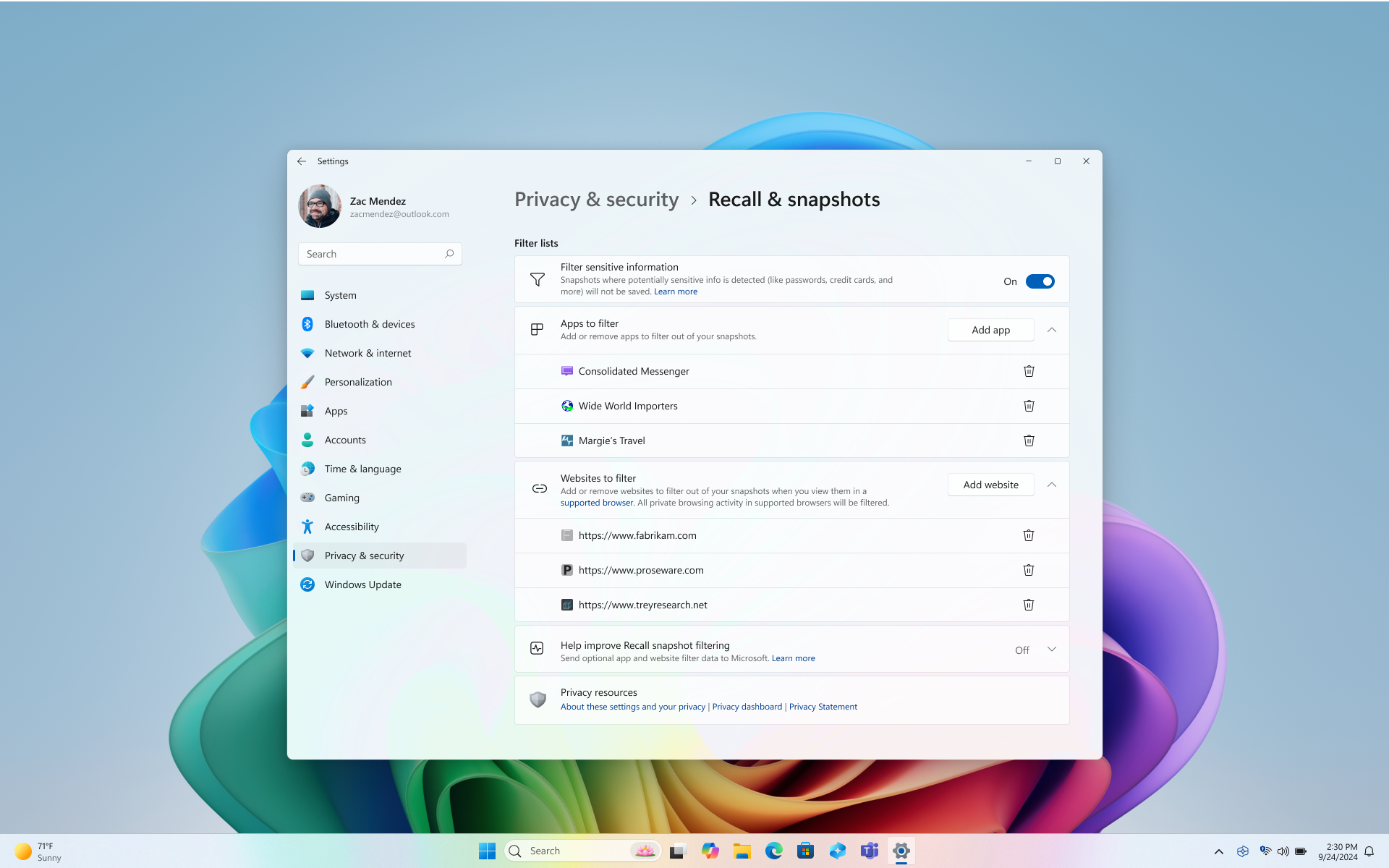
เพื่อช่วยรักษาความเป็นส่วนตัวของคุณ การเรียกคืนมีฟีเจอร์การกรองต่อไปนี้:
การกรองเฉพาะบางเว็บไซต์จะทํางานในเบราว์เซอร์ที่สนับสนุนเท่านั้น เช่น Microsoft Edge, Firefox, Opera และ Google Chrome คุณมีตัวเลือกในการกรองกิจกรรมการเรียกดูทั้งหมดโดยการเพิ่มตัวกรองแอปสําหรับเบราว์เซอร์เสมอ เมื่อต้องการเพิ่มการสนับสนุนสําหรับการกรองเว็บไซต์ นักพัฒนาจําเป็นต้องนํา API กิจกรรมการเรียกคืนไปใช้
- โปรดทราบว่าเว็บไซต์จะถูกกรองเมื่ออยู่ในเบื้องหน้าหรืออยู่ในแท็บที่เปิดอยู่ในปัจจุบันของเบราว์เซอร์ที่ได้รับการสนับสนุน ส่วนต่างๆ ของเว็บไซต์ที่กรองแล้วจะยังคงปรากฏในสแนปช็อต เช่น เนื้อหาที่ฝังตัว ประวัติเบราว์เซอร์ หรือแท็บที่เปิดอยู่ซึ่งไม่ได้อยู่ในเบื้องหน้า
กิจกรรมการเรียกดูส่วนตัวของคุณจะไม่ถูกบันทึกเป็นสแนปช็อตเมื่อคุณใช้ Microsoft Edge, Firefox, Opera, Google Chrome หรือเบราว์เซอร์อื่นๆ ที่ใช้ Chromium
Windows ดําเนินการกับเนื้อหาที่ได้รับการป้องกันด้วย การจัดการสิทธิ์แบบดิจิทัล (DRM) ในทํานองเดียวกัน เช่นเดียวกับแอปสําหรับ Windows อื่นๆ เช่น เครื่องมือสนิป การเรียกคืนจะไม่จัดเก็บเนื้อหา DRM
การกรองข้อมูลที่ละเอียดอ่อนจะเปิดอยู่ตามค่าเริ่มต้น และช่วยลดรหัสผ่าน หมายเลขรหัสประจําตัวประชาชน และหมายเลขบัตรเครดิตไม่ให้ถูกเก็บไว้ในการเรียกคืน ข้อมูลที่ละเอียดอ่อนของคุณจะยังคงอยู่บนอุปกรณ์ของคุณตลอดเวลา โดยไม่คํานึงว่าการตั้งค่า การกรองข้อมูลที่สําคัญ นั้นเปิดหรือปิดอยู่ สําหรับข้อมูลเพิ่มเติมเกี่ยวกับชนิดของข้อมูลที่ละเอียดอ่อนที่ถูกกรอง ให้ดูที่ การอ้างอิงสําหรับการกรองข้อมูลที่ละเอียดอ่อน ในการเรียกคืน
สแนปช็อตจะไม่ถูกบันทึกเมื่อใช้ไคลเอ็นต์เดสก์ท็อประยะไกลที่ได้รับการสนับสนุน เซสชันการเชื่อมต่อเดสก์ท็อประยะไกลจากไคลเอ็นต์ต่อไปนี้จะถูกกรองจากสแนปช็อต:
- การเชื่อมต่อเดสก์ท็อประยะไกล (mstsc.exe)
- VMConnect.exe
- Azure เดสก์ท็อปเสมือน (MSI)
- แอปพลิเคชันระยะไกลที่รวมหน้าต่างภายในเครื่อง (RAIL)
หมายเหตุ
ไคลเอ็นต์จะถูกบันทึกโดยการเรียกคืน เว้นแต่ว่าไคลเอ็นต์จะใช้การป้องกันการจับภาพหน้าจอ ตัวอย่างเช่น การป้องกันการจับภาพหน้าจอใน Azure เดสก์ท็อปเสมือน ไคลเอ็นต์สามารถควบคุมวิธีการใช้การป้องกันการจับภาพหน้าจอ และอาจอนุญาตให้บันทึกบางหน้าได้ แต่ไม่สามารถบันทึกเซสชันระยะไกลได้ ลูกค้าสามารถเพิ่มตัวกรองสำหรับแอปไคลเอ็นต์ที่เฉพาะเจาะจงได้เสมอ ตรวจสอบกับผู้ให้บริการซอฟต์แวร์ไคลเอ็นต์ระยะไกลของคุณสำหรับรายละเอียดเกี่ยวกับนโยบายการจับภาพหน้าจอ
ถ้าคุณทราบว่าสแนปช็อตมีเว็บไซต์หรือแอปที่คุณยังไม่ได้กรอง คุณมีตัวเลือกใน การลบเนื้อหาทั้งหมด จากสแนปช็อตที่บันทึกไว้ในปัจจุบันสําหรับแอปหรือเว็บไซต์ในผลลัพธ์การค้นหาของคุณสําหรับการเรียกคืนหรือขณะดูสแนปช็อต
เมื่อคุณเลือกตัวเลือก ตอนนี้ ในการเรียกคืน สแนปช็อตจะกรองหน้าต่างการเรียกดูส่วนตัว แอปที่กรอง และเว็บไซต์ที่กรองแล้วของคุณ สแนปช็อตเหล่านี้จะถูกบันทึกเมื่อคุณเปิดใช้งานการบันทึกสแนปช็อตเท่านั้น เมื่อไม่ได้เปิดใช้งานการบันทึกสแนปช็อต การแจ้งเตือนจะปรากฏขึ้นที่ด้านล่างของหน้าต่าง เรียกคืน เพื่อแจ้งให้คุณทราบว่าสแนปช็อตจากตัวเลือก ขณะนี้ จะไม่ถูกบันทึก
คุณสามารถตรวจสอบว่าตัวกรองทํางานอยู่หรือไม่โดยตรวจสอบว่าไอคอน เรียกคืน ในถาดระบบมีป้ายตัวกรองอยู่ด้านบนหรือไม่ เมื่อคุณอยู่บนแอปหรือเว็บไซต์ที่กรองแล้ว หรือเมื่อคุณเปิดหน้าต่างการเรียกดูส่วนตัว
การกรองไม่ได้ป้องกันเบราว์เซอร์ ผู้ให้บริการอินเทอร์เน็ต (ISP) เว็บไซต์ องค์กร หรือผู้อื่นจากการทราบว่าเว็บไซต์นั้นถูกเข้าถึงและติดตามกิจกรรมของคุณ
ตามค่าเริ่มต้น รายการตัวกรองแอปและเว็บไซต์ของคุณจะไม่ถูกแชร์
ที่เก็บข้อมูลสแนปช็อต: เนื้อหาจะยังคงอยู่ในเครื่อง
เราสร้างความเป็นส่วนตัวและความปลอดภัยไว้ในการออกแบบของ Recall ตั้งแต่เริ่มต้น ด้วยพีซี Copilot+ คุณจะได้รับ AI ที่มีประสิทธิภาพที่ทํางานภายในอุปกรณ์ของคุณ ไม่จําเป็นต้องมีการเชื่อมต่ออินเทอร์เน็ตหรือระบบคลาวด์หรือใช้เพื่อบันทึกและวิเคราะห์สแนปช็อต สแนปช็อตและข้อมูลที่เกี่ยวข้องจะถูกจัดเก็บไว้ภายในอุปกรณ์ การเรียกคืนจะไม่แชร์สแนปช็อตหรือข้อมูลที่เชื่อมโยงกับ Microsoft หรือบริษัทภายนอก และไม่ได้แชร์ระหว่างผู้ใช้ Windows ที่แตกต่างกันบนอุปกรณ์เครื่องเดียวกัน Windows จะขออนุญาตจากคุณก่อนที่จะบันทึกสแนปช็อต คุณสามารถควบคุมได้ตลอดเวลา และคุณสามารถลบสแนปช็อต หยุดชั่วขณะ หรือปิดได้ตลอดเวลา ตัวเลือกใดๆ ในอนาคตสําหรับผู้ใช้ในการแชร์ข้อมูลจะต้องได้รับแจ้งอย่างครบถ้วนโดยผู้ใช้ เช่นเดียวกับคุณลักษณะของ Windows ข้อมูลการวินิจฉัยบางอย่างอาจมีให้ตามการตั้งค่าความเป็นส่วนตัวของผู้ใช้ สําหรับข้อมูลเพิ่มเติมเกี่ยวกับข้อมูลการวินิจฉัย โปรดดูการวินิจฉัย คําติชม และความเป็นส่วนตัวใน Windows
การเรียกคืนจะไม่แชร์สแนปช็อตกับผู้ใช้รายอื่นที่ลงชื่อเข้าใช้ Windows บนอุปกรณ์เครื่องเดียวกัน Microsoft ไม่สามารถเข้าถึงหรือดูสแนปช็อตได้ การเรียกคืนจําเป็นต้องให้คุณยืนยันข้อมูลประจําตัวของคุณก่อนที่จะเปิดใช้งานและก่อนที่คุณจะสามารถเข้าถึงสแนปช็อตของคุณ ดังนั้นคุณจะต้องลงทะเบียน Windows Hello หากคุณยังไม่ได้ลงทะเบียน คุณต้องเปิดใช้งานตัวเลือกการลงชื่อเข้าใช้ชีวมาตรอย่างน้อยหนึ่งตัวเลือกสําหรับ Windows Hello ไม่ว่าจะเป็นการจดจําใบหน้าหรือลายนิ้วมือ เพื่อเปิดใช้และใช้การเรียกคืน ก่อนที่สแนปช็อตจะเริ่มบันทึกลงในอุปกรณ์ของคุณ คุณจะต้องเปิด เรียกคืนและรับรองความถูกต้อง เรียกคืนใช้ประโยชน์จากการถอดรหัสเวลาที่ได้รับการป้องกันโดย Windows Hello Enhanced Sign-in Security (ESS) สแนปช็อตและข้อมูลที่เกี่ยวข้องในฐานข้อมูลเวกเตอร์จะถูกเข้ารหัสลับเสมอ คีย์การเข้ารหัสลับจะได้รับการป้องกันผ่าน Trusted Platform Module (TPM) ซึ่งเชื่อมโยงกับข้อมูลประจําตัว ESS Windows Hello ของคุณ และสามารถใช้โดยการดําเนินการภายในสภาพแวดล้อมที่ปลอดภัยที่เรียกว่า Virtualization-based Security Enclave (VBS Enclave) ซึ่งหมายความว่าผู้ใช้รายอื่นไม่สามารถเข้าถึงคีย์เหล่านี้ได้ และจึงไม่สามารถถอดรหัสลับข้อมูลนี้ได้ การเข้ารหัสลับอุปกรณ์หรือ BitLocker จะเปิดใช้งานตามค่าเริ่มต้นเมื่อ Windows 11 สําหรับข้อมูลเพิ่มเติม โปรดดู เรียกคืนความปลอดภัยและสถาปัตยกรรมความเป็นส่วนตัวในบล็อกประสบการณ์การใช้งาน Windows
คุณสามารถลบสแนปช็อตของคุณได้ตลอดเวลาโดยไปที่ การตั้งค่า>ความเป็นส่วนตัว &เรียกคืนสแนปช็อต & ความปลอดภัย > บนพีซีของคุณ Windows จะตั้งค่าขนาดที่เก็บข้อมูลสูงสุดเพื่อใช้สําหรับสแนปช็อต ซึ่งคุณสามารถเปลี่ยนได้ตลอดเวลา เมื่อถึงระดับสูงสุดสแนปช็อตที่เก่าที่สุดจะถูกลบโดยอัตโนมัติ นอกจากนี้คุณยังสามารถเลือกระยะเวลาการบันทึกสแนปช็อตบนอุปกรณ์ของคุณ
ในบางครั้ง การเรียกคืนจะได้รับสิ่งประดิษฐ์จากอินเทอร์เน็ตจากโดเมนระดับบนสุดของ URL สแนปช็อต ตัวอย่างเช่นอาจได้รับ favicons (ไอคอนเว็บไซต์) หรือเมตาดาต้าเว็บไซต์อื่น ๆ การเรียกคืนจะใช้รายการเหล่านี้เพื่อให้คุณได้รับประสบการณ์การใช้งานที่ดีขึ้นเมื่อเรียกดูไทม์ไลน์การเรียกคืนหรือผลลัพธ์การค้นหา
การรักษาความปลอดภัยในตัว
ความปลอดภัยที่ปกป้องเนื้อหาการเรียกคืนของคุณจะเหมือนกันสําหรับเนื้อหาใดๆ ที่คุณมีบนอุปกรณ์ของคุณ Microsoft มีฟีเจอร์ความปลอดภัยในตัวมากมายจากชิปไปยังระบบคลาวด์เพื่อปกป้องเนื้อหาเรียกคืนควบคู่ไปกับไฟล์และแอปอื่นๆ บนอุปกรณ์ Windows ของคุณ
- พีซีที่มีความปลอดภัยหลัก: พีซี Copilot+ ทั้งหมดจะเป็นพีซีที่มีระบบรักษาความปลอดภัย คุณลักษณะนี้เป็นมาตรฐานความปลอดภัยสูงสุดสําหรับอุปกรณ์ Windows 11 ที่จะรวมอยู่ในพีซีสําหรับผู้บริโภค ดูข้อมูลเพิ่มเติมได้ที่ พีซี Secured-core
- ตัวประมวลผลความปลอดภัย Microsoft Pluton จะถูกรวมไว้ตามค่าเริ่มต้นบนพีซี Copilot+ สําหรับข้อมูลเพิ่มเติม ให้ดูที่ Microsoft Pluton
- Copilot+ PC อุปกรณ์ที่มีฮาร์ดแวร์ที่เข้ากันได้จะมาพร้อมกับ Windows Hello Enhanced Sign-in Security (ESS) ซึ่งช่วยให้สามารถลงชื่อเข้าใช้ได้อย่างปลอดภัยยิ่งขึ้นโดยใช้ข้อมูลชีวมาตรหรือ PIN เฉพาะอุปกรณ์ ดูข้อมูลเพิ่มเติมได้ที่ Windows Hello Enhanced Sign-in Security (ESS)
เป้าหมายของเรายังคงง่ายมาก: ทําให้การรักษาความปลอดภัยและความไว้วางใจใน Windows เป็นเรื่องง่าย ความปลอดภัยของ Windows Book พร้อมช่วยให้คุณเรียนรู้เพิ่มเติมเกี่ยวกับสิ่งที่ทําให้ผู้ใช้สามารถรักษาความปลอดภัยกับ Windows ได้ง่าย
บทความที่เกี่ยวข้อง
- ย้อนรอยขั้นตอนของคุณด้วยการจดจำได้
- อัปเดตเกี่ยวกับเรียกคืนความปลอดภัยและสถาปัตยกรรมความเป็นส่วนตัว บล็อกประสบการณ์การใช้งาน Windows
- จัดการการเรียกคืน (สําหรับผู้ดูแลระบบ IT)
หมายเหตุ
การเรียกคืนกําลังอยู่ในสถานะแสดงตัวอย่าง หากมีสิ่งที่คุณไม่ชอบ เกี่ยวกับการเรียกคืน คุณสามารถส่งคําติชมไปยัง Microsoft ได้โดยการเลือก ... จากนั้น เลือกไอคอนคําติชม ใน เรียกคืน การส่งคำติชมจะส่งข้อมูลจากการจดจำได้ไปยัง Microsoft รวมถึงสกรีนช็อตใดๆ ที่คุณแนบมากับคำติชม