สรุป
ปากกาแท็บเล็ตสามารถเพิ่มประสิทธิภาพการโต้ตอบกับอุปกรณ์ของคุณ ทําให้งานของคุณใช้งานได้ง่ายและมีประสิทธิภาพมากขึ้น ลองจินตนาการภาพร่างความคิดของคุณไปยังหน้าจอโดยตรงด้วยการไหลของปากกาแบบดั้งเดิม แต่มีประโยชน์ที่เพิ่มขึ้นของเครื่องมือดิจิทัล ปากกาแท็บเล็ตช่วยให้สามารถควบคุมได้อย่างแม่นยํา ทําให้เหมาะสําหรับการวาด จดบันทึก และแม้แต่นําทางผ่านอุปกรณ์ของคุณ ปากกาไม่ได้มีวัตถุประสงค์เพื่อเปลี่ยนเมาส์หรือแป้นพิมพ์ แต่ช่วยปรับปรุงวิธีการทํางานและการสร้างของคุณ
เมื่อคุณใช้ปากกากับ Windows ปากกาจะให้ความรู้สึกที่เป็นธรรมชาติ ความไวต่อแรงกดและการรู้จําการเอียงเลียนแบบประสบการณ์การใช้งานปากกาจริงทําให้เป็นเครื่องมือที่เหมาะสําหรับศิลปินและนักออกแบบ สําหรับนักเรียน นั่นหมายความว่าการจดบันทึกด้วยวิธีที่เป็นระเบียบและโต้ตอบได้มากขึ้น ด้วยความสามารถในการเน้น ใส่คําอธิบายประกอบ และแม้แต่แปลงลายมือเป็นข้อความ
ปากกายังสามารถช่วยให้คุณทํางานได้อย่างมีประสิทธิภาพมากขึ้น คุณสามารถจดบันทึกความคิด มาร์กอัปเอกสาร และนําทางในงานนําเสนอได้อย่างง่ายดาย การผสานรวมกับพื้นที่ทำงาน Windows Ink ยังช่วยเพิ่มประสิทธิภาพให้กับโปรแกรมอรรถประโยชน์ โดยนําเสนอชุดเครื่องมือที่ออกแบบมาเพื่อทําให้ประสบการณ์ใช้งานปากกาของคุณมีประสิทธิภาพมากยิ่งขึ้น
บทความนี้อธิบายการดําเนินการและการตั้งค่าทั่วไปบางอย่างใน Windows เพื่อใช้ประโยชน์สูงสุดจากปากกาของคุณ
จับคู่ปากกาของคุณ
ปากกาแท็บเล็ตใช้ Bluetooth เพื่อเชื่อมต่อกับพีซีของคุณ ดังนั้นต้องจับคู่กับ Windows ก่อน เมื่อต้องการจับคู่ปากกาของคุณกับพีซีของคุณ ให้ใช้ขั้นตอนต่อไปนี้:
เลือก เริ่มต้นการตั้งค่า >
> >Bluetooth & อุปกรณ์
ตรวจสอบให้แน่ใจว่าปากกาของคุณอยู่ในโหมดการจับคู่ การกระทํานี้จะแตกต่างกันไปตามชนิดของปากกา ตัวอย่างเช่น เมื่อใช้ ปากกา Surface ให้กดปุ่มด้านบนของปากกาค้างไว้ 5-7 วินาทีจนกว่าไฟ LED จะกะพริบเป็นสีขาวเพื่อเปิดโหมดการจับคู่ Bluetooth
เลือก เพิ่มอุปกรณ์
- ในหน้าต่าง เพิ่มอุปกรณ์ ให้เลือก Bluetooth
- เลือกชื่อปากกาของคุณ ตัวอย่างเช่น "ปากกา Surface"
- หลังจากเชื่อมต่อแล้ว ให้เลือก เสร็จสิ้น เพื่อปิดหน้าต่าง
ดูข้อมูลเพิ่มเติมได้ที่ จับคู่อุปกรณ์ Bluetooth ใน Windows
เมนูปากกาใน Windows 11 ช่วยให้คุณสามารถเข้าถึงแอปโปรดของคุณได้อย่างง่ายดาย
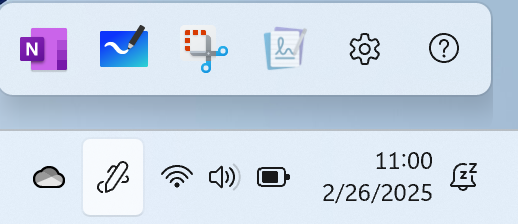
ตามค่าเริ่มต้น เมนูปากกาจะมีทางลัดไปยัง OneNote, Whiteboard, เครื่องมือสนิป และบันทึกประจําวัน
แสดงเมนูปากกาบนแถบงาน
คุณอาจต้องเปิดใช้งานเมนูปากกาเพื่อให้แสดงบนแถบงาน
คลิกขวาบนแถบงานและเลือก แถบงาน หรือใช้ทางลัดต่อไปนี้:
ภายใต้ ไอคอนถาดระบบ เปิดใช้งาน เมนูปากกา
จากนั้นคุณจะเห็นไอคอน  ในถาดระบบของแถบงาน
เมื่อต้องการเปิดเมนูปากกา ให้แตะไอคอน
เพิ่มหรือเอาทางลัดออก
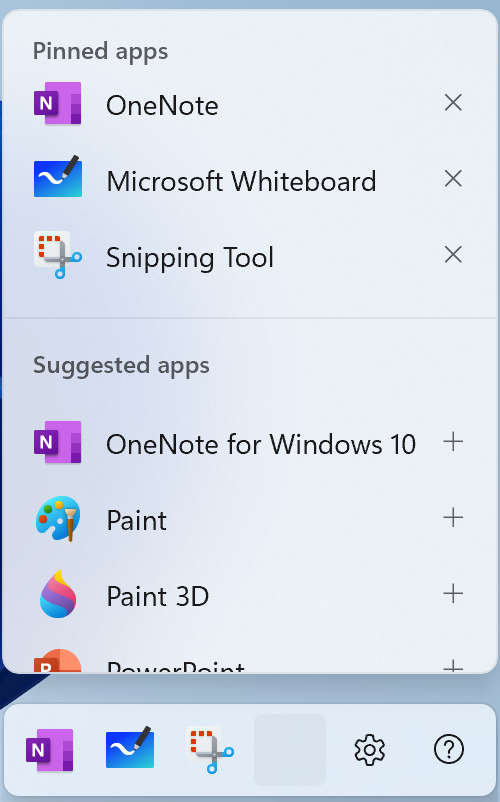
คุณสามารถเพิ่มแอปได้ถึงสี่แอปเป็นทางลัดไปยังเมนูปากกาของคุณ
เลือก เมนูปากกา ที่มุมของแถบงาน
เมื่อเมนูปากกาปรากฏขึ้น ให้เลือก การตั้งค่า การตั้งค่า แล้วเลือก แก้ไขเมนูปากกา
หากต้องการลบแอปออกจากเมนูปากกา ให้เลือกไอคอนนําออก  ถัดจากแอปในรายการแอปที่ปักหมุดไว้
เคล็ดลับ
คุณสามารถปักหมุดแอปได้สี่แอปในเมนูปากกาเท่านั้น คุณไม่สามารถเพิ่มแอปได้หากปักหมุดแอปไว้สี่แอปแล้ว
เมื่อต้องการเพิ่มแอปลงในช่องที่มีบนเมนูปากกาของคุณ ให้เลื่อนเพื่อค้นหาแอปในรายการแอปที่แนะนําหรือแอปทั้งหมด จากนั้นเลือกไอคอน  ที่อยู่ถัดจากแอป
เปลี่ยนการตั้งค่าปากกา
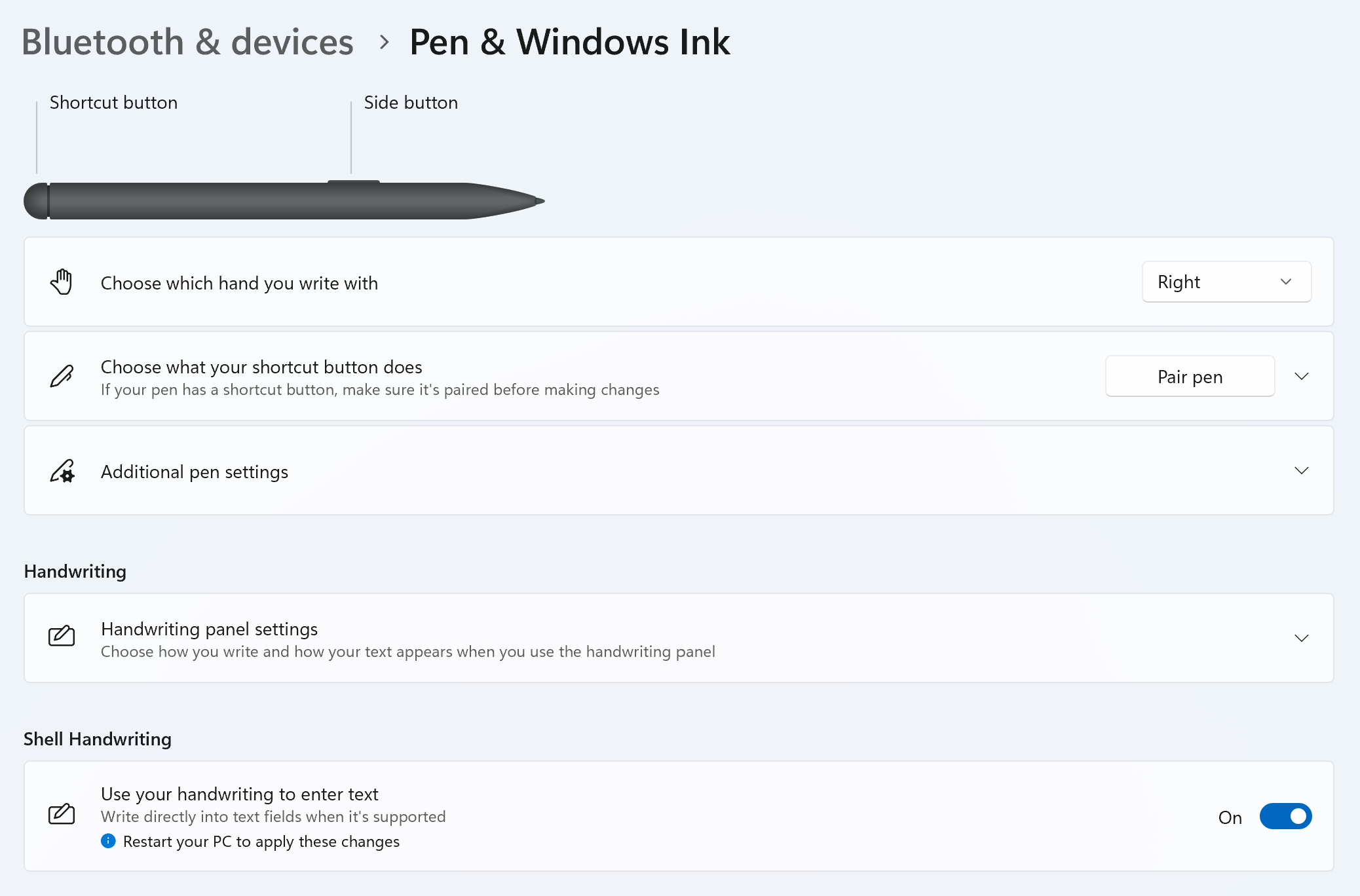
กำหนดการทำงานของปากกาและวิธีการทำงานร่วมกันระหว่างปากกากับพีซีของคุณ เลือกมือข้างที่คุณจะใช้เขียน หรือเลือกการทํางานของพีซีเมื่อคุณแตะ แตะสองครั้ง หรือกดปุ่มทางลัดของปากกาค้างไว้
เมื่อต้องการเปลี่ยนการตั้งค่าของคุณ เลือก เริ่มต้นการตั้งค่า >การตั้งค่า>Bluetooth & ปากกา>& Windows Ink
เปลี่ยนแบตเตอรี่ในปากกาของคุณ
ปากกาดิจิทัลส่วนใหญ่สําหรับ Windows สามารถชาร์จใหม่ได้หรือมีแบตเตอรี่ AAAA ที่เปลี่ยนได้ ก่อนที่คุณจะเริ่ม ให้ตรวจสอบคู่มือคําแนะนําที่มาพร้อมกับปากกาของคุณ
สําหรับปากกาส่วนใหญ่ คุณสามารถเปลี่ยนแบตเตอรี่ได้โดยคลายเกลียวส่วนท้ายของปากกา หากคุณต้องการคําแนะนําเฉพาะเพิ่มเติม ตรวจสอบกับผู้ผลิตปากกาของคุณ
ตัวอย่างเช่น เมื่อต้องการเปลี่ยนแบตเตอรี่ในปากกา Surface แบบไม่มีที่หนีบ ให้ดึงปลายด้านบนออกจากด้านล่าง สําหรับข้อมูลเพิ่มเติมเกี่ยวกับปากกา Surface รุ่นอื่นๆ โปรดดูที่ เปลี่ยนแบตเตอรี่ปากกา Surface
หมายเหตุ
การสนับสนุนสําหรับ Windows 10 สิ้นสุดลงในวันที่ 14 ตุลาคม 2025
- หลังจากวันที่ 14 ตุลาคม 2025 Microsoft จะไม่ให้การอัปเดตซอฟต์แวร์ฟรีจาก Windows Update ความช่วยเหลือทางเทคนิค หรือการแก้ไขด้านความปลอดภัยสําหรับ Windows 10 อีกต่อไป พีซีของคุณจะยังคงใช้งานได้ แต่เราขอแนะนำให้เปลี่ยนไปใช้ Windows 11
-
เรียนรู้เพิ่มเติม
สรุป
ปากกาแท็บเล็ตสามารถเพิ่มประสิทธิภาพการโต้ตอบกับอุปกรณ์ของคุณ ทําให้งานของคุณใช้งานได้ง่ายและมีประสิทธิภาพมากขึ้น ลองจินตนาการภาพร่างความคิดของคุณไปยังหน้าจอโดยตรงด้วยการไหลของปากกาแบบดั้งเดิม แต่มีประโยชน์ที่เพิ่มขึ้นของเครื่องมือดิจิทัล ปากกาแท็บเล็ตช่วยให้สามารถควบคุมได้อย่างแม่นยํา ทําให้เหมาะสําหรับการวาด จดบันทึก และแม้แต่นําทางผ่านอุปกรณ์ของคุณ ปากกาไม่ได้มีวัตถุประสงค์เพื่อเปลี่ยนเมาส์หรือแป้นพิมพ์ แต่ช่วยปรับปรุงวิธีการทํางานและการสร้างของคุณ
เมื่อคุณใช้ปากกากับ Windows ปากกาจะให้ความรู้สึกที่เป็นธรรมชาติ ความไวต่อแรงกดและการรู้จําการเอียงเลียนแบบประสบการณ์การใช้งานปากกาจริงทําให้เป็นเครื่องมือที่เหมาะสําหรับศิลปินและนักออกแบบ สําหรับนักเรียน นั่นหมายความว่าการจดบันทึกด้วยวิธีที่เป็นระเบียบและโต้ตอบได้มากขึ้น ด้วยความสามารถในการเน้น ใส่คําอธิบายประกอบ และแม้แต่แปลงลายมือเป็นข้อความ
ปากกายังสามารถช่วยให้คุณทํางานได้อย่างมีประสิทธิภาพมากขึ้น คุณสามารถจดบันทึกความคิด มาร์กอัปเอกสาร และนําทางในงานนําเสนอได้อย่างง่ายดาย การผสานรวมกับพื้นที่ทำงาน Windows Ink ยังช่วยเพิ่มประสิทธิภาพให้กับโปรแกรมอรรถประโยชน์ โดยนําเสนอชุดเครื่องมือที่ออกแบบมาเพื่อทําให้ประสบการณ์ใช้งานปากกาของคุณมีประสิทธิภาพมากยิ่งขึ้น
บทความนี้อธิบายการดําเนินการและการตั้งค่าทั่วไปบางอย่างใน Windows เพื่อใช้ประโยชน์สูงสุดจากปากกาของคุณ
จับคู่ปากกาของคุณ
เมื่อต้องการจับคู่ปากกากับพีซีของคุณ ให้กดปุ่มทางลัดบนปากกาของคุณค้างไว้เจ็ดวินาทีเพื่อเปิดโหมดการจับคู่ จากนั้นเลือกปากกาจากรายการของอุปกรณ์ แล้วเลือก จับคู่
ปากกาแท็บเล็ตใช้ Bluetooth เพื่อเชื่อมต่อกับพีซีของคุณ ดังนั้นต้องจับคู่กับ Windows ก่อน เมื่อต้องการจับคู่ปากกาของคุณกับพีซีของคุณ ให้ใช้ขั้นตอนต่อไปนี้:
เลือก เริ่มต้นการตั้งค่า>>อุปกรณ์ >Bluetooth & อุปกรณ์อื่นๆ
ตรวจสอบให้แน่ใจว่าปากกาของคุณอยู่ในโหมดการจับคู่ การกระทํานี้จะแตกต่างกันไปตามชนิดของปากกา ตัวอย่างเช่น เมื่อใช้ ปากกา Surface ให้กดปุ่มด้านบนของปากกาค้างไว้ 5-7 วินาทีจนกว่าไฟ LED จะกะพริบเป็นสีขาวเพื่อเปิดโหมดการจับคู่ Bluetooth
เลือก เพิ่ม Bluetooth หรืออุปกรณ์อื่นๆ
- ในหน้าต่าง เพิ่มอุปกรณ์ ให้เลือก Bluetooth
- เลือกชื่อปากกาของคุณ ตัวอย่างเช่น "ปากกา Surface"
- หลังจากเชื่อมต่อแล้ว ให้เลือก เสร็จสิ้น เพื่อปิดหน้าต่าง
ดูข้อมูลเพิ่มเติมได้ที่ จับคู่อุปกรณ์ Bluetooth ใน Windows
ใช้พื้นที่ทำงาน Windows Ink
แชร์ไอเดียของคุณหรือวาดบนภาพหน้าจอด้วยปากกาของคุณในพื้นที่ทำงาน Windows Ink
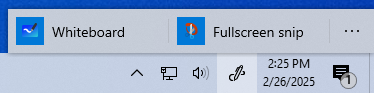
หากคุณไม่เห็นไอคอน พื้นที่ทำงาน Windows Ink ในถาดระบบ ให้คลิกขวาที่แถบงานแล้วเลือกตัวเลือกเพื่อแสดงปุ่มพื้นที่ทำงาน Windows Ink
หมายเหตุ
พื้นที่ทำงาน Windows Ink ก่อนหน้ามีบันทึกย่อช่วยเตือนและแผ่นภาพร่าง คุณยังสามารถใช้บันทึกย่อช่วยเตือนเพื่อจดการเตือนความจำหรือเขียนบันทึกย่อไอเดียของคุณ สําหรับข้อมูลเพิ่มเติมเกี่ยวกับ Sticky Notes ให้ดูที่ เริ่มต้นใช้งาน Sticky Notes แผ่นภาพร่างสามารถใช้งานได้ใน Windows เวอร์ชันก่อนหน้าเท่านั้น
เลือก พื้นที่ทำงาน Windows Ink จากแถบงานเพื่อเปิด จากที่นี่ คุณสามารถเลือก ไวท์บอร์ด หรือ สนิปแบบเต็มหน้าจอ (คุณยังสามารถเลือก  และ เรียนรู้เพิ่มเติมเกี่ยวกับ
 ปากกา หรือเข้าถึง การตั้งค่าปากกา)
เคล็ดลับ
กดปุ่มบนสุดบนปากกาของคุณหนึ่งครั้งเพื่อเปิด Microsoft Whiteboard อย่างรวดเร็ว หรือกดสองครั้งเพื่อเปิดสนิป & ภาพร่าง หากทางลัดของปากกาไม่ทํางาน คุณอาจต้องจับคู่ปากกาในการตั้งค่า ดูข้อมูลเพิ่มเติมได้ที่ จับคู่อุปกรณ์ Bluetooth ใน Windows
ทำงานร่วมกันในไวท์บอร์ด
ไวท์บอร์ดช่วยให้ทีมมีผืนผ้าใบรูปแบบอิสระแบบอัจฉริยะสำหรับการสร้างแนวคิด การจัดทำ และการทำงานร่วมกันในแบบเรียลไทม์เมื่อคุณลงชื่อเข้าใช้บัญชี Microsoft ของคุณ วาด พิมพ์ หรือเพิ่มรูปภาพ เรียงซ้อนสิ่งต่างๆ และเลื่อนไปมา เลือกเครื่องเขียนของคุณ รวมถึงปากกาหรือปากกาเน้นข้อความ เปลี่ยนขนาดฝึแปรงแม้ในขณะที่กำลังวาด ถ้ามือลื่นจนภาพเสีย ก็แก้ได้ด้วยยางลบที่แตกต่างกัน
เมื่อคุณทำเสร็จแล้ว การระดมความคิดของคุณจะได้รับการบันทึกลงในระบบคลาวด์ของ Microsoft โดยอัตโนมัติเพื่อให้คุณสามารถทำกิจกรรมที่ทำค้างไว้ต่อได้
เพิ่มบันทึกย่อลงในสกรีนช็อตโดยใช้สนิป & ภาพร่าง
เปิดสนิปและภาพร่าง และวาดอะไรก็ตามที่คุณกำลังทำอยู่บนพีซีในขณะนั้น หรือเปิดภาพก่อนหน้านี้ เครื่องมือแผ่นภาพร่างทั้งหมดอยู่ในสนิปและภาพร่าง ตั้งแต่สเตนซิลไปจนถึงความหนาของเส้น เพื่อให้คุณแบ่งปันและส่งออก
เปลี่ยนการตั้งค่าปากกา
กำหนดการทำงานของปากกาและวิธีการทำงานร่วมกันระหว่างปากกากับพีซีของคุณ
เมื่อต้องการเปลี่ยนการตั้งค่า เลือก เริ่มต้นการตั้งค่า>อุปกรณ์>>ปากกา & Windows Ink
เปลี่ยนแบตเตอรี่ในปากกาของคุณ
ปากกาดิจิทัลส่วนใหญ่สําหรับ Windows สามารถชาร์จใหม่ได้หรือมีแบตเตอรี่ AAAA ที่เปลี่ยนได้ ก่อนที่คุณจะเริ่ม ให้ตรวจสอบคู่มือคําแนะนําที่มาพร้อมกับปากกาของคุณ
สําหรับปากกาส่วนใหญ่ คุณสามารถเปลี่ยนแบตเตอรี่ได้โดยคลายเกลียวส่วนท้ายของปากกา หากคุณต้องการคําแนะนําเฉพาะเพิ่มเติม ตรวจสอบกับผู้ผลิตปากกาของคุณ
ตัวอย่างเช่น เมื่อต้องการเปลี่ยนแบตเตอรี่ในปากกา Surface แบบไม่มีที่หนีบ ให้ดึงปลายด้านบนออกจากด้านล่าง สําหรับข้อมูลเพิ่มเติมเกี่ยวกับปากกา Surface รุ่นอื่นๆ โปรดดูที่ เปลี่ยนแบตเตอรี่ปากกา Surface
