
Copilot ใน Word สามารถช่วยให้คุณเปลี่ยนจากหน้าเปล่าเป็นแบบร่างที่สมบูรณ์ในช่วงเวลาที่ต้องใช้ในการเขียนข้อความด้วยตัวคุณเอง แม้ว่าอาจเขียนสิ่งที่คุณต้องการ แต่ในบางครั้งอาจ "ไม่ถูกต้องอย่างมีประโยชน์" ดังนั้นจึงเป็นการให้แรงบันดาลใจที่เป็นประโยชน์แก่คุณ
และหากคุณกําลังมองหาสิ่งที่นอกเหนือจากที่มีอยู่ในแบบร่างของคุณคุณสามารถขอให้คําถาม Copilot เพื่อค้นคว้าคิดหรือทําซ้ําสําหรับเนื้อหาที่เป็นไปได้เพื่อเพิ่ม
ร่างด้วย Copilot
หมายเหตุ
เมื่อต้องการใช้ฟีเจอร์นี้ จำเป็นต้องมีการสมัครใช้งาน Microsoft 365 ที่มีสิทธิ์และ/หรือสิทธิการใช้งาน Microsoft 365 Copilot ดู ฉันจะขอรับ Microsoft 365 Copilot ได้จากที่ใด
ไม่ว่าคุณจะสร้างเอกสารใหม่หรือกําลังทํางานกับเอกสารที่มีอยู่ Copilot สามารถช่วยคุณได้ ในเอกสารเปล่าใหม่หรือเมื่อสร้างบรรทัดใหม่ในเอกสารที่มีอยู่ ประสบการณ์ แบบร่างด้วย Copilot จะปรากฏขึ้น

คําอธิบายที่คุณระบุอาจเป็นประโยคง่ายๆ หรือการร้องขอที่ซับซ้อนมากขึ้นด้วยเค้าร่าง บันทึกย่อ หรือไฟล์อ้างอิงที่คุณต้องการให้ Copilot ใช้ คุณสามารถบอก Copilot ว่า "เขียนเรียงความเกี่ยวกับเบสบอล" หรือ "Cสร้างย่อหน้าใหม่เกี่ยวกับการจัดการเวลา" เป็นต้น
สําหรับผู้ใช้ที่มีสิทธิ์การใช้งาน Microsoft 365 Copilot ปุ่มอ้างอิงไฟล์ช่วยให้คุณสามารถค้นหาและรวมไฟล์ที่มีอยู่ได้ถึงสามไฟล์เพื่อเป็นพื้นฐานของเนื้อหาแบบร่าง Copilot ในกล่องการเขียน คุณยังสามารถใส่ "/" และชื่อของไฟล์ที่คุณต้องการอ้างอิง ซึ่งจะอัปเดตตัวเลือกไฟล์ที่แสดงในเมนูสําหรับการเลือก ฟีเจอร์นี้อ้างอิงไฟล์ที่คุณเลือกเท่านั้น ไม่ใช่ข้อมูลองค์กรอื่นๆ
เมื่อดําเนินการต่อ Copilot จะสร้างและแสดงเนื้อหาใหม่ตามนั้น คุณสามารถเก็บไว้ไอคอน Discard หรือ Copilot โดยตรงไปยัง
 สร้างใหม่เพื่อให้เป็นเวอร์ชันอื่น คุณยังสามารถ ย้อนกลับและเปลี่ยนพร้อมท์เริ่มต้นของคุณได้ เลือก < และ > เพื่อนําทางผ่านคําแนะนําของ Copilot
ในกล่องการเขียนของ Copilot ให้ใส่รายละเอียดเกี่ยวกับวิธีที่คุณต้องการให้การตอบสนองของ Copilot เปลี่ยนแปลง ตัวอย่างเช่น เขียน "ทําให้กระชับมากขึ้น" และ Copilot จะปรับแต่งการตอบกลับตามคําแนะนําของคุณ

ในเอกสารที่มีเนื้อหาที่มีอยู่ คุณยังสามารถใช้ปุ่ม สร้างแรงบันดาลใจให้ฉัน เพื่อให้ Copilot เขียนให้คุณโดยอัตโนมัติตามเนื้อหาที่มีอยู่แล้วในเอกสารของคุณ
สําหรับข้อมูลเพิ่มเติม ให้ดู เริ่มแบบร่างด้วย Copilot ใน Word
หมายเหตุ
ลูกค้าบางรายที่มีสิทธิ์การใช้งาน Microsoft 365 Copilot หรือสิทธิ์การใช้งาน Copilot Pro จะมีตัวอย่างของฟีเจอร์การฝึกสอน ซึ่งช่วยให้คุณตรวจสอบแบบร่างของคุณ
แปลงด้วย Copilot
หมายเหตุ
เมื่อต้องการใช้ฟีเจอร์นี้ จำเป็นต้องมีการสมัครใช้งาน Microsoft 365 ที่มีสิทธิ์และ/หรือสิทธิการใช้งาน Microsoft 365 Copilot ดู ฉันจะขอรับ Microsoft 365 Copilot ได้จากที่ใด
บางครั้งการเขียนและแก้ไขเอกสารของคุณใหม่ต้องใช้เวลาและความคิดมากกว่าการเขียนความคิดของคุณตั้งแต่แรก Copilot ไม่เพียงช่วยคุณสร้างเนื้อหาใหม่ แต่ยังช่วยให้คุณแปลงเนื้อหาที่มีอยู่ของคุณเป็นเอกสารที่คุณภาคภูมิใจ
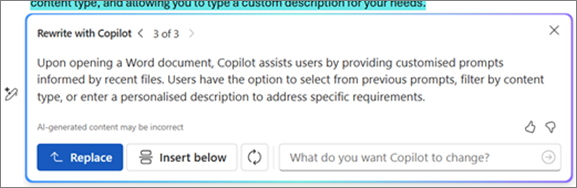
เมื่อมีข้อความอยู่ในเอกสารของคุณแล้ว ให้เน้นข้อความที่คุณต้องการเขียนใหม่หรือแปลงเป็นตาราง ในระยะขอบด้านซ้ายถัดจากข้อความของคุณ ให้เลือกไอคอน Copilot จากเมนู ให้เลือก เขียนใหม่อัตโนมัติ เพื่อให้ Copilot มีตัวเลือกการเขียนใหม่ให้เลือก คุณยังสามารถปรับการตอบสนองของ Copilot หรือสร้างใหม่เพื่อรับชุดการตอบกลับใหม่
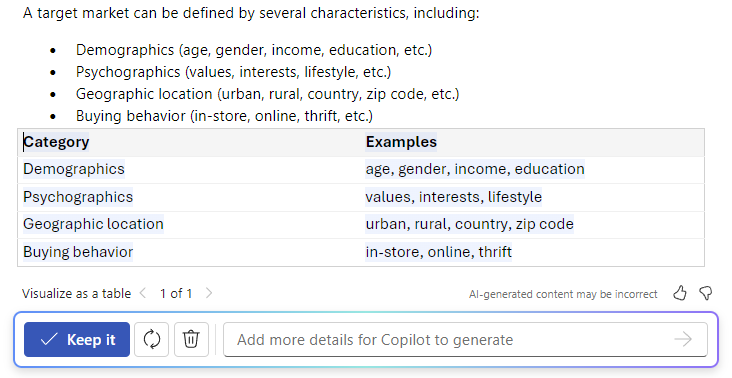
หลังจากที่คุณเน้นข้อความในเอกสารของคุณแล้ว คุณยังสามารถเลือกแสดงภาพข้อความของคุณเป็นตารางได้ ในระยะขอบด้านซ้ายถัดจากข้อความของคุณ ให้เลือกไอคอน Copilot จากเมนู ให้เลือก แสดงเป็นตาราง เพื่อให้ Copilot เปลี่ยนข้อความเป็นตาราง คุณสามารถเลือก สร้างใหม่ เพื่อรับตารางใหม่ หรือ Discard เพื่อนําตารางที่สร้างขึ้นออก
ปรับแต่งตารางโดยการใส่รายละเอียดลงในกล่องการเขียน Copilot เกี่ยวกับสิ่งที่ต้องปรับในตาราง เช่น "Add an empty third column."
หมายเหตุ
สําหรับทั้ง การเขียนใหม่ และ การแสดงภาพเป็นตาราง ให้เลือก < และ > นําทางผ่านคําแนะนําของ Copilot
สําหรับข้อมูลเพิ่มเติม ให้ดู แปลงเนื้อหาของคุณด้วย Copilot ใน Word
แชทกับ Copilot
หมายเหตุ
เมื่อต้องการใช้ฟีเจอร์นี้ จำเป็นต้องมีการสมัครใช้งาน Microsoft 365 ที่มีสิทธิ์และ/หรือสิทธิการใช้งาน Microsoft 365 Copilot ดู ฉันจะขอรับ Microsoft 365 Copilot ได้จากที่ใด
คุณสามารถเปิดบานหน้าต่าง Copilot ผ่าน  ไอคอน Copilot ในแท็บ หน้าแรก ของ Ribbon ฟีเจอร์ที่มีประโยชน์นี้จะให้คําตอบสําหรับคําถามทั้งแบบกว้างหรือแบบเฉพาะเจาะจงเกี่ยวกับเอกสารของคุณ คุณสามารถทําซ้ำและปรับปรุงด้วยการอภิปรายย้อนหลัง รับข้อมูลสรุปหรือข้อมูลเฉพาะเกี่ยวกับเนื้อหาของเอกสาร หรือขอให้สร้างแนวคิด ตาราง หรือรายการที่คุณสามารถคัดลอกและแทรกลงในเอกสารของคุณได้
เมื่อสร้างบทสรุปหรือถามคําถามเกี่ยวกับเอกสารของคุณ Copilot จะให้การอ้างอิงพร้อมการอ้างอิงว่าดึงข้อมูลมาจากที่ใด
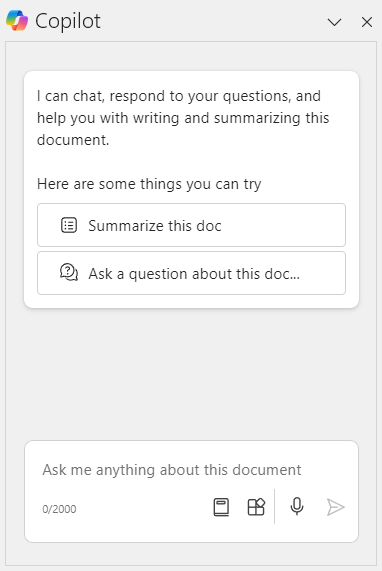
ในฐานะที่เป็นส่วนหนึ่งของฟีเจอร์นี้ การแชทจะถูกบันทึกลงในประวัติ Copilot ของคุณโดยอัตโนมัติ คุณสามารถกลับมาดูการสนทนาที่ผ่านมา ติดตามหัวข้อ หรือทําต่อจากที่ค้างไว้ได้
สําหรับข้อมูลเพิ่มเติม ให้ดู Chat กับ Copilot เกี่ยวกับเอกสาร Word ของคุณ
ไอเดียบางอย่างที่ควรลอง
ต้องการฝึกฝนเล็กน้อยและดูว่า Copilot สามารถทําอะไรได้บ้างใช่ไหม ต่อไปนี้เป็นแนวคิดเริ่มต้นบางอย่าง
ร่างด้วย Copilot
ใช้พร้อมท์ Copilot ในพื้นที่ทํางานเพื่อขอเนื้อหาสําหรับสิ่งเหล่านี้
- An article for my team on the importance of taking care of their wellbeing.
- Create a business plan for a new mobile pet grooming service.
- Write a marketing plan for a house painting business.
- Create a cover letter for a Finance Officer role.
สอบถาม Copilot เกี่ยวกับเอกสาร
ในเอกสารที่มีเนื้อหาที่มีอยู่ ให้เปิด Copilot Chat แล้วลองทําอย่างใดอย่างหนึ่งต่อไปนี้
- What are the key points in this doc?
- Summarize this document.
- Is there a call to action?
สอบถาม Copilot สําหรับข้อมูลที่ไม่ได้อยู่ในเอกสาร
ในบานหน้าต่าง Copilot Chat ให้ลองทําอย่างใดอย่างหนึ่งต่อไปนี้
- I need a chocolate chip cookie recipe.
- Show me the chocolate chip cookie recipe ingredients in a table.
- Give me an example haiku about Contoso coffee.
ความเป็นส่วนตัว
Copilot และ Microsoft 365 สร้างขึ้นจากวิธีการที่ครอบคลุมของ Microsoft ในการรักษาความปลอดภัย การปฏิบัติตามข้อบังคับ และความเป็นส่วนตัว
สำหรับข้อมูลเพิ่มเติมเกี่ยวกับความเป็นส่วนตัว ให้ดูข้อมูลต่อไปนี้:
- ถ้าคุณกําลังใช้ Microsoft 365 Copilot ในองค์กรของคุณ (ด้วยบัญชีที่ทํางานหรือโรงเรียนของคุณ) ให้ดู ข้อมูล ความเป็นส่วนตัว และความปลอดภัยสําหรับ Microsoft 365 Copilot
- ถ้าคุณใช้ Copilot ในแอป Microsoft 365 สำหรับใช้งานที่บ้าน (ด้วยบัญชี Microsoft ส่วนบุคคลของคุณ) ให้ดู Copilot ในแอป Microsoft 365 สำหรับใช้งานที่บ้าน: ข้อมูลและความเป็นส่วนตัวของคุณ
ข้อจำกัดปัจจุบัน
- Copilot อาจทํางานได้ไม่ดีกับเนื้อหาที่มี SmartArt ตาราง หรือแผนภูมิ
- Copilot สนับสนุนภาษาที่น้อยกว่าภาษาที่พร้อมใช้งานสําหรับส่วนติดต่อผู้ใช้ ค้นหาข้อมูลเพิ่มเติมที่ ภาษาที่สนับสนุนของ Microsoft Copilot
- Copilot ยังถูกจํากัดจํานวนคําที่สามารถประมวลผลได้ต่อพร้อมท์ สําหรับข้อมูลเพิ่มเติมเกี่ยวกับการประมวลผลเอกสารที่ยาวขึ้น ให้ดู ทําให้สั้นและกระชับ: คําแนะนําเกี่ยวกับความยาวของเอกสารที่คุณให้แก่ Copilot
โปรดทราบว่า...
คุณลักษณะที่อธิบายไว้ที่นี่ใช้ GPT ซึ่งเป็น ระบบ AI จาก OpenAI ที่สร้างข้อความตามพร้อมท์ เนื่องจากเป็นระบบใหม่ จึงอาจสร้างสิ่งที่คุณไม่ได้คาดหวัง หากคุณพบเนื้อหาที่ไม่คาดคิดหรือไม่เหมาะสม โปรดส่งคําติชมถึงเราเพื่อให้เราสามารถปรับปรุงให้ดีขึ้นได้ เนื่องจากเนื้อหาที่สร้างขึ้นผ่านการวาด AI จากอินเทอร์เน็ต เนื้อหาอาจมีความไม่ถูกต้องหรือมีข้อมูลที่ละเอียดอ่อน ตรวจสอบให้แน่ใจว่าได้ตรวจสอบและยืนยันข้อมูลที่ระบบสร้างขึ้น นอกจากนี้ โปรดทราบว่าคําขอที่คล้ายกันอาจส่งผลให้มีการสร้างเนื้อหาเดียวกัน
เราต้องการรับฟังจากคุณ!
หากมีบางสิ่งที่คุณชอบเกี่ยวกับ Copilot และโดยเฉพาะอย่างยิ่งหากมีสิ่งที่คุณไม่ชอบ คุณสามารถส่งคําติชมไปยัง Microsoft เพียงคลิกปุ่มยกนิ้วโป้งขึ้นหรือปุ่มยกนิ้วโป้งลงในผลลัพธ์การตอบสนอง คําติชมนี้จะช่วยให้เราปรับปรุงประสบการณ์การใช้งานของคุณใน Word