
วิธีที่ยอดเยี่ยมวิธีหนึ่งในการใช้ Copilot ใน Word คือช่วยให้คุณเขียนได้ดียิ่งขึ้น เพียงเลือกข้อความที่คุณต้องการให้ Copilot ช่วยเหลือและขอให้ระบบแนะนําการเขียนใหม่ Copilot สามารถเขียนได้ดีและช่วยให้คุณปรับปรุงให้ดีขึ้น
หมายเหตุ
ถ้าคุณไม่เห็น Copilot ใน Word, Excel, PowerPoint หรือ OneNote อาจไม่รวมอยู่ในการสมัครใช้งาน Microsoft 365 ของคุณหรือพร้อมใช้งานตามการตั้งค่าขององค์กรของคุณ เรียนรู้ว่าคุณมีสิทธิการใช้งาน Copilot ใด
เขียนข้อความใหม่
พร้อมใช้งานบนเว็บ, Windows, Mac OS และ iPad
- เลือกข้อความที่คุณต้องการให้ Copilot เขียนใหม่
- ในระยะขอบด้านซ้ายถัดจากข้อความของคุณ ให้เลือก
 ไอคอน Copilot
 - จากเมนู Copilot ระยะขอบด้านซ้าย ให้เลือก เขียนใหม่อัตโนมัติ
- Copilot จะแสดงตัวเลือกการเขียนใหม่ให้คุณเลือก
- เลือกระหว่างตัวเลือกเหล่านี้:
- แทนที่ เพื่อใช้ข้อความที่ตรวจทานแก้ไขแล้ว
- แทรกด้านล่าง เพื่อแทรกข้อความที่เขียนใหม่ใต้ข้อความปัจจุบัน
-
 สร้างใหม่เพื่อสร้างคําแนะนําของ Copilot
ดูตัวอย่างต่อไปนี้:
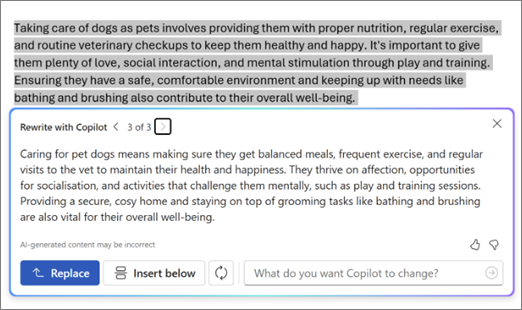
การเขียนใหม่แบบโต้ตอบ
- หลังจากเลือกข้อความแล้ว ให้ใช้เมนู Copilot เพื่อเลือกตัวเลือก เขียนใหม่อัตโนมัติ
- หลังจาก Copilot แสดงตัวเลือกข้อความที่เขียนใหม่ ให้ใช้ลูกศรเพื่อนําทางไปยังเวอร์ชันต่างๆ และเลือกเวอร์ชันที่คุณต้องการ
- เมื่อต้องการปรับเปลี่ยนข้อความที่สร้างขึ้นโดย AI ไปยังการกําหนดลักษณะของคุณ ให้เริ่มพิมพ์โดยตรงภายในกล่องคําแนะนํา
- การแก้ไขของคุณจะอัปเดตเนื้อหาแบบเรียลไทม์ เพื่อให้สามารถปรับปรุงได้ทันที
- เมื่อพอใจแล้ว ให้เลือก แทนที่ เพื่อใช้ข้อความที่ตรวจทานแก้ไขในเอกสารของคุณ
ดูตัวอย่างต่อไปนี้:
ฟีเจอร์แบบโต้ตอบใหม่นี้ปรับปรุงกระบวนการแก้ไข เพื่อให้คุณสามารถควบคุมผลลัพธ์ขั้นสุดท้ายของข้อความของคุณได้อย่างเต็มที่
แปลงข้อความเป็นตาราง
- เลือกข้อความที่คุณต้องการให้ Copilot เปลี่ยนเป็นตาราง
- ในระยะขอบด้านซ้ายถัดจากข้อความของคุณ ให้เลือกไอคอน Copilot
- จากเมนู Copilot ระยะขอบด้านซ้าย ให้เลือก แสดงเป็นตาราง
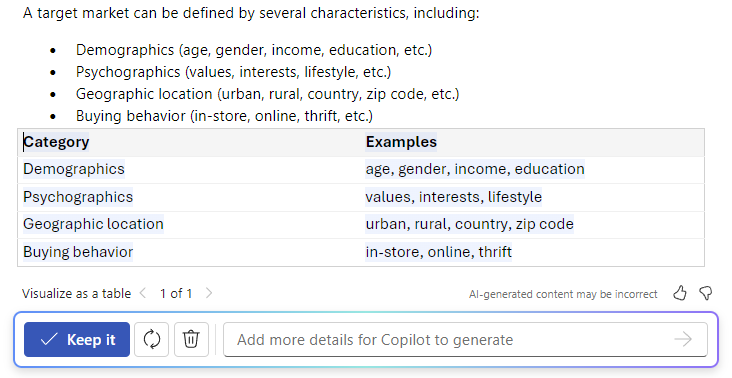
- Copilot จะแสดงให้คุณเห็นว่าตารางจะมีลักษณะอย่างไร
- เลือก เก็บไว้ เพื่อแทรกตารางลงในเอกสารของคุณ สร้างใหม่เพื่อสร้างตารางที่สร้างขึ้นของ Copilot หรือ
 Discard เพื่อนําตารางออก
 - เมื่อต้องการปรับแต่งตาราง ให้ใส่รายละเอียดลงในกล่องการเขียน Copilot เพื่อระบุว่าจะเปลี่ยนแปลงอะไรเกี่ยวกับตาราง เช่น "เพิ่มคอลัมน์ที่สามว่าง"
เรียนรู้เพิ่มเติม
ยินดีต้อนรับสู่ Copilot ใน Word
ใช้การฝึกสอนเพื่อตรวจสอบเนื้อหาใน Word สำหรับเว็บ