
นอกเหนือจากการสร้างเนื้อหาแล้ว Copilot ใน Word ยังมีความสามารถในการตอบคําถามเกี่ยวกับเอกสารที่คุณกําลังอ่าน เมื่อ Copilot ตอบสนองต่อพร้อมท์ของคุณ คุณยังสามารถดูการอ้างอิงพร้อมข้อมูลอ้างอิงจากตําแหน่งที่ Copilot ดึงข้อมูลในเอกสารของคุณ
หมายเหตุ
ถ้าคุณไม่เห็น Copilot ใน Word, Excel, PowerPoint หรือ OneNote อาจไม่รวมอยู่ในการสมัครใช้งาน Microsoft 365 ของคุณหรือพร้อมใช้งานตามการตั้งค่าขององค์กรของคุณ เรียนรู้ว่าคุณมีสิทธิการใช้งาน Copilot ใด
ถามคําถามเกี่ยวกับเอกสารนี้
- Summarize this document - ต้องการเข้าถึงสาระสําคัญของเอกสารอย่างรวดเร็วหรือไม่ พิมพ์Summarize this documentลงในกล่อง พร้อมท์ Copilot เพื่อรับข้อมูลสรุปสัญลักษณ์แสดงหัวข้อย่อยของเอกสาร
- Is there a call to action? - ไม่แน่ใจว่าเอกสารของคุณมีคํากระตุ้นการตัดสินใจที่มีความหมายหรือไม่ ขอให้ Copilot ประเมินและให้คําติชม
ถามคําถามแบบเปิด
ต้องการเพิ่มเนื้อหาหรือบริบทบางอย่างลงในเอกสารของคุณหรือไม่ ถามคําถามทั่วไปของ Copilot และจะพยายามให้คําตอบแก่คุณ ตัวอย่างเช่น
- How can I edit this document to make it sound more academic?
- Is there a quote by a United States President about courage?
หากคําตอบเหล่านั้นไม่ได้อยู่ในเอกสาร Copilot จะสร้างเนื้อหาให้คุณโดยใช้โมเดลภาษาขนาดใหญ่พื้นฐาน ถ้าคุณพบสิ่งที่คุณชอบและต้องการเพิ่มลงในเอกสาร เพียงคัดลอกและวางจากบานหน้าต่าง Copilot ลงในเอกสาร
แชทกับ Copilot เกี่ยวกับข้อความที่เฉพาะเจาะจง
มีส่วนใดส่วนหนึ่งของเอกสารของคุณที่ต้องการการปรับปรุงหรือไม่ Copilot สามารถช่วยคุณปรับปรุงได้
ไฮไลต์ข้อความที่คุณต้องการแชท ด้วย จากนั้นเลือกไอคอน Copilot ทางด้านซ้าย แล้วเลือก แชทกับ Copilot

ใช้บานหน้าต่างการแชทเพื่อขอ Copilot เกี่ยวกับข้อความที่คุณเลือก ตัวอย่างเช่น คุณสามารถถามว่า:
- Can you highlight the passive voice parts?
- Can you suggest alternative phrases for this one sentence?
หมายเหตุ
เรากําลังอยู่ระหว่างการเผยแพร่ฟีเจอร์นี้ หากคุณยังไม่เห็น คุณควรจะเห็นในไม่ช้า
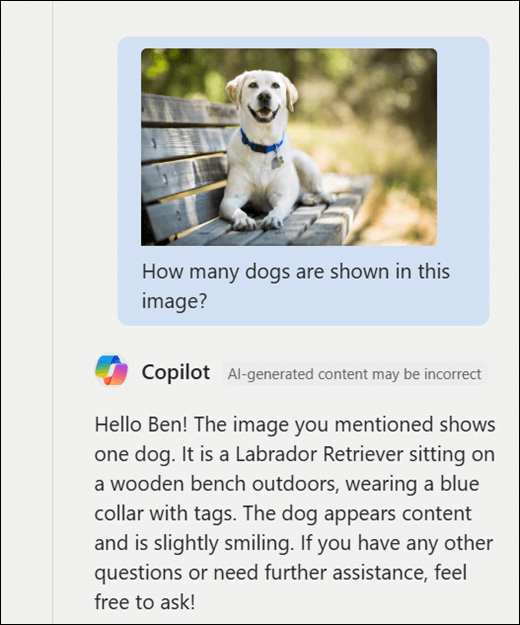
สอบถามเกี่ยวกับรูปภาพ
มีรูปภาพหรือแผนภูมิในเอกสารที่คุณต้องการทราบเพิ่มเติมหรือไม่ คัดลอกรูปภาพไปยังคลิปบอร์ดของคุณ หรือใช้ เครื่องมือสนิป ของ Windows เพื่อจับภาพหน้าจอ จากนั้นใช้ Ctrl+V เพื่อวางรูปภาพลงในกล่องพร้อมท์ Copilot บนแผงด้านข้างพร้อมกับคําถามของคุณ
เรียนรู้เพิ่มเติม
ยินดีต้อนรับสู่ Copilot ใน Word
คําถามที่ถามบ่อยเกี่ยวกับ Copilot ใน Word