
หัวข้อนี้จะให้คําแนะนําทีละขั้นตอนเกี่ยวกับวิธีการทําให้ไดอะแกรม Visio ของคุณสามารถเข้าถึงได้และปลดล็อกเนื้อหาของคุณให้กับทุกคน รวมถึงผู้ทุพพลภาพ เมื่อคุณสร้างไดอะแกรมโดยคํานึงถึงความคล่องตัว ทุกคนสามารถอ่านและทําความเข้าใจแนวคิดและแนวคิดในไดอะแกรมเหล่านั้นได้
ในหัวข้อนี้ คุณจะได้เรียนรู้วิธีการใช้ตัวตรวจสอบการช่วยสําหรับการเข้าถึงเพื่อแก้ไขปัญหาการช่วยสําหรับการเข้าถึงที่อาจทําให้ผู้ทุพพลภาพใช้ไดอะแกรมได้ยาก นอกจากนี้ คุณจะได้เรียนรู้วิธีการเพิ่มข้อความแสดงแทนลงในรูปภาพและรูปร่างเพื่อให้ผู้ใช้โปรแกรมอ่านหน้าจอสามารถฟังว่ารูปภาพหรือรูปร่างนั้นคืออะไร คุณยังสามารถอ่านเกี่ยวกับวิธีใช้เทมเพลต ฟอนต์ และสีเพื่อเพิ่มความครอบคลุมของไดอะแกรมของคุณก่อนที่จะแชร์กับผู้อื่นได้
ในหัวข้อนี้
- หลักปฏิบัติที่ดีที่สุดสําหรับการทําให้ไดอะแกรม Visio สามารถเข้าถึงได้
- ตรวจสอบไดอะแกรมของคุณด้วยตัวตรวจสอบการช่วยสําหรับการเข้าถึง
- สร้างไดอะแกรมใหม่จากเทมเพลต
- ปรับลําดับการอ่าน
- เพิ่มข้อความแสดงแทนลงในไดอะแกรม ภาพ รูปร่างต้นแบบ และหน้า
- เพิ่มข้อความไฮเปอร์ลิงก์ที่สามารถเข้าถึงได้
- ใช้การจัดรูปแบบข้อความที่สามารถเข้าถึงได้
- ใช้สีรูปร่างที่สามารถเข้าถึงได้
- แปลงไดอะแกรมของคุณเป็น PDF ที่สามารถเข้าถึงได้
- ทดสอบการช่วยสําหรับการเข้าถึงด้วยโปรแกรมอ่านหน้าจอ
หลักปฏิบัติที่ดีที่สุดสําหรับการทําให้ไดอะแกรม Visio สามารถเข้าถึงได้
ตารางต่อไปนี้มีหลักปฏิบัติที่ดีที่สุดสําหรับการสร้างไดอะแกรม Visio ที่สามารถเข้าถึงได้โดยบุคคลผู้ทุพพลภาพ
| สิ่งที่ต้องแก้ไข | ทำไมต้องแก้ไข | วิธีแก้ไข |
|---|---|---|
| หลีกเลี่ยงปัญหาการช่วยสําหรับการเข้าถึงทั่วไป เช่น ข้อความแสดงแทนหายไป ลําดับการอ่านไดอะแกรมที่ไม่ถูกต้อง และสีที่มีความคมชัดต่ํา | ทําให้ทุกคนเข้าใจและใช้ไดอะแกรมของคุณได้ง่าย |
ตรวจสอบไดอะแกรมของคุณด้วยตัวตรวจสอบการช่วยสําหรับการเข้าถึง ทดสอบการช่วยสําหรับการเข้าถึงด้วยโปรแกรมอ่านหน้าจอ |
| ใช้เทมเพลต Visio ที่กําหนดไว้ล่วงหน้า | ในเทมเพลต ลําดับการนําทางจะถูกกําหนดไว้ล่วงหน้า ทําให้ผู้ใช้โปรแกรมอ่านหน้าจอเข้าใจโฟลว์ได้ง่ายขึ้น | สร้างไดอะแกรมใหม่จากเทมเพลต |
| สร้างไดอะแกรมของคุณตามลําดับที่คุณต้องการให้โปรแกรมอ่านหน้าจออ่าน | โปรแกรมอ่านหน้าจอจะนําทางรูปร่างไดอะแกรมตามลําดับที่เพิ่มลงในไดอะแกรม | เพิ่มรูปร่างลงในไดอะแกรมตามลําดับที่ไดอะแกรมไหลและปรับลําดับตามต้องการ ปรับลําดับการอ่าน |
| รวมข้อความแสดงแทนกับภาพและหน้าทั้งหมด | ข้อความแสดงแทนช่วยให้บุคคลที่ไม่สามารถมองเห็นหน้าจอเข้าใจว่าสิ่งใดสําคัญในหน้าและภาพ เช่น รูปภาพ รูปร่าง รูปร่างต้นแบบ แผนภูมิ ภาพประกอบ และกราฟิกข้อมูล เมื่อต้องการค้นหาข้อความแสดงแทนที่หายไป ให้ใช้ ตัวตรวจสอบการช่วยสำหรับการเข้าถึง |
เพิ่มข้อความแสดงแทนที่อธิบายรูปภาพ รูปร่าง หรือหน้าสําหรับผู้ที่มองไม่เห็น เพิ่มข้อความแสดงแทนลงในไดอะแกรม ภาพ รูปร่างต้นแบบ และหน้า |
| เพิ่มข้อความไฮเปอร์ลิงก์ที่สื่อความหมาย | บางครั้ง ผู้ที่ใช้โปรแกรมอ่านหน้าจออาจสแกนรายการลิงก์ | เพิ่มข้อความไฮเปอร์ลิงก์ที่สามารถเข้าถึงได้ |
| ทำให้แน่ใจว่า สีไม่ใช่การสื่อข้อมูลเพียงวิธีเดียวเท่านั้น | บุคคลที่มีปัญหาทางสายตา ตาบอด หรือตาบอดสีอาจพลาดความหมายที่สีบางสีต้องการสื่อ | ใช้วิธีเพิ่มเติมในการสื่อข้อมูล เช่น รูปร่างหรือป้ายชื่อ ใช้สีรูปร่างที่สามารถเข้าถึงได้ |
| ใช้ความคมชัดที่เพียงพอสำหรับข้อความและสีพื้นหลัง | ข้อความในไดอะแกรมของคุณควรสามารถอ่านได้ในโหมดความคมชัดสูง เพื่อให้ทุกคน รวมถึงผู้ที่มีความบกพร่องด้านการมองเห็นสามารถดูได้ | ตัวอย่างเช่น ใช้สีสว่างหรือแบบแผนชุดสีความคมชัดสูงซึ่งตรงข้ามกับสเปกตรัมสี ใช้การจัดรูปแบบข้อความที่สามารถเข้าถึงได้ ใช้สีรูปร่างที่สามารถเข้าถึงได้ |
| ใช้ขนาดฟอนต์ที่ใหญ่กว่า (18pt หรือใหญ่กว่า) ฟอนต์ Sans Serif และพื้นที่ว่างที่เพียงพอ | People ที่มีความบกพร่องในการเข้าถึงข้อความในลักษณะที่ทําให้ยากต่อการแยกตัวอักษรและคํา |
ใช้การจัดรูปแบบข้อความที่สามารถเข้าถึงได้ ปรับการจัดแนวและระยะห่างระหว่างประโยคและย่อหน้า |
| ใช้สไตล์รายการที่มีอยู่แล้วภายใน | เมื่อต้องการให้ทุกคนสแกนข้อความในไดอะแกรมของคุณได้ง่ายขึ้น ให้ใช้เครื่องมือการจัดรูปแบบรายการที่มีอยู่แล้วภายใน | สร้างรายการที่สามารถเข้าถึงได้ |
| สร้าง PDF ที่สามารถเข้าถึงได้ | ใส่แท็กการช่วยสําหรับการเข้าถึงลงในไฟล์ PDF ที่คุณสร้างจากไดอะแกรมของคุณ แท็กทําให้โปรแกรมอ่านหน้าจอและเทคโนโลยีช่วยเหลืออื่นๆ สามารถอ่านและนําทางในเอกสารได้ | แปลงไดอะแกรมของคุณเป็น PDF ที่สามารถเข้าถึงได้ |
ตรวจสอบไดอะแกรมของคุณด้วยตัวตรวจสอบการช่วยสําหรับการเข้าถึง
ตัวตรวจสอบการช่วยสําหรับการเข้าถึงเป็นเครื่องมือที่ตรวจสอบเนื้อหาของคุณและตั้งค่าสถานะปัญหาการช่วยสําหรับการเข้าถึง ซึ่งอธิบายว่าเหตุใดแต่ละปัญหาจึงอาจเป็นปัญหาที่อาจเกิดขึ้นสําหรับผู้ทุพพลภาพ ตัวตรวจสอบการช่วยสําหรับการเข้าถึงยังแนะนําวิธีที่คุณสามารถแก้ไขปัญหาที่ปรากฏ ด้วยตัวตรวจสอบการช่วยสําหรับการเข้าถึงในตัว คุณสามารถตรวจสอบว่าไดอะแกรมของคุณสามารถเข้าถึงได้หรือไม่
สําหรับคําแนะนําทีละขั้นตอนเกี่ยวกับวิธีการทํางานกับตัวตรวจสอบการช่วยสําหรับการเข้าถึง ให้ไปที่ ปรับปรุงการช่วยสําหรับการเข้าถึงด้วยตัวตรวจสอบการช่วยสําหรับการเข้าถึง
สร้างไดอะแกรมใหม่จากเทมเพลต
ใช้เทมเพลต Visio เพื่อเริ่มต้นใช้งานอย่างรวดเร็วด้วยการสร้างไดอะแกรมที่สามารถเข้าถึงได้ เมื่อบุคคลที่สามารถเห็นได้อ่านไดอะแกรม พวกเขามักจะอ่านสิ่งต่างๆ เช่น ข้อความหรือรูปภาพ ตามลําดับที่องค์ประกอบปรากฏในไดอะแกรม ในทางตรงกันข้าม โปรแกรมอ่านหน้าจอจะอ่านองค์ประกอบของไดอะแกรมตามลําดับที่ถูกเพิ่มลงในไดอะแกรม ซึ่งอาจแตกต่างจากลําดับที่สิ่งต่างๆ ปรากฏ ในเทมเพลต Visio ลําดับการนําทางจะถูกกําหนดไว้ล่วงหน้า ทําให้ผู้ใช้โปรแกรมอ่านหน้าจอเข้าใจโฟลว์ได้ง่ายขึ้น
สําหรับคําแนะนําทีละขั้นตอนเกี่ยวกับวิธีการใช้เทมเพลต ให้ไปที่ วิดีโอ: สร้างไดอะแกรมจากเทมเพลต เมื่อต้องการเรียนรู้เพิ่มเติมเกี่ยวกับเทมเพลตที่พร้อมใช้งาน ให้ไปที่ เทมเพลตและไดอะแกรม Visio ที่แนะนํา
ปรับลําดับการอ่าน
เมื่อคุณเพิ่มรูปร่างในไดอะแกรมตามลําดับที่แผนผังลําดับงานควรจะทํางาน ผู้ใช้โปรแกรมอ่านหน้าจอจะเข้าใจลําดับไดอะแกรมได้ง่ายขึ้น คุณสามารถแก้ไขลําดับการอ่านได้แม้หลังจากเพิ่มรูปร่างแล้ว
- เลือก แสดง>การนําทางในบานหน้าต่าง>งาน
- ในบานหน้าต่าง การนําทางไดอะแกรม ให้ลากแล้วปล่อยรูปร่างเพื่อเปลี่ยนลําดับของรูปร่าง
สําหรับข้อมูลเพิ่มเติมเกี่ยวกับวิธีที่โปรแกรมอ่านหน้าจออ่านไดอะแกรม ให้ดู ใช้โปรแกรมอ่านหน้าจอเพื่ออ่านไดอะแกรม Visio
เพิ่มข้อความแสดงแทนลงในไดอะแกรม ภาพ รูปร่างต้นแบบ และหน้า
ข้อความแสดงแทนช่วยให้บุคคลที่ใช้โปรแกรมอ่านหน้าจอสามารถทําความเข้าใจสิ่งสําคัญในไดอะแกรม ภาพ รูปร่างต้นแบบ และหน้าของคุณ ในข้อความแสดงแทน ให้อธิบายเนื้อหาของไดอะแกรม ภาพ รูปร่าง หรือหน้า และกล่าวถึงจุดประสงค์ของไดอะแกรม สั้นๆ แต่ใส่คําอธิบายเกี่ยวกับสิ่งสําคัญเกี่ยวกับรูปภาพหรือหน้า โปรแกรมอ่านหน้าจอจะอ่านคําอธิบายให้กับผู้ใช้ที่ไม่สามารถดูเนื้อหาได้
หลีกเลี่ยงการใช้ข้อความในรูปภาพเป็นวิธีเดียวในการสื่อข้อมูลสําคัญ ถ้าคุณใช้รูปภาพที่มีข้อความอยู่ภายใน ให้ทําซ้ําข้อความในข้อความแสดงแทน
สําหรับข้อมูลโดยละเอียดเกี่ยวกับวิธีการเขียนข้อความแสดงแทน ให้ไปที่ ทุกสิ่งที่คุณจําเป็นต้องทราบ เพื่อเขียนข้อความแสดงแทนที่มีประสิทธิภาพ
เพิ่มข้อความแสดงแทนลงในไดอะแกรมตัวสร้างภาพข้อมูล
เพิ่มข้อความแสดงแทนลงในองค์ประกอบและรูปร่างในไดอะแกรมตัวสร้างภาพข้อมูล สําหรับคําแนะนําโดยละเอียดเกี่ยวกับวิธีการสร้างไดอะแกรมตัวสร้างภาพข้อมูล ให้ไปที่ สร้างไดอะแกรมตัวสร้างภาพข้อมูล
เริ่มสร้างไดอะแกรมตัวสร้างภาพข้อมูลตามที่แนะนําใน สร้างไดอะแกรมตัวสร้างภาพข้อมูล คุณสามารถเพิ่มข้อความแสดงแทนเมื่อคุณมาถึงจุดสิ้นสุดของขั้นตอนที่ 2: สร้างเวิร์กบุ๊ก Excel
เมื่อคุณพร้อม ให้เลือกแท็บ แผนผังกระบวนการ
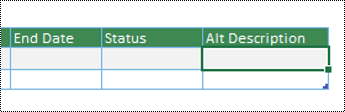
ในตาราง Excel ที่กําหนดไว้ล่วงหน้า ให้เลือกเซลล์แรกภายใต้ส่วนหัวของคอลัมน์ คําอธิบายแสดงแทน แล้วพิมพ์ข้อความแสดงแทนของคุณ ทําซ้ําสําหรับองค์ประกอบและรูปร่างทั้งหมดในไดอะแกรมของคุณ
สร้างไดอะแกรมต่อไปตามที่แนะนําใน สร้างไดอะแกรมตัวสร้างภาพข้อมูล
เพิ่มข้อความแสดงแทนในภาพ
อธิบายสิ่งสําคัญในภาพ เช่น รูปภาพ รูปร่าง กราฟิกข้อมูล แผนภูมิ รูปถ่าย และภาพประกอบ ถ้ารูปภาพของคุณเป็นการตกแต่งอย่างสิ้นเชิง ให้กล่าวถึงในข้อความแสดงแทน
คลิกขวาที่รูปในรูปวาดของคุณ แล้วเลือก จัดรูปแบบรูปร่าง
ในบานหน้าต่าง จัดรูปแบบรูปร่าง ให้เลือก
 (ขนาด & คุณสมบัติ)
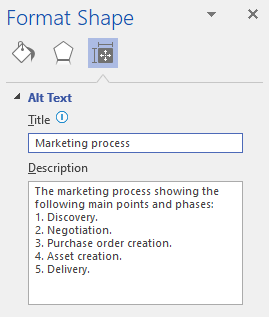
ในส่วน ข้อความแสดงแทน ให้พิมพ์ชื่อเรื่องและคําอธิบายสําหรับรูปภาพ เมื่อคุณพร้อม คุณสามารถปิดบานหน้าต่าง ข้อความแสดงแทน ได้
เคล็ดลับ
กรอกข้อมูลในเขตข้อมูล ชื่อเรื่อง และ คําอธิบาย เนื่องจากวิธีการอ่านข้อมูลนี้จะแตกต่างกันไปตามโปรแกรมอ่านหน้าจอ
เพิ่มข้อความแสดงแทนลงในรูปร่างต้นแบบ
ถ้าคุณได้สร้างสเตนซิลแบบกําหนดเอง คุณสามารถเพิ่มข้อความแสดงแทนลงในรูปร่างต้นแบบในสเตนซิลของคุณเพื่อให้ผู้ใช้โปรแกรมอ่านหน้าจอสามารถได้ยินคําอธิบายของรูปร่างได้
ในรายการรูปร่างของสเตนซิลใหม่ของคุณ ให้คลิกขวาที่รูปร่างต้นแบบ
ในเมนูบริบท ให้เลือก แก้ไขรูปร่าง>ต้นแบบแก้ไขต้นแบบ
ในหน้าต่างแก้ไข ให้คลิกขวาที่รูปร่างต้นแบบ แล้วเลือก จัดรูปแบบรูปร่าง
ในบานหน้าต่าง จัดรูปแบบรูปร่าง ให้เลือก
(ขนาด & คุณสมบัติ)ในส่วน ข้อความแสดงแทน ให้พิมพ์ชื่อเรื่องและคําอธิบายสําหรับรูปร่างต้นแบบ

ปิดหน้าต่างแก้ไขรูปร่างต้นแบบ คุณจะได้รับพร้อมท์ให้อัปเดตต้นแบบ ในกล่องโต้ตอบการยืนยัน ให้เลือก ใช่
อย่าลืมบันทึกสเตนซิลของคุณ
เพิ่มข้อความแสดงแทนลงในหน้า
เพิ่มข้อความแสดงแทนลงในหน้าเพื่อให้ผู้ใช้โปรแกรมอ่านหน้าจอสามารถได้ยินคําอธิบายของหน้า
- บนหน้า ให้กด Shift+F5 กล่องโต้ตอบ ตั้งค่าหน้ากระดาษ จะเปิดขึ้น
- ในกล่องโต้ตอบ ให้เลือกแท็บ ข้อความแสดงแทน
- พิมพ์ชื่อเรื่องและคําอธิบายสําหรับหน้า แล้วเลือก ตกลง

เพิ่มข้อความไฮเปอร์ลิงก์ที่สามารถเข้าถึงได้
เมื่อต้องการทําให้บุคคลที่ใช้โปรแกรมอ่านหน้าจอสแกนไฮเปอร์ลิงก์ไดอะแกรมได้ง่าย ให้ใช้ข้อความลิงก์อธิบาย
ตามความเหมาะสม ข้อความไฮเปอร์ลิงก์ควรสื่อข้อมูลที่ชัดเจนและแม่นยําเกี่ยวกับหน้าปลายทาง ถ้าชื่อเรื่องของหน้าปลายทางสรุปเนื้อหาของหน้า ให้ใช้ชื่อเรื่องแบบเต็มหน้าเป็นข้อความไฮเปอร์ลิงก์ ตัวอย่างเช่น ข้อความไฮเปอร์ลิงก์ต่อไปนี้ตรงกับชื่อเรื่องบนหน้าปลายทาง: สร้างเพิ่มเติมด้วยเทมเพลต Microsoft หลีกเลี่ยงการใช้ข้อความลิงก์ เช่น "คลิกที่นี่" "ดูหน้านี้" "ไปที่นี่" หรือ "เรียนรู้เพิ่มเติม"
สําหรับคําแนะนําทีละขั้นตอนเกี่ยวกับวิธีการสร้างไฮเปอร์ลิงก์ ให้ไปที่ เพิ่มหรือเอาไฮเปอร์ลิงก์ออกในรูปวาด Visio
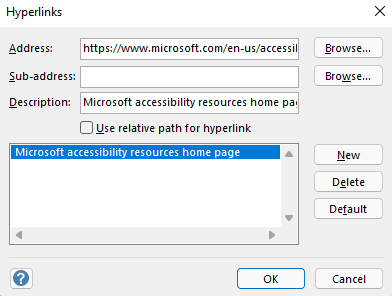
เมื่อสร้างไฮเปอร์ลิงก์ในกล่องโต้ตอบ ไฮเปอร์ลิงก์ ให้เขียนคําอธิบายสั้นๆ ของไฮเปอร์ลิงก์ไปยัง คําอธิบาย: เขตข้อมูลข้อความเพื่อแจ้งให้ผู้อ่านทราบเพิ่มเติมเกี่ยวกับสิ่งที่อยู่เบื้องหลังลิงก์
ใช้การจัดรูปแบบข้อความที่สามารถเข้าถึงได้
เมื่อต้องการทําให้ข้อความในไดอะแกรมของคุณอ่านและนําทางได้ง่ายขึ้น คุณสามารถเลือกรูปแบบหรือสีของฟอนต์ที่สามารถเข้าถึงได้ สร้างรายการที่เรียกดูได้ และเพิ่มพื้นที่ระหว่างประโยคและย่อหน้า
ใช้รูปแบบและสีของฟอนต์ที่สามารถเข้าถึงได้
ฟอนต์ที่สามารถเข้าถึงได้จะไม่แยกหรือลดความเร็วในการอ่านของทุกคนที่ตรวจทานไดอะแกรมของคุณ รวมถึงผู้ที่มีปัญหาด้านสายตาหรือผู้ทุพพลภาพในการอ่าน ฟอนต์ที่ถูกต้องช่วยเพิ่มความง่ายในการอ่านและการอ่านไดอะแกรม
เมื่อต้องการลดปริมาณการอ่าน ให้เลือกฟอนต์ Sans Serif ที่คุ้นเคย เช่น Arial หรือ Calibri หลีกเลี่ยงการใช้ตัวพิมพ์ใหญ่ทั้งหมดและตัวเอียงหรือการขีดเส้นใต้มากเกินไป
บุคคลที่มีความบกพร่องด้านการมองเห็นอาจพลาดความหมายที่สื่อด้วยสีบางสี ตัวอย่างเช่น เพิ่มการขีดเส้นใต้ให้กับข้อความไฮเปอร์ลิงก์ที่ใส่รหัสสีเพื่อให้บุคคลที่ตาบอดสีทราบว่าข้อความนั้นถูกลิงก์แม้ว่าพวกเขาจะไม่เห็นสีก็ตาม สําหรับหัวเรื่อง ให้พิจารณาการเพิ่มตัวหนาหรือใช้ฟอนต์ขนาดใหญ่
ข้อความในไดอะแกรมของคุณควรสามารถอ่านได้ในโหมดความคมชัดสูง ตัวอย่างเช่น แบบแผนสีขาวดําทําให้บุคคลที่ตาบอดสีสามารถแยกความแตกต่างระหว่างข้อความและรูปร่างได้ง่ายขึ้น
สําหรับคําแนะนําทีละขั้นตอนเกี่ยวกับวิธีการจัดรูปแบบข้อความในไดอะแกรม ให้ไปที่ จัดรูปแบบข้อความในรูปวาด Visio
สร้างรายการที่สามารถเข้าถึงได้
แทนที่จะใช้ส่วนข้อความยาวในไดอะแกรมของคุณ ให้ใช้รายการสัญลักษณ์แสดงหัวข้อย่อยหรือลําดับเลขเพื่อให้บุคคลที่ใช้โปรแกรมอ่านหน้าจอสามารถอ่านและนําทางไดอะแกรมของคุณได้อย่างง่ายดาย นอกจากนี้ ผู้ที่มีความผิดปกติในการอ่าน เช่น ความผิดปกติในการอ่านจะขึ้นอยู่กับรายการเพื่อช่วยให้พวกเขาจัดโครงสร้างข้อมูล ดังนั้น แบ่งข้อมูลออกเป็นกลุ่มขนาดเล็กที่ง่ายต่อการประมวลผล
สําหรับคําแนะนําทีละขั้นตอนเกี่ยวกับวิธีการสร้างรายการ ให้ไปที่ สร้างรายการลําดับเลขหรือสัญลักษณ์แสดงหัวข้อย่อยภายในรูปร่าง
เคล็ดลับ
ใช้เครื่องหมายมหัพภาคหรือเครื่องหมายจุลภาคที่ส่วนท้ายของแต่ละรายการเพื่อทําให้โปรแกรมอ่านหน้าจอหยุดชั่วคราว
ปรับการจัดแนวและระยะห่างระหว่างประโยคและย่อหน้า
People ที่มีความอ่อนเพลียอธิบายว่าเห็นข้อความ "ว่ายน้ําด้วยกัน" บนหน้า (การบีบอัดข้อความหนึ่งบรรทัดในบรรทัดด้านล่าง) ซึ่งมักจะเห็นข้อความผสานกันหรือผิดเพี้ยน เพื่อลดภาระการอ่าน คุณสามารถเพิ่มพื้นที่ว่างระหว่างประโยคและย่อหน้าได้
จัดย่อหน้าของคุณชิดซ้ายแทนการใช้การจัดเต็มแนว ซึ่งช่วยในการหลีกเลี่ยงช่องว่างที่ไม่เท่ากันระหว่างคํา ซึ่งสามารถสร้างเอฟเฟ็กต์ภาพช่องว่างสีขาวแม่น้ําไหลผ่านย่อหน้า
เลือกข้อความที่คุณต้องการปรับเปลี่ยน
บนแท็บ หน้าแรก ให้ขยายกลุ่ม ย่อหน้า
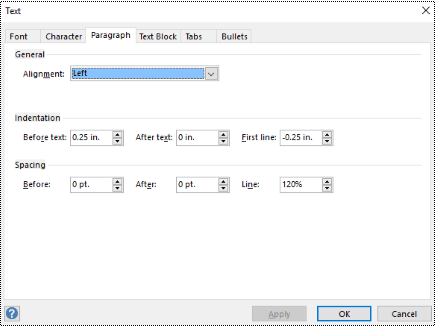
ในกล่องโต้ตอบ ข้อความ ให้เลือกแท็บ ย่อหน้า แล้วเลือกทําอย่างน้อยหนึ่งอย่างต่อไปนี้:
- ในส่วน การจัดแนว ให้เลือก ซ้าย
- ในส่วน ระยะห่าง ให้พิมพ์ค่าที่คุณต้องการใช้ แล้วเลือก ตกลง
ใช้สีรูปร่างที่สามารถเข้าถึงได้
เลือกสีรูปร่างที่สามารถเข้าถึงได้เพื่อรวมไดอะแกรมของคุณสําหรับทุกคน สําหรับผู้ที่มีความบกพร่องทางสายตาและตาบอดสี เป็นสิ่งสําคัญที่คุณต้องใช้ความคมชัดของสีระหว่างข้อความในรูปร่างและพื้นหลังของรูปร่างเพื่อแยกเค้าร่าง เส้นขอบ ขอบ และรายละเอียด สีรูปร่างที่ใกล้เคียงกับสีข้อความมากเกินไปอาจอ่านได้ยาก
ตรวจสอบให้แน่ใจว่าคุณไม่ได้ใช้สีเพียงอย่างเดียวในการสื่อความหมาย สร้างข้อความที่จําลองความหมายของสีหรือลักษณะทางประสาทสัมผัสอื่นๆ ตัวอย่างเช่น ให้พิจารณาใช้เครื่องหมายถูกสีเขียวเพื่อระบุความสําเร็จและเครื่องหมาย X สีแดงเพื่อระบุความล้มเหลว แทนที่จะใช้การแรเงาสีเขียวและสีแดง
สําหรับคําแนะนําทีละขั้นตอนเกี่ยวกับวิธีการเปลี่ยนสีรูปร่าง ให้ไปที่ จัดรูปแบบรูปร่างใน Visio
แปลงไดอะแกรมของคุณเป็น PDF ที่สามารถเข้าถึงได้
ก่อนที่จะแปลงไดอะแกรมเป็น PDF ตรวจสอบให้แน่ใจว่าคุณเรียกใช้ตัวตรวจสอบการช่วยสําหรับการเข้าถึงและแก้ไขปัญหาที่รายงานทั้งหมด
สำคัญ
เมื่อคุณเปิดไฟล์ PDF ใน Adobe Acrobat Reader โปรแกรมผู้บรรยายของ Windows จะไม่สามารถอ่านออกเสียงไฟล์ได้ แต่คุณสามารถใช้ตัวเลือก อ่านออกเสียง ใน Acrobat Reader แทนได้
- ใน Visio ให้เลือก บันทึกไฟล์>เป็น>เรียกดู กล่องโต้ตอบ บันทึกเป็น จะเปิดขึ้น
- ในกล่องโต้ตอบ บันทึกเป็น ให้นําทางไปยังและเลือกตําแหน่งที่ตั้งที่คุณต้องการบันทึก PDF ถ้าจําเป็น ให้เปลี่ยนชื่อไฟล์
- ขยายรายการดรอปดาวน์ บันทึกเป็นชนิด แล้วเลือก PDF
- เลือก ตัวเลือก และตรวจสอบให้แน่ใจว่าได้เลือกกล่องกาเครื่องหมาย แท็กโครงสร้างเอกสารสําหรับการช่วยสําหรับการเข้าถึง แล้ว
- เลือก ตกลง>บันทึก
ทดสอบการช่วยสําหรับการเข้าถึงด้วยโปรแกรมอ่านหน้าจอ
เมื่อไดอะแกรมของคุณพร้อมและคุณได้เรียกใช้ตัวตรวจสอบการช่วยสําหรับการเข้าถึงเพื่อให้แน่ใจว่าครอบคลุมแล้ว คุณสามารถลองนําทางไดอะแกรมโดยใช้โปรแกรมอ่านหน้าจอ เช่น โปรแกรมผู้บรรยาย โปรแกรมผู้บรรยายมาพร้อมกับ Windows ดังนั้นไม่จําเป็นต้องติดตั้งสิ่งใด นี่เป็นอีกวิธีหนึ่งในการระบุปัญหาในลําดับการนําทาง เป็นต้น
- เริ่มโปรแกรมอ่านหน้าจอ ตัวอย่างเช่น เมื่อต้องการเริ่มโปรแกรมผู้บรรยาย ให้กด Ctrl+แป้นโลโก้ Windows+Enter
- กด Esc หนึ่งครั้ง โฟกัส สี่เหลี่ยมผืนผ้าสีน้ําเงิน จะย้ายไปยังไดอะแกรม
- กดแป้น Tab เพื่อนําทางองค์ประกอบในไดอะแกรมของคุณและแก้ไขลําดับการนําทางถ้าจําเป็น
- ออกจากโปรแกรมอ่านหน้าจอ ตัวอย่างเช่น เมื่อต้องการออกจากโปรแกรมผู้บรรยาย ให้กด Ctrl+แป้นโลโก้ Windows+Enter
ดูเพิ่มเติม
ปรับปรุงการช่วยสำหรับการเข้าถึงด้วยตัวตรวจสอบการช่วยสำหรับการเข้าถึง
กฎสำหรับตัวตรวจสอบการช่วยสำหรับการเข้าถึง
ทำให้บุคคลทุพพลภาพสามารถใช้งานเอกสาร Word ของคุณได้ย
ทำให้บุคคลทุพพลภาพสามารถใช้งานเอกสาร Excel ของคุณได้


ความช่วยเหลือทางเทคนิคสำหรับลูกค้าผู้ทุพพลภาพ
Microsoft ต้องการมอบประสบการณ์การใช้งานที่ดีที่สุดสำหรับลูกค้าของเรา ถ้าคุณมีความบกพร่องทางร่างกายหรือคําถามเกี่ยวกับการช่วยสําหรับการเข้าถึง โปรดติดต่อ Microsoft Disability Answer Desk เพื่อขอความช่วยเหลือทางเทคนิค ทีมสนับสนุน Disability Answer Desk ได้รับการฝึกฝนให้ใช้เทคโนโลยีช่วยเหลือที่ได้รับความนิยมมากมาย และสามารถให้ความช่วยเหลือเป็นภาษามือแบบอังกฤษ สเปน ฝรั่งเศส และอเมริกัน โปรดไปที่ไซต์ Microsoft Disability Answer Desk เพื่อค้นหารายละเอียดที่ติดต่อสำหรับภูมิภาคของคุณ
ถ้าคุณเป็นหน่วยงานภาครัฐ พาณิชย์ หรือผู้ใช้ในองค์กร โปรดติดต่อ Disability Answer Desk สําหรับองค์กร