
คุณสามารถใช้หมายเลขรหัสผ่านเพื่อลงชื่อเข้าใช้บัญชีส่วนบุคคลหรือที่ทํางาน/โรงเรียนของ Microsoft รวมถึงเว็บไซต์ แอป และบริการอื่นๆ อีกมากมาย
How do I ลงชื่อเข้าใช้โดยใช้หมายเลขรหัสผ่านใช่หรือไม่
เมื่อต้องการใช้หมายเลขรหัสผ่านเพื่อลงชื่อเข้าใช้ คุณจะต้องสร้างและบันทึกหมายเลขรหัสผ่านลงในอุปกรณ์หรือตัวจัดการข้อมูลประจําตัวที่ซิงค์ (เช่น ตัวจัดการรหัสผ่านของ Microsoft) ก่อน
เมื่อสร้างแล้ว เมื่อใดก็ตามที่คุณลงชื่อเข้าใช้ อุปกรณ์ของคุณจะแจ้งให้คุณลงชื่อเข้าใช้ด้วยวิธีที่ปลอดภัย เช่น ใบหน้า ลายนิ้วมือ หรือ PIN
เลือกตัวเลือกด้านล่างเพื่อเริ่มต้นใช้งาน
สิ่งที่ต้องทําถ้าคุณได้รับพร้อมท์ "สร้างหมายเลขรหัสผ่านเพื่อลงชื่อเข้าใช้"
ถ้าคุณเห็นป็อปอัพเมื่อคุณลงชื่อเข้าใช้เพื่อขอสร้างหรือบันทึกหมายเลขรหัสผ่าน ให้ทําตามขั้นตอนเหล่านี้เพื่อให้แน่ใจว่ามีการบันทึกไว้ในตําแหน่งที่ถูกต้อง
เลือกตัวเลือกด้านล่างเพื่อเริ่มต้นใช้งาน
วิธีการสร้างและบันทึกหมายเลขรหัสผ่านสําหรับบัญชี Microsoft ส่วนบุคคลของคุณ
เมื่อต้องการสร้างหมายเลขรหัสผ่านสําหรับบัญชี Microsoft ของคุณ ให้ทําตามขั้นตอนเหล่านี้ บนอุปกรณ์ ที่คุณต้องการสร้างหมายเลขรหัสผ่าน:
ลงชื่อเข้าใช้บัญชี Microsoft ของคุณ ตัวเลือกความปลอดภัยขั้นสูง ที่ account.live.com/proofs/manage
เลือก เพิ่มวิธีใหม่ในการลงชื่อเข้าใช้หรือตรวจสอบ
เลือก ใบหน้า, ลายนิ้วมือ, PIN หรือ คีย์ความปลอดภัย
ทําตามคําแนะนําบนอุปกรณ์ของคุณ
เลือก ดําเนินการต่อ หรือ สร้าง เพื่อจัดเก็บหมายเลขรหัสผ่านในตําแหน่งที่ตั้งที่แนะนํา หรือเลือก เปลี่ยน หรือ บันทึกวิธีอื่น เพื่อดูตัวเลือกตําแหน่งที่ตั้งการบันทึกอื่น
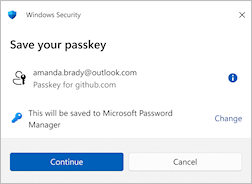
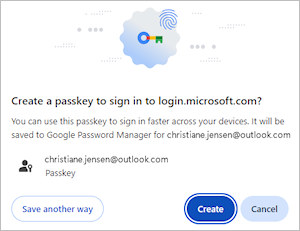
ตัวเลือกการบันทึกรวมถึง:
ตัวจัดการรหัสผ่าน: คุณสามารถบันทึกหมายเลขรหัสผ่านไปยังตัวจัดการรหัสผ่านของ Microsoft หรือตัวจัดการข้อมูลประจําตัวที่ซิงค์อื่นๆ (เช่น ตัวจัดการรหัสผ่าน Google, Apple iCloud Keychain หรืออื่นๆ)
iPhone, iPad หรืออุปกรณ์ Android: หมายเลขรหัสผ่านจะถูกบันทึกลงในโทรศัพท์หรือแท็บเล็ต
หมายเหตุ
- ตัวเลือกนี้กําหนดให้คุณสแกนคิวอาร์โค้ดโดยใช้กล้องของอุปกรณ์เคลื่อนที่ของคุณ (แตะ ใช้หมายเลขรหัสผ่าน เมื่อแสดง) หรือปุ่ม
 สแกน QR ใน Microsoft Authenticator (หรือคล้ายกัน) ที่ติดตั้งบนโทรศัพท์หรือแท็บเล็ตของคุณ
 - การบันทึกหมายเลขรหัสผ่านลงในโทรศัพท์หรือแท็บเล็ตอาจต้องใช้การจับคู่ Bluetooth สําหรับการตรวจสอบ
- ตัวเลือกนี้กําหนดให้คุณสแกนคิวอาร์โค้ดโดยใช้กล้องของอุปกรณ์เคลื่อนที่ของคุณ (แตะ ใช้หมายเลขรหัสผ่าน เมื่อแสดง) หรือปุ่ม
คีย์ความปลอดภัย: หมายเลขรหัสผ่านจะถูกบันทึกลงในคีย์ความปลอดภัยทางกายภาพ
อุปกรณ์ Windows / Windows Hello: หมายเลขรหัสผ่านจะถูกบันทึกไว้ในอุปกรณ์ Windows ของคุณโดยใช้ Windows Hello
หมายเหตุ
ตัวเลือกนี้อาจไม่แสดงหากคุณได้บันทึกหมายเลขรหัสผ่านอื่นไว้แล้วในตัวจัดการข้อมูลประจําตัวที่ซิงค์ เช่น ตัวจัดการรหัสผ่านของ Microsoft
ทํากระบวนการบันทึกหมายเลขรหัสผ่านที่ตําแหน่งที่เลือกให้เสร็จสมบูรณ์ กระบวนการจะแตกต่างกันไปตามการเลือกของคุณ และอาจทําให้คุณต้องให้รูปแบบการปลดล็อก เช่น การจดจําใบหน้า ลายนิ้วมือ หรือ PIN
เปิดหรือปิดการสร้างหมายเลขรหัสผ่านอัตโนมัติใน Microsoft Edge
เมื่อคุณลงชื่อเข้าใช้เว็บไซต์โดยใช้รหัสผ่านที่บันทึกไว้ใน Microsoft Edge หรือตัวจัดการรหัสผ่านของ Microsoft เว็บไซต์อาจเสนอให้สร้างหมายเลขรหัสผ่าน ในบางกรณี Edge สามารถสร้างหมายเลขรหัสผ่านได้โดยอัตโนมัติเมื่อเว็บไซต์ที่รองรับมีหมายเลขรหัสผ่าน
ถ้าหมายเลขรหัสผ่านถูกสร้างขึ้นโดยอัตโนมัติ ให้ทําดังนี้
- โดยจะถูกบันทึกไว้ในตัวจัดการรหัสผ่านของ Microsoft ของคุณ
- รายละเอียดการลงชื่อเข้าใช้ที่มีอยู่ของคุณจะยังคงเหมือนเดิม
- คุณสามารถใช้หมายเลขรหัสผ่านเพื่อลงชื่อเข้าใช้ได้เร็วขึ้นและปลอดภัยยิ่งขึ้นในครั้งถัดไป
เปิดหรือปิดการสร้างหมายเลขรหัสผ่านอัตโนมัติ
- เปิด Microsoft Edge
- เลือก การตั้งค่า>รหัสผ่าน และ การเติมอัตโนมัติ
- เลือก ตัวจัดการรหัสผ่านของ Microsoft แล้วเลือก การตั้งค่าเพิ่มเติม
- เปิดหรือปิด อัปเกรดเป็นหมายเลขรหัสผ่านโดยอัตโนมัติ
ดูเพิ่มเติม
หมายเลขรหัสผ่านคืออะไรและเหตุใดจึงสําคัญ
จัดการหมายเลขรหัสผ่านที่บันทึกไว้ของคุณ