
Microsoft Authenticator สนับสนุนการนําเข้ารหัสผ่านจากเบราว์เซอร์ใดๆ ที่สามารถส่งออกรหัสผ่านที่บันทึกไว้ได้
หมายเหตุ
ตั้งแต่เดือนกรกฎาคม 2025 ฟีเจอร์การเติมอัตโนมัติในตัวรับรองความถูกต้องจะหยุดทํางาน และตั้งแต่เดือนสิงหาคม 2025 จะไม่สามารถเข้าถึงรหัสผ่านในตัวรับรองความถูกต้องได้อีกต่อไป เรียนรู้เพิ่มเติม
ขั้นตอนที่ 1 - ส่งออกรหัสผ่านของคุณจากตัวจัดการรหัสผ่านปัจจุบันของคุณ
เลือกตัวจัดการรหัสผ่านที่มีอยู่ของคุณจากหัวเรื่องด้านล่างสําหรับขั้นตอนในการส่งออกรหัสผ่านของคุณ ถ้าเราไม่สนับสนุนตัวจัดการรหัสผ่านที่มีอยู่ของคุณในขณะนี้ ให้เลือกขั้นตอนในการส่งออกโดยใช้ไฟล์ค่าที่คั่นด้วยเครื่องหมายจุลภาค (CSV)
คลิกหัวเรื่องด้านล่างสําหรับข้อมูลเพิ่มเติม
ส่งออกรหัสผ่านจาก Apple iCloud
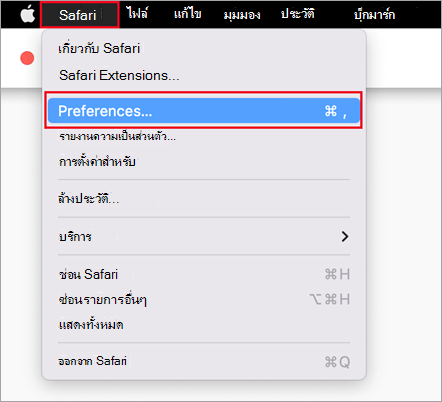
เปิดเบราว์เซอร์ Safari คลิก Safari แล้วเปิด การกําหนดลักษณะ
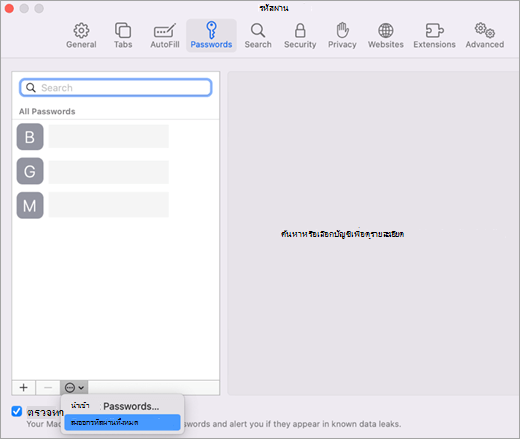
เลือกแท็บ รหัสผ่าน และยืนยันข้อมูลประจําตัวของคุณโดยการป้อนรหัส PIN รหัสผ่านของอุปกรณ์ ลายนิ้วมือ หรือการจดจําใบหน้าของคุณ
คลิกไอคอนจุดสามจุด แล้วคลิก ส่งออกรหัสผ่าน
บันทึกไฟล์ CSV ลงในคอมพิวเตอร์ของคุณ
เมื่อทําเสร็จแล้ว ให้ทําตามขั้นตอนที่ 2 ต่อไป เพื่อนําเข้ารหัสผ่านของคุณ
ส่งออกรหัสผ่านจาก Google Chrome บน Android
ผู้ใช้ Google Chrome บน Android สามารถนําเข้ารหัสผ่านของพวกเขาได้โดยตรงจากโทรศัพท์ของพวกเขาด้วยขั้นตอนง่ายๆ ไม่กี่ขั้นตอน
- ลงชื่อเข้าใช้เบราว์เซอร์ Google Chrome ในโทรศัพท์ของคุณ
-
 แตะ ในแถบเครื่องมือ แล้วแตะ การตั้งค่า
 - ในการตั้งค่า เลือก ตัวจัดการรหัสผ่าน
- แตะ
 การตั้งค่า แล้วแตะ ส่งออกรหัสผ่าน
 - แตะ ส่งออก เพื่อเริ่มการส่งออก
- เลือกตําแหน่งที่คุณต้องการบันทึกไฟล์ CSV แล้วแตะ บันทึก
เมื่อทําเสร็จแล้ว ให้ทําตามขั้นตอนที่ 2 ต่อไป เพื่อนําเข้ารหัสผ่านของคุณ
ส่งออกรหัสผ่านจาก Google Chrome บน iOS
ผู้ใช้ Google Chrome บนโทรศัพท์ Apple สามารถนําเข้ารหัสผ่านของพวกเขาได้โดยตรงจากโทรศัพท์ของพวกเขาด้วยขั้นตอนง่ายๆ ไม่กี่ขั้นตอน
ลงชื่อเข้าใช้เบราว์เซอร์ Google Chrome ในโทรศัพท์ของคุณ
-
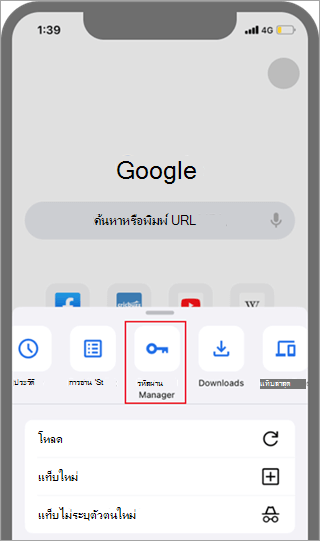
แตะ ในแถบเครื่องมือ แล้วแตะ การตั้งค่า
แตะ ตัวจัดการรหัสผ่าน
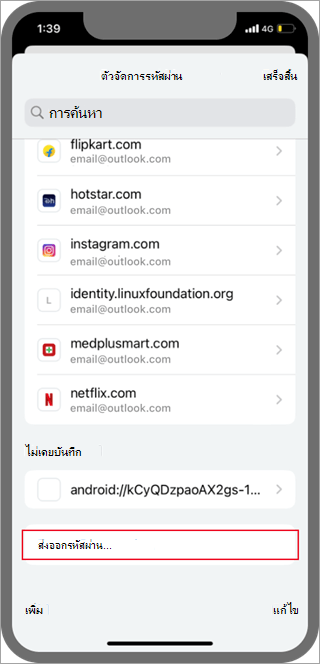
เลื่อนไปด้านล่าง แล้วแตะ ส่งออกรหัสผ่าน
ยืนยันข้อมูลเฉพาะตัวของคุณโดยใช้ PIN ลายนิ้วมือ หรือการจดจําใบหน้าเพื่อเริ่มส่งออก
เมื่อทําเสร็จแล้ว ให้ทําตามขั้นตอนที่ 2 ต่อไป เพื่อนําเข้ารหัสผ่านของคุณ
ส่งออกรหัสผ่านจาก Microsoft Edge
- เปิด Microsoft Edge และไปที่ การตั้งค่า
- บนแท็บ โปรไฟล์ ภายใต้ กระเป๋าสตางค์ ให้เลือก รหัสผ่าน
- คลิกไอคอนจุดสามจุด แล้วเลือก ส่งออกรหัสผ่าน
- เลือกตําแหน่งที่ตั้งและชื่อสําหรับไฟล์รหัสผ่าน ซึ่งจะเป็นไฟล์ CSV
เมื่อทําเสร็จแล้ว ให้ทําตามขั้นตอนที่ 2 ต่อไป เพื่อนําเข้ารหัสผ่านของคุณ
ส่งออกรหัสผ่านจาก 1password
สำคัญ
1Password อนุญาตให้ส่งออกรหัสผ่านจากแอปเดสก์ท็อป (Windows/Mac/Linux) เท่านั้น
เปิดแอป 1Password บนคอมพิวเตอร์ของคุณและลงชื่อเข้าใช้บัญชีของคุณ
เลือก ไฟล์ เลือก ส่งออก แล้วเลือกบัญชีที่คุณต้องการส่งออกข้อมูลของคุณ
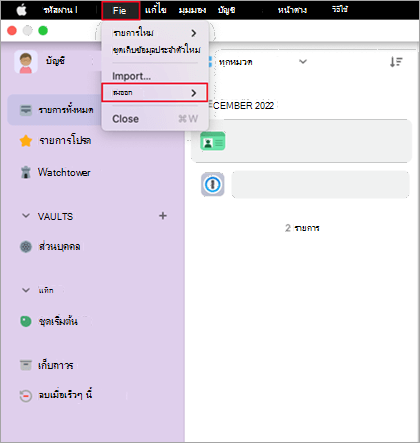
ยืนยันตัวตนของคุณโดยใช้รหัสผ่านบัญชี 1Password ของคุณ
เลือก CSV เป็นรูปแบบไฟล์การส่งออก แล้วคลิก ส่งออกข้อมูล
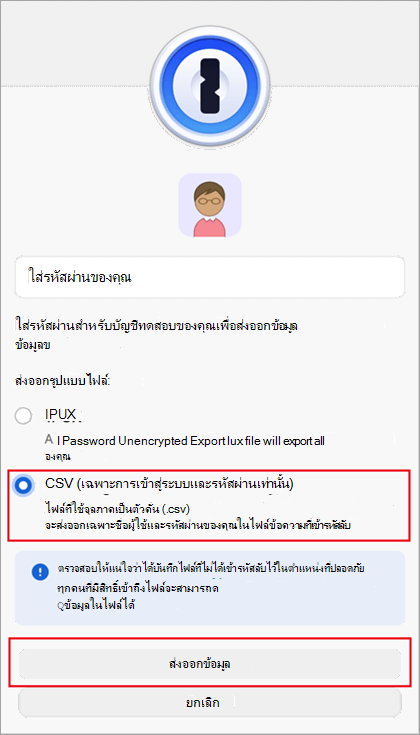
เลือกตําแหน่งที่คุณต้องการบันทึกข้อมูล 1Password ของคุณ และเลือก เปิด
เมื่อทําเสร็จแล้ว ให้ทําตามขั้นตอนที่ 2 ต่อไป เพื่อนําเข้ารหัสผ่านของคุณ
ส่งออกรหัสผ่านจาก Firefox
สำคัญ
Firefox อนุญาตการส่งออกรหัสผ่านจากเบราว์เซอร์เดสก์ท็อปเท่านั้น ดังนั้นคุณจะต้องมีเบราว์เซอร์เดสก์ท็อป Firefox เพื่อดําเนินการดังกล่าว
ลงชื่อเข้าใช้ Firefox เวอร์ชันล่าสุดบนเดสก์ท็อปของคุณ และเลือกปุ่มเมนู
 ด้านบนขวา
เลือก รหัสผ่าน

จากหน้าการเข้าสู่ระบบ Firefox ให้เลือก
เลือก ส่งออกการเข้าสู่ระบบ แล้วยืนยันเจตนาของคุณโดยการเลือก ส่งออก
ยืนยันข้อมูลประจําตัวของคุณโดยการใส่ PIN รหัสผ่านของอุปกรณ์ หรือโดยการสแกนลายนิ้วมือของคุณ เมื่อระบุได้สําเร็จ Firefox จะส่งออกรหัสผ่านของคุณในรูปแบบ CSV ไปยังตําแหน่งที่ตั้งที่เลือก
เมื่อทําเสร็จแล้ว ให้ทําตามขั้นตอนที่ 2 ต่อไป เพื่อนําเข้ารหัสผ่านของคุณ
ส่งออกรหัสผ่านจาก LastPass
สำคัญ
LastPass อนุญาตให้ส่งออกรหัสผ่านจากเบราว์เซอร์เดสก์ท็อปเท่านั้น
ลงชื่อเข้าใช้เว็บไซต์ LastPass และเลือก ตัวเลือกขั้นสูง จากนั้นเลือก ส่งออก

ยืนยันตัวตนของคุณด้วยรหัสผ่านต้นแบบ LastPass ของคุณ.
ไฟล์ CSV จะถูกบันทึกลงในคอมพิวเตอร์ของคุณ
เมื่อทําเสร็จแล้ว ให้ทําตามขั้นตอนที่ 2 ต่อไป เพื่อนําเข้ารหัสผ่านของคุณ
ส่งออกรหัสผ่านจาก Bitwarden
สำคัญ
Bitwarden สนับสนุนการส่งออกรหัสผ่านจากเบราว์เซอร์บนเดสก์ท็อปเท่านั้น
ลงชื่อเข้าใช้ Bitwarden และเลือก เครื่องมือ>ส่งออกชุดเก็บข้อมูลประจําตัว
เลือก CSV เป็นรูปแบบไฟล์
ใส่รหัสผ่านหลักของ Bitwarden ของคุณ จากนั้นเลือก ส่งออกชุดเก็บข้อมูลประจําตัว เพื่อเริ่มส่งออก

เมื่อทําเสร็จแล้ว ให้ทําตามขั้นตอนที่ 2 ต่อไป เพื่อนําเข้ารหัสผ่านของคุณ
ส่งออกรหัสผ่านจาก Dashlane
สำคัญ
Dashlane สนับสนุนการส่งออกรหัสผ่านจากเบราว์เซอร์บนเดสก์ท็อปเท่านั้น
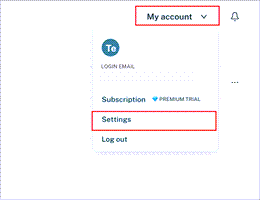
ลงชื่อเข้าใช้ Dashlane และที่ด้านบนขวา ให้เลือกเมนู บัญชีของฉัน
เลือก ตั้งค่า
เลือก ส่งออกข้อมูล และยืนยันข้อมูลประจําตัวของคุณโดยใช้รหัสผ่านหลักของ Dashlane ของคุณ
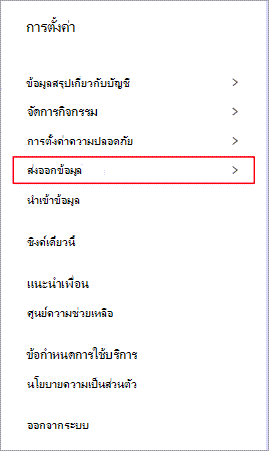
เลือก ส่งออกเป็น CSV Dashlane จะบันทึกไฟล์ zip ที่มี CSV ไปยังตําแหน่งดาวน์โหลดเริ่มต้นของคุณ

เมื่อทําเสร็จแล้ว ให้ทําตามขั้นตอนที่ 2 ต่อไป เพื่อนําเข้ารหัสผ่านของคุณ
จาก NordPass
สำคัญ
NordPass สนับสนุนเฉพาะการส่งออกรหัสผ่านจากเบราว์เซอร์บนเดสก์ท็อปเท่านั้น
ลงชื่อเข้าใช้ NordPass และเลือก การตั้งค่า
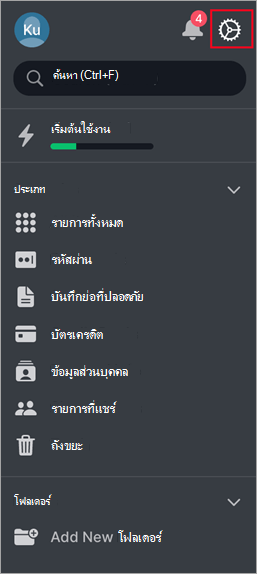
เลือก ส่งออกรายการ และยืนยันข้อมูลประจําตัวของคุณโดยใช้รหัสผ่านต้นแบบ NordPass ของคุณ
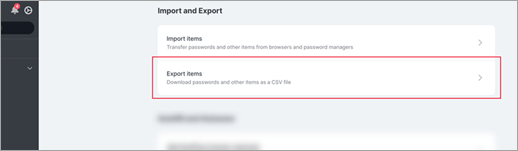
บันทึก CSV บนคอมพิวเตอร์ของคุณ
เมื่อทําเสร็จแล้ว ให้ทําตามขั้นตอนที่ 2 ต่อไป เพื่อนําเข้ารหัสผ่านของคุณ
ส่งออกรหัสผ่านจาก RoboForm
สำคัญ
RoboForm อนุญาตเฉพาะการส่งออกรหัสผ่านจากแอป Windows หรือ Mac เท่านั้น
เริ่ม RoboForm จากคอมพิวเตอร์ของคุณและลงชื่อเข้าใช้บัญชีของคุณ
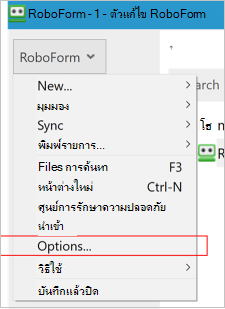
เลือก ตัวเลือก จากเมนู RoboForm
เลือก บัญชี &การส่งออกข้อมูล>
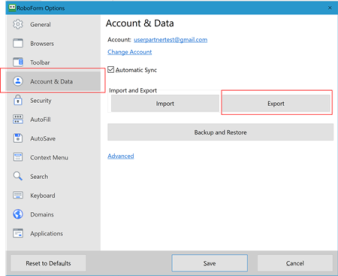
เลือกตําแหน่งที่ตั้งที่ปลอดภัยเพื่อบันทึกไฟล์ที่ส่งออกของคุณ เลือก การเข้าสู่ระบบ เป็น ชนิดข้อมูล แล้วเลือกไฟล์ CSV เป็นรูปแบบ จากนั้นเลือก ส่งออก
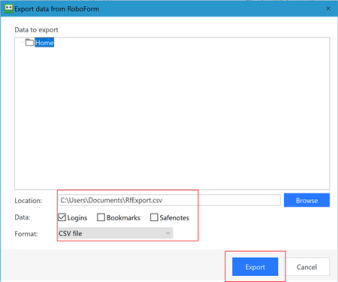
เลือก ใช่ บนข้อความยืนยัน และไฟล์ CSV จะถูกบันทึกไปยังตําแหน่งที่ตั้งที่เลือก

เมื่อทําเสร็จแล้ว ให้ทําตามขั้นตอนที่ 2 ต่อไป เพื่อนําเข้ารหัสผ่านของคุณ
ส่งออกรหัสผ่านโดยการสร้างไฟล์ CSV
ถ้าเบราว์เซอร์ของคุณไม่อยู่ในรายการ ให้ทําตามขั้นตอนในเบราว์เซอร์ของคุณเพื่อส่งออกรหัสผ่านของคุณเป็นไฟล์ CSV ที่ไม่ได้เข้ารหัสลับ
ขั้นตอนที่ 2 - นําเข้ารหัสผ่านของคุณไปยัง Microsoft Authenticator
คลิกหัวเรื่องทางด้านล่างสำหรับข้อมูลเพิ่มเติม
นําเข้ารหัสผ่านโดยใช้ Microsoft Authenticator
ถ่ายโอนไฟล์รหัสผ่านที่ส่งออกจากขั้นตอนที่ 1 ด้านบนไปยังโทรศัพท์ Android หรือ iOS ของคุณ
สำคัญ
ขณะที่อยู่ใน CSV ทุกคนที่มีไฟล์ CSV จะมองเห็นรหัสผ่านของคุณ ใช้วิธีที่ปลอดภัยในการถ่ายโอนเสมอ เช่น OneDrive
ดาวน์โหลดไฟล์รหัสผ่านที่แชร์ลงในอุปกรณ์เคลื่อนที่ของคุณ
เปิด Authenticator แล้วแตะ
 รหัสผ่านคีย์
แตะ
แล้วเลือก การตั้งค่าเลื่อนลงไปที่ นําเข้ารหัสผ่าน และเลือกวิธีที่คุณต้องการนําเข้า
ทําตามขั้นตอนเพื่อเลือกไฟล์ CSV ของคุณและนําเข้ารหัสผ่าน
สำคัญ
หลังจากนําเข้ารหัสผ่านของคุณเรียบร้อยแล้ว ให้ลบไฟล์ CSV ออกจากเดสก์ท็อปหรือโทรศัพท์มือถือของคุณ
นําเข้ารหัสผ่านไปยัง Microsoft Authenticator โดยการแบ่งปัน
ถ่ายโอนไฟล์รหัสผ่านที่ส่งออกจากขั้นตอนที่ 1 ด้านบนไปยังโทรศัพท์ Android หรือ iOS ของคุณ
สำคัญ
ขณะที่อยู่ใน CSV ทุกคนที่มีไฟล์ CSV จะมองเห็นรหัสผ่านของคุณ ใช้วิธีที่ปลอดภัยในการถ่ายโอนเสมอ เช่น OneDrive
ดาวน์โหลดไฟล์รหัสผ่านที่แชร์ลงในอุปกรณ์เคลื่อนที่ของคุณ
แชร์ไฟล์รหัสผ่านที่ดาวน์โหลดกับ Authenticator เพื่อเริ่มการนําเข้า
สำคัญ
หลังจากนําเข้ารหัสผ่านของคุณเรียบร้อยแล้ว ให้ลบไฟล์ CSV ออกจากเดสก์ท็อปหรือโทรศัพท์มือถือของคุณ