สร้าง ส่ง และให้เกรดงานที่มอบหมายทั้งหมดนี้ใน Microsoft Teams
สร้างงานที่มอบหมาย
- นําทางไปยังทีมชั้นเรียนของคุณแล้วเลือก งานที่มอบหมาย
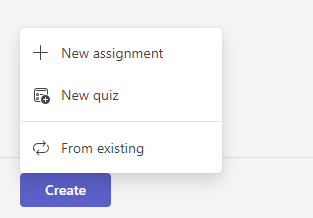
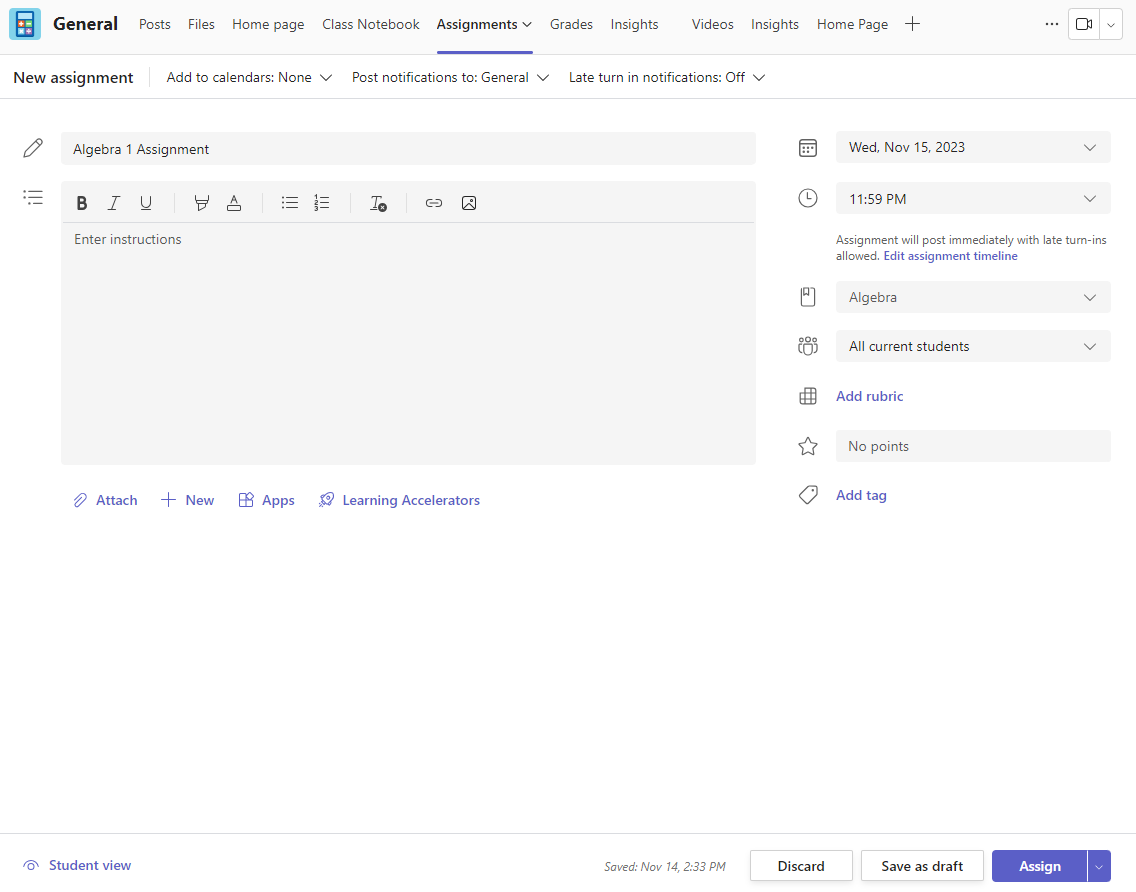
- เลือก สร้าง>งานที่มอบหมาย

เพิ่มรายละเอียดในงานที่มอบหมายของคุณ
สิ่งเดียวที่ต้องบันทึกในงานที่มอบหมายของคุณคือชื่อเรื่อง เขตข้อมูลอื่นทั้งหมดนั้นไม่จำเป็น
- ชื่อเรื่อง (จำเป็น)
- เลือก หลายชั้นเรียน หรือ นักเรียนแต่ละคน ในหนึ่งชั้นเรียนที่จะมอบหมายงาน
- เพิ่มคำแนะนำเพิ่มเติม
- เพิ่มแหล่งข้อมูล (ดูด้านล่าง)
- เลือกวันที่และเวลาครบกำหนด (ดูด้านล่าง)
- คะแนนที่มีอยู่
- เพิ่ม เกณฑ์การประเมินการจัดเกรด
- เพิ่ม ประเภท
เคล็ดลับ
อ่านคำแนะนำทีละขั้นตอนเพิ่มเติม สำหรับการนำงานที่มอบหมายมาใช้ใหม่ การมอบหมายแบบทดสอบ และอื่นๆ อีกมากมาย
เมื่อคุณทําเสร็จแล้ว ให้เลือก กําหนด เมื่อต้องการบันทึกงานที่มอบหมายนี้เป็นแบบร่าง ให้เลือก บันทึก
ข้อมูลเพิ่มเติมเกี่ยวกับการเพิ่มแหล่งข้อมูล
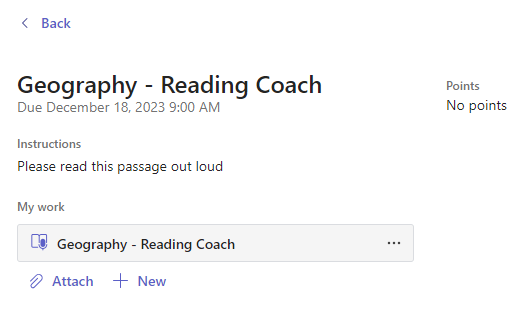
- เลือก เพิ่มแหล่งข้อมูล เพื่อเลือกไฟล์ที่มีอยู่หรือสร้างเอกสาร Microsoft 365 เปล่าเพื่อมอบหมายให้กับนักเรียนแต่ละคน
- เลือก แนบ
- ค่าเริ่มต้นสำหรับไฟล์จะเป็น นักเรียนไม่สามารถแก้ไขได้ ซึ่งหมายความว่าเอกสารเป็นแบบอ่านอย่างเดียว นี่เป็นตัวเลือกที่ดีเยี่ยมสำหรับสื่ออ้างอิง
- เลือก ตัวเลือกเพิ่มเติม
 >ตัวเลือกเพิ่มเติมนักเรียนแก้ไขสําเนาของตนเองเพื่อแจกจ่ายเอกสารที่เหมือนกันให้กับนักเรียนแต่ละคนเพื่อแก้ไขและส่งงาน

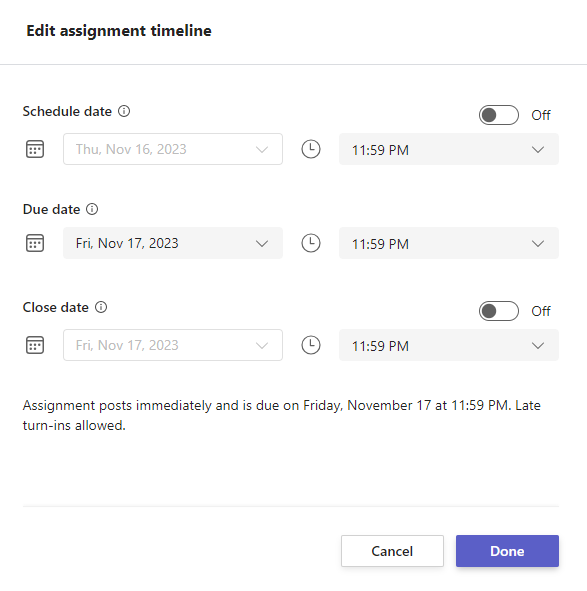
แก้ไขไทม์ไลน์งานที่มอบหมาย
- เมื่อต้องการตั้งค่าวันที่มอบหมายในอนาคตหรือป้องกันไม่ให้นักเรียนส่งงานที่มอบหมายล่าช้า ให้เลือก แก้ไข ใต้เขตข้อมูลวันครบกําหนด
- ทําการเลือกของคุณ แล้วเลือก เสร็จสิ้น
หมายเหตุ
ตามค่าเริ่มต้น ระบบไม่ได้เลือกวันที่ปิด เพื่อให้นักเรียนสามารถส่งงานที่มอบหมายในงานที่มอบหมายได้
ดูเกรด
ติดตามความคืบหน้าของนักเรียนและเข้าถึงเกรดในแอปเกรด
- นําทางไปยังทีมชั้นเรียนของคุณแล้วเลือก เกรด
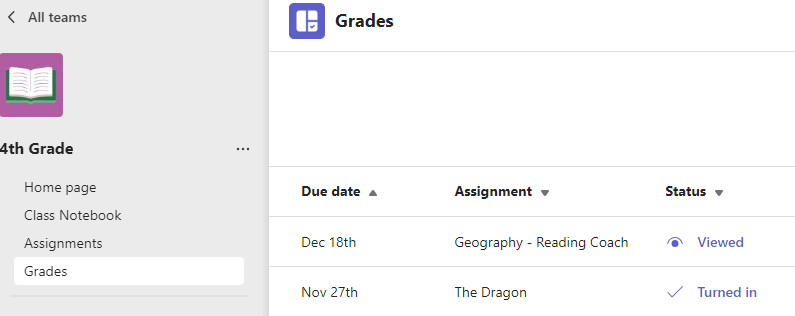
งานที่มอบหมายจะปรากฏอยู่ในแถวและนักเรียนจะอยู่ในคอลัมน์ งานที่มอบหมายจะแสดงรายการตามลําดับวันครบกําหนดที่มาถึงก่อน เลื่อนลงหรือข้ามเพื่อดูงานที่มอบหมายทั้งหมด
คุณยังสามารถดูสถานะงานที่มอบหมายของนักเรียนได้:
- ดูแล้ว - นักเรียนได้เปิดและดูงานที่มอบหมายแล้ว
- ส่งงานแล้ว - นักเรียนได้ส่งงานที่มอบหมายแล้วและงานพร้อมที่จะให้คะแนน
- ส่งคืนหรือคะแนน - เมื่อคุณให้คะแนนงานของนักเรียนแล้ว คะแนนที่ได้รับจะปรากฏขึ้น คุณจะเห็น ส่งคืน ถ้างานที่มอบหมายไม่มีคะแนน
- ว่างเปล่า - ยังไม่มีการดำเนินการใดๆ กับงานที่มอบหมาย


เริ่มการให้คะแนน
คุณสามารถคลิกเซลล์ใดก็ได้ในแท็บเกรดเพื่อแก้ไข
- เมื่อต้องการเริ่มการให้เกรด ให้เลือก ตัวเลือกเพิ่มเติมบนเซลล์ จากนั้น เปิดงานของนักเรียน
- การดำเนินการนี้จะเปิดงานที่มอบหมายของนักเรียนของคุณพร้อมเขตข้อมูล คำติชม และ คะแนน ที่คุณสามารถใส่ข้อมูลได้
- เมื่อต้องการเขียนข้อคิดเห็นในเอกสาร ให้เลือก แก้ไขเอกสาร จากนั้นเลือกที่จะแก้ไขในแอปบนเดสก์ท็อปหรือเว็บเบราว์เซอร์ของคุณ
- เลือกลูกศรที่อยู่ถัดจากชื่อของนักเรียนเพื่อนําทางระหว่างงานที่มอบหมายต่าง ๆ ของนักเรียน
- เลือกส่งคืน>หรือส่งคืนสําหรับการตรวจทานแก้ไขเมื่อคุณให้เกรดเสร็จแล้วและต้องการส่งคืนงานที่มอบหมายให้กับนักเรียน นักเรียนจะได้รับการแจ้งเตือนและสามารถดูคําวิจารณ์ของคุณได้


ส่งคืนคะแนนให้กับหลายคนในครั้งเดียว
- เมื่อต้องการส่งคืนเกรดของนักเรียนหลายคนพร้อมกัน ให้เลือก งานที่มอบหมาย
- เลือกงานที่มอบหมาย
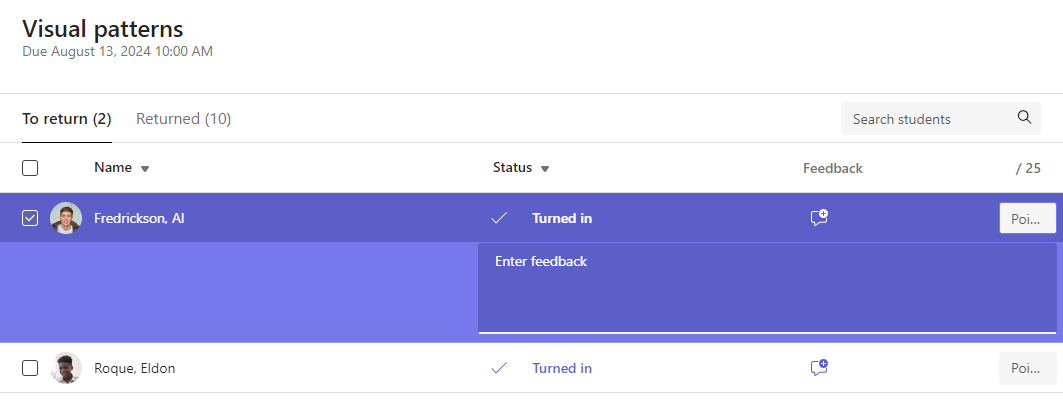
- คุณสามารถใส่คำติชมและคะแนนที่นี่ได้โดยไม่ต้องเปิดงานของนักเรียน
- เลือกกล่องเพื่อระบุงานของนักเรียนที่จะส่งคืน หรือเลือกทั้งหมด
- คลิกส่งคืน>หรือส่งคืนสําหรับการตรวจทานแก้ไข
เคล็ดลับ
เรียนรู้เพิ่มเติมเกี่ยวกับแท็บเกรด และการตรวจทานงานของนักเรียน