สื่อสารกับชั้นเรียนของคุณโดยใช้ Microsoft Teams for Education! ตอนนี้การเชื่อมต่อชั้นเรียนสามารถก้าวไปได้ไกลกว่ากําแพงห้องเรียนด้วยการประชุม การแชท และโพสต์ในแชนเนลในทีมชั้นเรียน
จัดการประชุมชั้นเรียนเสมือนจริงเพื่อไปยังแผนการเรียนการสอนและจัดการสนทนาในชั้นเรียนที่มีความหมาย เรียนรู้วิธี การใช้ห้องประชุมย่อยในการประชุมสําหรับชั้นเรียนของคุณ เพื่ออํานวยความสะดวกในการสนทนากลุ่มและโครงการขนาดเล็ก
ส่งข้อความตรงไปยังนักเรียนและนักการศึกษาเพื่อตอบคําถามหรือแสดงข้อคิดเห็นเกี่ยวกับบทเรียนปัจจุบัน งานที่มอบหมายที่กําลังจะมาถึง และความคืบหน้าของนักเรียนในชั้นเรียน รับรองความปลอดภัยของนักเรียนโดยการใช้การตั้งค่าการ แชทที่มีการกํากับดูแล !
ใช้แชนเนลของทีมชั้นเรียนของคุณเพื่อสร้างโพสต์ที่มีหัวข้อการสนทนา คําถาม และข้อมูลที่น่าสนใจอื่นๆ ที่ทีมชั้นเรียนของคุณอาจมีประโยชน์!
ส่งข้อความหาชั้นเรียนของคุณ
- เมื่อต้องการสร้างข้อความสําหรับทั้งชั้นเรียนของคุณ ให้เลือก
 จากนั้นนําทางไปยังทีมชั้นเรียนและแชนเนล
 - เลือก โพสต์
- ใส่ข้อความของคุณลงในกล่องการเขียน แล้วเลือก

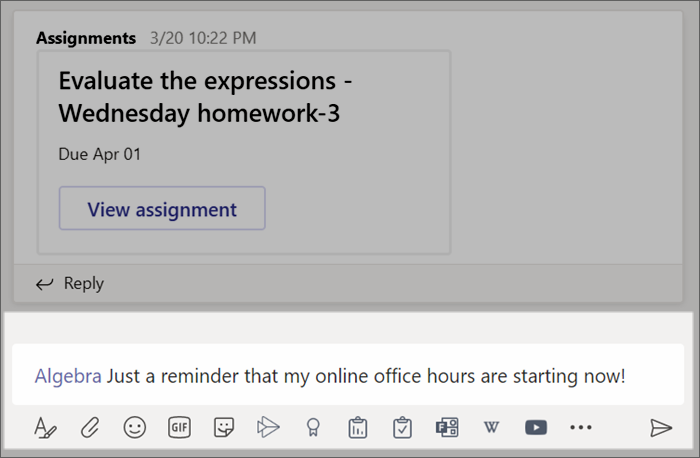
- ใช้ @ และชื่อชั้นเรียนของคุณเพื่อแจ้งให้ทุกคนทราบเกี่ยวกับโพสต์ของคุณ ตัวอย่าง:@Algebra.
เริ่มการสนทนากับนักเรียนหนึ่งคนหรือกลุ่มนักเรียน
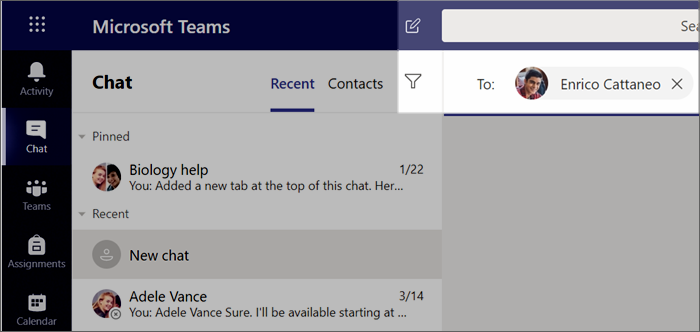
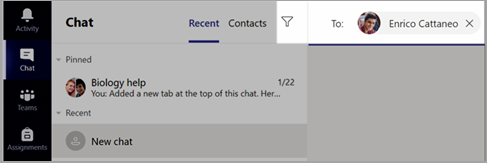
- ที่ด้านบนของแอป ให้เลือก ปุ่มการแชทใหม่

- ในเขตข้อมูล ถึง ให้พิมพ์ชื่อของนักเรียนที่คุณต้องการส่งข้อความ
- พิมพ์ข้อความของคุณในกล่องการเขียน แล้วเลือก
ตอบกลับการสนทนา
โพสต์ในแชนเนลจะคล้ายกับโพสต์บนโซเชียลมีเดีย ตอบกลับภายใต้โพสต์ดั้งเดิมเพื่อจัดระเบียบข้อความทั้งหมดในการสนทนาไว้ด้วยกัน
- ค้นหาเธรดการสนทนาที่คุณต้องการตอบกลับ
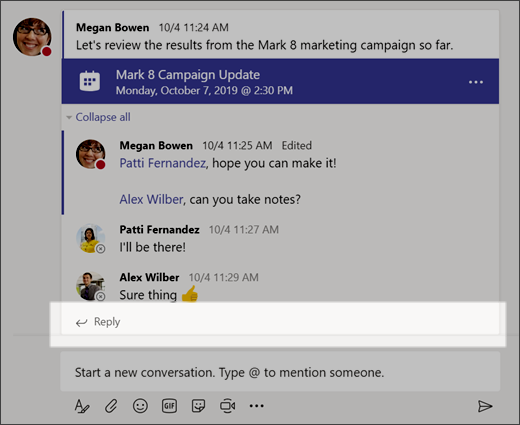
- เลือก ตอบกลับ เพิ่มข้อความของคุณ แล้วเลือก
ข้อความประกาศ
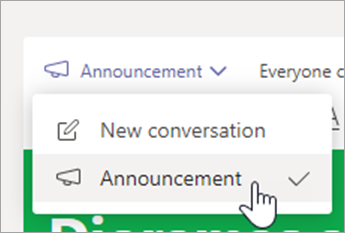
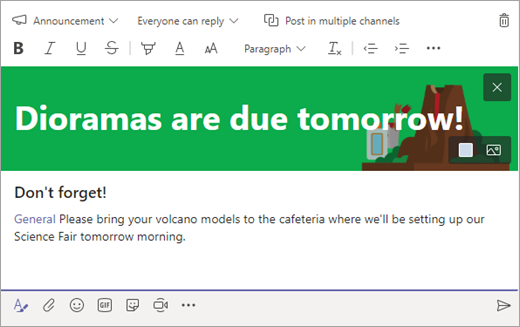
ใช้ ข้อความประกาศ เพื่อดึงดูดความสนใจของนักเรียนไปยังโพสต์ที่สําคัญ
- เลือก จัดรูปแบบ
 เพื่อขยายกล่อง Compose
 - เลือก ประกาศ และ เลือกสีพื้นหลัง เพื่อกำหนดโพสต์ที่สำคัญเอง
เพิ่มความสนุกสนานด้วยสติกเกอร์และอื่นๆ
-
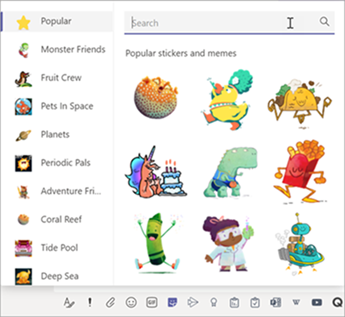
เลือก
 ภายใต้กล่องเขียนข้อความ เพื่อเลือกสติกเกอร์ Microsoft Education แบบกําหนดเอง!
 - เลือก
 สําหรับหน้ายิ้มและ
 ของ Giphy สําหรับ GIF แบบเคลื่อนไหว
จัดกำหนดการประชุมเสมือนสำหรับชั้นเรียนของคุณ
ใช้การประชุมใน Teams เพื่อจัดกำหนดการงานนำเสนอและการอภิปรายเสมือนสำหรับทั้งชั้นเรียนของคุณ
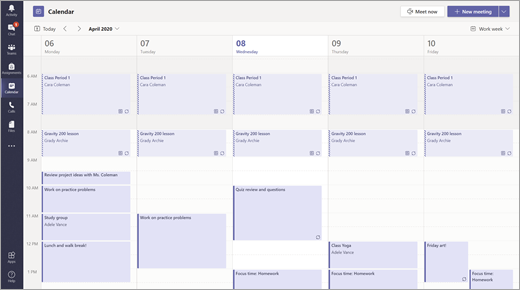
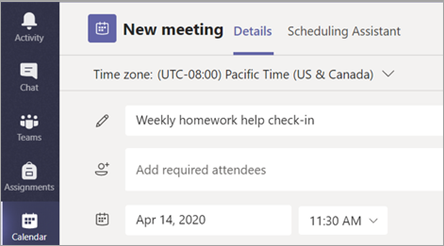
- เลือก จากนั้นเลือกปุ่ม Calendar

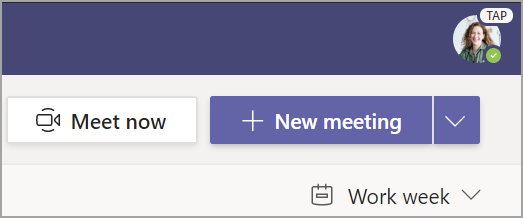
- เลือก + การประชุมใหม่
- ตั้งชื่อการประชุมใหม่ของคุณ ตัดสินใจเกี่ยวกับวันที่และเวลา และเพิ่มรายละเอียดเพิ่มเติม
เคล็ดลับ
คุณสามารถตั้งค่าการประชุมให้ทําซ้ําทุกวัน ทุกสัปดาห์ รายเดือน รายปี หรือตามช่วงเวลาที่กําหนดเองได้
- เลือกเพิ่มแชนเนล เพื่อดูรายการของทีมชั้นเรียนของคุณและแชนเนลของทีมชั้นเรียนเหล่านั้น แล้วเลือกแชนเนลที่จะประชุม
หมายเหตุ
เมื่อคุณเลือกแชนเนลในทีมชั้นเรียนเพื่อจัดการประชุม นักเรียนทุกคนที่มีสิทธิ์เข้าถึงแชนเนลจะสามารถเข้าร่วมการประชุมได้ นอกจากนี้ แหล่งข้อมูลทั้งหมดที่แชร์และการบันทึกใดๆ ที่ทำในระหว่างการประชุมจะถูกบันทึกไว้ในแชนเนล
- ลองใช้เวลาสักครู่เพื่อตรวจสอบรายละเอียดการประชุมของคุณ เมื่อคุณทำเสร็จแล้ว ให้เลือก ส่ง ซึ่งจะเป็นการเพิ่มการประชุมของคุณลงในปฏิทินและปฏิทินของนักเรียนของคุณ
เคล็ดลับ
เรียนรู้เพิ่มเติมเกี่ยวกับแนวทางปฏิบัติสำหรับการจัดการประชุมสำหรับชั้นเรียน และการรักษาความปลอดภัยในระหว่างการประชุมกับนักเรียน

พบปะกับนักเรียนของคุณโดยใช้การสนทนาทางวิดีโอหรือการโทรด้วยเสียง
ใช้การสนทนาทางวิดีโอหรือเสียงใน Teams เพื่อประชุมกับนักเรียนแต่ละคนหรือกลุ่ม
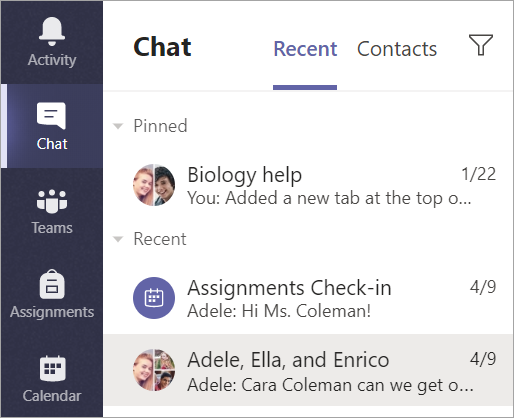
- เลือก การแชท ในแถบแอป
- เลือก ในกล่อง ถึง ให้ใส่ชื่อนักเรียนอย่างน้อยหนึ่งชื่อ เมื่อต้องการจัดกลุ่มนักเรียนเข้าด้วยกัน ให้เลือกลูกศรดรอปดาวน์และใส่ชื่อกลุ่ม
- ส่งข้อความทักทายเพื่อเริ่มการสนทนา!
- เลือก
 เพื่อประชุมโดยใช้
 วิดีโอหรือการโทรด้วยเสียง หากคุณต้องการใช้เสียงเท่านั้น
คุณยังสามารถพบปะกับนักเรียนในการแชทที่มีอยู่
- เลือก การแชท จากแถบแอป แล้วเลือกการแชทที่คุณต้องการประชุม
- เลือก หรือด้วยเสียง เพื่อเริ่มการประชุมกับนักเรียนหรือกลุ่มนักเรียน
เคล็ดลับ
เมื่อต้องการจัดกําหนดการประชุมล่วงหน้า ให้เลือก Calendar>+ การประชุมใหม่
หมายเหตุ
รับคำแนะนำเชิงลึกเกี่ยวกับการประชุมกับนักเรียนและความปลอดภัยของการประชุม

เข้าร่วมและจัดการการประชุม
เข้าร่วมการประชุมที่คุณจัดกำหนดการไว้ หรือบุคคลอื่นได้เชิญให้คุณเข้าร่วม
- เลือกปุ่ม Calendar และนําทางไปยังการประชุมที่คุณต้องการเข้าร่วม
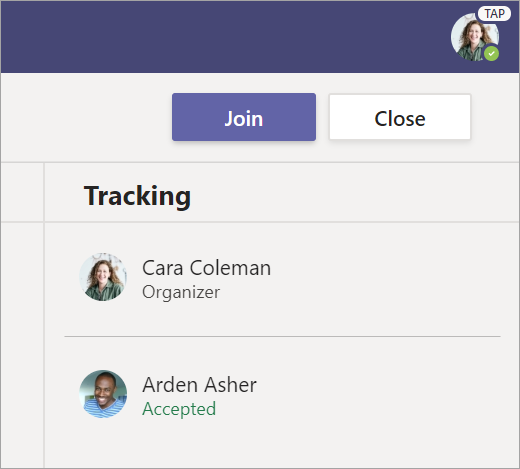
- เปิดการประชุมแล้วเลือก เข้ารวม
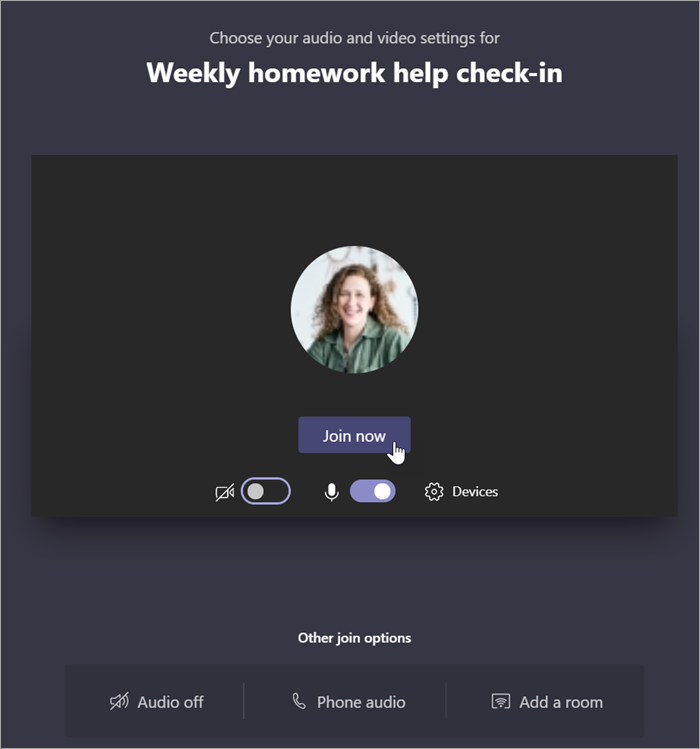
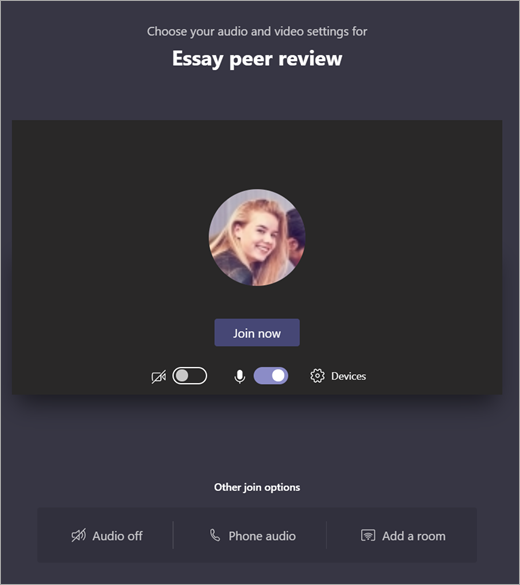
- ตรวจสอบสัญญาณขาเข้าของเสียงหรือวิดีโออีกครั้ง เปิดกล้อง และเปิดเสียงไมโครโฟนของคุณให้ได้ยิน เลือก เข้าร่วมเดี๋ยวนี้ เพื่อเข้าร่วมการประชุม
เคล็ดลับ
เรียนรู้คำแนะนำและเคล็ดลับในการจัดการการประชุมนักเรียน และการรับรองความปลอดภัยของนักเรียน