
ใช้เมาส์ Surface Arc
เมาส์ Surface Arc ถูกออกแบบมาเพื่อให้พอดีกับมือของคุณและสแนปได้อย่างง่ายดายเพื่อให้พอดีกับกระเป๋าของคุณของ เมาส์เหล่านี้พร้อมสำหรับการเดินทาง ไม่ว่าคุณจะพกพาอุปกรณ์ไปที่ไหน
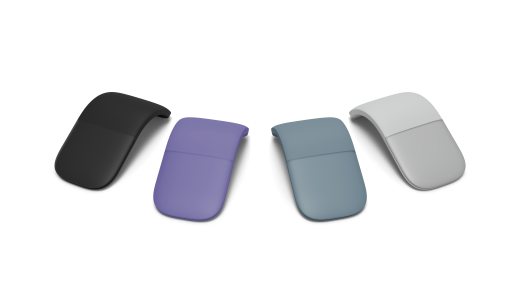
วางจําหน่ายจาก Microsoft Store และผู้ค้าปลีกอื่นๆ
ความต้องการ
ในการตั้งค่า คุณจะต้องมีพีซีที่ใช้ Windows 11 หรือ Windows 10 ที่สนับสนุน Bluetooth 4.0 หรือใหม่กว่า เมาส์นี้รองรับการจับคู่ทันทีใน Windows เพื่อการจับคู่ที่รวดเร็วขึ้น
หมายเหตุ
หากคุณไม่แน่ใจว่าพีซีของคุณรองรับ Bluetooth เวอร์ชันใด ให้ไปที่ Bluetooth เวอร์ชันใดบนพีซีของฉัน
เชื่อมต่อเมาส์ของคุณ
หากต้องการเปิดเมาส์ของคุณ ให้สแนปเข้ากับตำแหน่งโค้ง สแนปเมาส์ในตำแหน่งแบนราบเพื่อปิด
จับคู่เมาส์กับ Bluetooth
เปิดเมาส์ของคุณ จากนั้นทําตามคําแนะนําเพื่อจับคู่กับพีซีของคุณ:
กดปุ่มจับคู่ที่ด้านล่างของเมาส์ค้างไว้จนกว่าไฟ LED จะเริ่มกะพริบ (ประมาณ 5 วินาที)
บนพีซี Windows ของคุณ ให้เลือก เชื่อมต่อ ถ้าการแจ้งเตือนปรากฏขึ้นสําหรับเมาส์ของคุณ แล้วรอให้ตั้งค่า
ไม่เห็นการแจ้งเตือนใช่หรือไม่
-
Windows 11: ไปที่ไอคอนเริ่มต้น
 >การตั้งค่า
 >อุปกรณ์ & Bluetooth
 >เพิ่มอุปกรณ์ Bluetooth
  >Bluetooth> **เมาส์ Surface Arc >เสร็จสิ้น
 -
Windows 10: ไปที่>การตั้งค่า
 >การตั้งค่า
  >Bluetooth & ไอคอนอุปกรณ์อื่นๆ >อุปกรณ์เพิ่ม Bluetooth หรือไอคอนอุปกรณ์อื่นๆ >Bluetooth > Bluetooth ** >เมาส์ Surface Arc เสร็จสิ้น
-
Windows 11: ไปที่ไอคอนเริ่มต้น
เมื่อจับคู่เมาส์แล้ว ไฟ LED จะหยุดกะพริบ ไฟจะติดอยู่จนกว่าคุณจะปิดเมาส์
ใช้งานด้วยแผงสัมผัส
เมาส์ของคุณจะรับรู้เมื่อคุณคลิกหรือเลื่อนบนแผงสัมผัส ต่อไปนี้คือรูปแบบลายเส้นพื้นฐานที่ช่วยในการเริ่มต้นใช้งาน
| หากคุณต้องการ | ให้ทำสิ่งนี้ |
|---|---|
| คลิกซ้าย | ใช้นิ้วเดียวเพื่อคลิกด้านซ้ายของแผงสัมผัส |
| คลิกขวา | ใช้นิ้วเดียวเพื่อคลิกด้านขวาของแผงสัมผัส |
| เลื่อนขึ้นและลง | เลื่อนนิ้วหนึ่งนิ้วขึ้นหรือลงบนแผงสัมผัส |
| เลื่อนไปทางซ้ายและขวา | เลื่อนนิ้วหนึ่งนิ้วไปทางซ้ายและขวาบนแผงสัมผัส |
ข้อมูลแบตเตอรี่
เมาส์นี้ใช้แบตเตอรี่ AAA 2 ก้อน เมื่อคุณต้องการเปลี่ยนแบตเตอรี่ ให้พลิกเมาส์แล้วกดแท็บขนาดเล็กเพื่อเปิดฝาแบตเตอรี่ จากนั้นเปลี่ยนแบตเตอรี่ เพื่อช่วยประหยัดพลังงาน ให้สแนปเมาส์ให้ราบเรียบเพื่อปิดเมาส์เมื่อคุณไม่ได้ใช้งาน
เคล็ดลับ
เมื่อต้องการตรวจสอบระดับแบตเตอรี่ได้ตลอดเวลา เลือก ค้นหา พิมพ์ Bluetoothจากนั้นเปิด Bluetooth & การตั้งค่าอุปกรณ์อื่นๆ ระดับของแบตเตอรี่จะปรากฏขึ้นถัดจากเมาส์ของคุณ
กําหนดการตั้งค่าเมาส์เอง
เมื่อต้องการเปลี่ยนลักษณะการทํางานและการตั้งค่าเมาส์ของคุณ:
-
Windows 11: เลือก ไอคอนเริ่มต้น>การตั้งค่า>แอปการตั้งค่า ไอคอนอุปกรณ์ & Bluetooth>เมาส์ Bluetooth

-
Windows 10: เลือก >การตั้งค่า >อุปกรณ์ >เมาส์
สําหรับข้อมูลเพิ่มเติม ให้ดู เปลี่ยนการตั้งค่าเมาส์
เคล็ดลับ
Microsoft Mouse and Keyboard Center เป็นแอปที่ช่วยให้คุณใช้งานคีย์บอร์ดและเมาส์ของ Microsoft ได้มากที่สุด Mouse and Keyboard Center ช่วยให้คุณปรับแต่งและกำหนดวิธีการทำงานบนพีซีของคุณ หากต้องการรับแอป ดูที่ การดาวน์โหลดศูนย์เมาส์และแป้นพิมพ์
จะซื้อได้ที่ไหน
เมาส์ Surface และอุปกรณ์เสริมอื่นๆ มีวางจําหน่ายจาก Microsoft Store และผู้ค้าปลีกอื่นๆ
หมายเหตุ
หาก Microsoft Store ไม่พร้อมใช้งานในภูมิภาคของคุณ คุณจะพบ Surface ที่ร้านค้าปลีกเหล่านี้