
ประสบการณ์การพิมพ์แบบคลาสสิกแบบเต็มขนาดพร้อมแป้น  ) โดยเฉพาะ แผ่นตัวเลขในตัว และอายุแบตเตอรี่สูงสุด 12 เดือน
ปุ่ม บนคีย์บอร์ด Surface นําพลังของ AI มาสู่ปลายนิ้วของคุณด้วยประสบการณ์การใช้งาน Windows 11 แป้นพิมพ์โฉบนี้มีการพิมพ์แบบคลาสสิก แผ่นตัวเลขในตัว และแป้นเฉพาะสําหรับการเข้าถึงสนิปอย่างรวดเร็ว & ภาพร่าง การป้อนข้อมูลแบบด่วน ปุ่มปิดเสียงการโทร และอื่นๆ
หมายเหตุ
แป้น Copilot สามารถใช้งานได้กับคีย์บอร์ด Surface รุ่นที่ 2
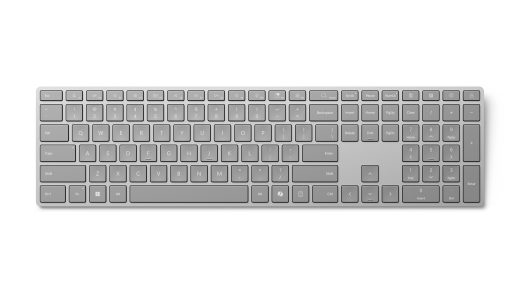
วางจําหน่ายจาก Microsoft Store และผู้ค้าปลีกอื่นๆ
ความต้องการ
ในการตั้งค่า คุณจะต้องมีพีซีที่ใช้ Windows 11 ที่รองรับ Bluetooth 4.0 หรือใหม่กว่า แป้นพิมพ์นี้รองรับการจับคู่ทันทีใน Windows เพื่อการจับคู่ที่รวดเร็วขึ้น
หมายเหตุ
หากคุณไม่แน่ใจว่าพีซีของคุณรองรับ Bluetooth เวอร์ชันใด ให้ไปที่ Bluetooth เวอร์ชันใดบนพีซีของฉัน
เชื่อมต่อแป้นพิมพ์ของคุณ
แป้นพิมพ์ของคุณจะเปิดโดยอัตโนมัติเมื่อคุณถอดแท็บดึงแบตเตอรี่ออกในตอนแรก หรือเปลี่ยนแบตเตอรี่ใหม่
จับคู่แป้นพิมพ์ของคุณกับ Bluetooth
เปิดแป้นพิมพ์ของคุณ จากนั้นทําตามคําแนะนําเพื่อจับคู่กับพีซีของคุณ:
กดปุ่มจับคู่ที่ด้านข้างของแป้นพิมพ์ค้างไว้จนกว่าไฟ LED เหนือแป้นลูกศรขึ้นจะเริ่มกะพริบ (ประมาณ 3 วินาที)
บนพีซี Windows ของคุณ ให้เลือก เชื่อมต่อ ถ้าการแจ้งเตือนปรากฏขึ้นสําหรับแป้นพิมพ์ของคุณ ให้ป้อน PIN ที่แสดงบนหน้าจอ กด Enter และรอให้การตั้งค่าเสร็จสมบูรณ์
ไม่เห็นการแจ้งเตือนใช่หรือไม่
- ไปที่ไอคอนเริ่มต้น
 >โลโก้ Windows
 >Bluetooth & ไอคอนอุปกรณ์
 >เพิ่มอุปกรณ์
 >Bluetooth> Bluetoothคีย์บอร์ด Surface รุ่นที่ 2
 - ใส่ PIN ที่แสดงบนหน้าจอ กด Enter แล้วเลือก เสร็จสิ้น
- ไปที่ไอคอนเริ่มต้น
เมื่อจับคู่แป้นพิมพ์แล้ว ไฟ LED จะหยุดกะพริบ
กําหนดการตั้งค่าแป้นพิมพ์และการพิมพ์เอง
เมื่อต้องการกําหนดแป้นพิมพ์เอง:
ใช้แอป Surface เพื่อกําหนดการตั้งค่าแป้นพิมพ์เอง หากต้องการเปิด ให้เลือก เริ่มต้น ป้อน surface และเลือกเพื่อเปิดแอป หากคุณไม่มีแอปติดตั้งอยู่ ให้ดาวน์โหลดจาก Microsoft Store
เมื่อเปิดแอปแล้ว ให้เลือกแป้นพิมพ์ที่ด้านล่าง จากนั้นเลือก ปรับแต่งแป้นพิมพ์ เพื่อปรับการตั้งค่าของคุณ
เมื่อต้องการเปลี่ยนการตั้งค่าการพิมพ์สําหรับแป้นพิมพ์ของคุณ:
- เลือกไอคอนเริ่มต้น>การตั้งค่า>แอปเวลา & ไอคอนภาษา
 >การพิมพ์
ข้อมูลแบตเตอรี่
คีย์บอร์ดนี้ขับเคลื่อนโดยแบตเตอรี่ AAA สองก้อน เมื่อต้องการแทนที่:
- พลิกแป้นพิมพ์กลับ
- ถอดฝาปิดช่องใส่แบตเตอรี่ออก
- ใส่แบตเตอรี่ AAA ใหม่สองก้อนแล้วเปลี่ยนฝาปิด
เมื่อต้องการตรวจสอบระดับแบตเตอรี่ได้ตลอดเวลา ไปที่ การตั้งค่า > อุปกรณ์ & Bluetooth หรือเปิดแอป Surface
แป้นพิมพ์จะเข้าสู่โหมดพลังงานต่ําโดยอัตโนมัติเมื่อไม่ได้ใช้งานเพื่อช่วยยืดระยะเวลาการใช้งานแบตเตอรี่
คุณลักษณะที่มีความสามารถของ AI ใน Windows 11
พลังของ AI ถูกสร้างไว้ใน Windows 11 ตั้งแต่แอปประสิทธิภาพและความคิดสร้างสรรค์ไปจนถึงเครื่องมือ AI ขั้นสูงที่ทําให้สิ่งต่างๆ สามารถเข้าถึงได้มากขึ้น ฟีเจอร์เหล่านี้จะช่วยให้คุณทําสิ่งต่างๆ ได้มากกว่าที่คิด
จะซื้อได้ที่ไหน
คีย์บอร์ด Surface และอุปกรณ์เสริมอื่นๆ มีวางจําหน่ายจาก Microsoft Store และผู้ค้าปลีกอื่นๆ
หมายเหตุ
หาก Microsoft Store ไม่พร้อมใช้งานในภูมิภาคของคุณ คุณจะพบ Surface ที่ร้านค้าปลีกเหล่านี้
หัวข้อที่เกี่ยวข้อง
ต้องการความช่วยเหลือเพิ่มเติมไหม
การสนับสนุนทางเทคนิค

สําหรับการสนับสนุนทางเทคนิค ให้เปิดแอป Surface อธิบายปัญหาของคุณ และเลือก รับความช่วยเหลือ

การสนับสนุนอื่นๆ

หากคุณไม่สามารถใช้ Surface ของคุณ หรือมีข้อสงสัยเกี่ยวกับสิ่งอื่น ให้เปิด รับความช่วยเหลือ เพื่อรับการสนับสนุนทางออนไลน์อื่นๆ


