
ใช้ Teams บนเดสก์ท็อปหรือเว็บเพื่อย้ายหรือคัดลอกไฟล์ส่วนบุคคลหรือไฟล์ทีมได้อย่างรวดเร็ว
ย้ายหรือคัดลอกไฟล์
เมื่อต้องการย้ายหรือคัดลอกไฟล์ใน Teams:
ใน Teams ให้เลือก OneDrive
 >
> ไฟล์ของฉัน
ค้นหาไฟล์ที่คุณต้องการย้ายหรือคัดลอก เมื่อต้องการค้นหาไฟล์จากแชนเนลเฉพาะ:
- ค้นหาแชนเนลภายใต้ การเข้าถึงด่วน หรือ สถานที่เพิ่มเติม...
- นําทางไปยังแชนเนลในแท็บ
 แชท แล้วเลือกแท็บที่แชร์
โฮเวอร์เหนือไฟล์และเลือก ตัวเลือกเพิ่มเติม
 >ตัวเลือกเพิ่มเติมย้ายไปยัง
 หรือ คัดลอกเพื่อ
หมายเหตุ
เมื่อต้องการย้ายหรือคัดลอกหลายไฟล์ไปยังตําแหน่งที่ตั้งเดียวกัน ให้โฮเวอร์เหนือแต่ละไฟล์ และเลือกเครื่องหมายถูกที่วงกลมในคอลัมน์ด้านซ้าย
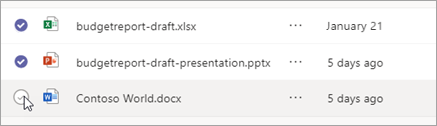
จากนั้นเลือก ตัวเลือกเพิ่มเติม
ที่อยู่ถัดจากไฟล์ใดไฟล์หนึ่ง และเลือก ย้ายไปยัง หรือ คัดลอกเพื่อ
เลือกโฟลเดอร์ที่คุณต้องการย้ายหรือคัดลอกไฟล์ไป
เลือก ย้ายมาที่นี่
หมายเหตุ
คุณไม่จําเป็นต้องคัดลอกไฟล์เพื่อแชร์ในหลายแชนเนลและการแชท ให้แชร์ลิงก์ไปยังลิงก์นั้นแทน สําหรับคําแนะนํา ให้ดู รับลิงก์ไปยังไฟล์ใน Teams