
ใช้ Teams บนเดสก์ท็อปหรือเว็บเพื่อลบไฟล์ ใช้ SharePoint หรือ OneDrive เพื่อกู้คืนไฟล์เหล่านั้น
ลบไฟล์จาก OneDrive
- เลือก OneDrive
 ใน Teams
 - เลือก ไฟล์ของฉัน

- โฮเวอร์เหนือไฟล์ที่คุณต้องการลบ และเลือก การดําเนินการเพิ่มเติม
 > OD เพิ่มเติมแนวนอนลบ
ไฟล์ของคุณจะถูกย้ายไปยังถังรีไซเคิล
กู้คืนไฟล์จาก OneDrive
- เลือก OneDrive ใน Teams
- เลือก ถังรีไซเคิล
- ค้นหาไฟล์ที่คุณต้องการกู้คืน
- คลิกขวาที่ไฟล์และเลือก คืนค่า

แฟ้มจะถูกคืนค่าไปยังตําแหน่งสุดท้ายที่จัดเก็บแฟ้ม
ลบไฟล์จากแชนเนล
ภายใต้
 ให้ไปที่ แชนเนล
เลือกแชนเนลที่คุณต้องการลบไฟล์ออก
เลือกแท็บ ที่แชร์
ค้นหาไฟล์ที่คุณต้องการลบ
โฮเวอร์เหนือไฟล์และเลือก ตัวเลือกเพิ่มเติม
 >ลบ
>ลบ
เมื่อต้องการลบหลายไฟล์ในครั้งเดียว ให้โฮเวอร์เหนือแต่ละไฟล์ และเลือกเครื่องหมายถูกในคอลัมน์ด้านซ้าย จากนั้นโฮเวอร์เหนือไฟล์ใดไฟล์หนึ่ง และเลือก ตัวเลือกเพิ่มเติม
>ตัวเลือกเพิ่มเติมลบ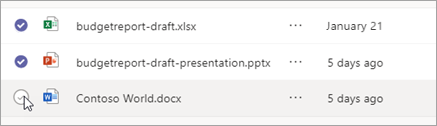
ลบไฟล์จากการแชท
คุณสามารถนําไฟล์ออกจากข้อความแชทที่คุณส่งไปแล้วได้โดยการแก้ไขข้อความ (ดู แก้ไขหรือลบข้อความที่ส่ง สําหรับคําแนะนํา)
กู้คืนไฟล์แชนเนลที่ถูกลบ
ภายใต้
ให้ไปที่ แชนเนลเลือกแชนเนลที่คุณต้องการลบไฟล์ออก
เลือกแท็บ ที่แชร์
เลือก ตัวเลือกเพิ่มเติม
 >ตัวเลือกเพิ่มเติมเปิดใน SharePoint
ใน SharePoint ให้เลือก
ถังรีไซเคิล Teamsโฮเวอร์เหนือไฟล์ที่คุณต้องการกู้คืน และเลือกเครื่องหมายถูกในคอลัมน์ด้านซ้ายของแถวของไฟล์
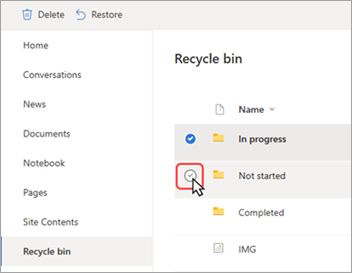
เลือก คืนค่า
แฟ้มจะถูกคืนค่าไปยังตําแหน่งสุดท้ายที่จัดเก็บแฟ้ม