
การเข้าถึงการสื่อสารการแปลแบบเรียลไทม์ (CART) เป็นบริการที่ผู้บรรยายคําอธิบายภาพ CART ที่ผ่านการฝึกอบรมฟังคําพูดและแปลคําพูดทั้งหมดเป็นข้อความทันที คําอธิบายภาพ CART ใช้แป้นพิมพ์การออกเสียงหรือวิธีการออกเสียงแบบพิเศษเพื่อสร้างการแปลที่ถูกต้องซึ่งจะออกอากาศไปยังผู้รับบนหน้าจอ แล็ปท็อป หรืออุปกรณ์อื่นๆ อย่างถูกต้อง นอกจากนี้ CART ยังถูกเรียกว่าคําอธิบายภาพแบบเปิด ข้อมูลตามเวลาจริง หรือคําอธิบายภาพแบบเรียลไทม์
ในฐานะผู้จัดการประชุม คุณสามารถตั้งค่าและนําเสนอคําบรรยาย CART แก่ผู้ชมของคุณแทนคําอธิบายภาพสดในตัวของ Microsoft Teams ที่สร้างขึ้นโดยอัตโนมัติ
ในฐานะที่เป็นคําอธิบายภาพ CART คุณจะต้องมีลิงก์คําอธิบายภาพ CART จากผู้จัดการประชุมและโซลูชันคําบรรยาย CART หรือซอฟต์แวร์เพื่อเชื่อมต่อและให้คําอธิบายภาพ CART ในการประชุม Microsoft Teams
หมายเหตุ
ซอฟต์แวร์ CART ที่คุณใช้จําเป็นต้องเชื่อมต่อผ่าน API คําอธิบายภาพ CART ของ Microsoft Teams สําหรับข้อมูลเกี่ยวกับ API ให้ไปที่ การอ้างอิง API ของแอปการประชุม
เคล็ดลับ
เมื่อต้องการเรียนรู้วิธีใช้คําอธิบายภาพสดที่มีอยู่แล้วภายใน Microsoft Teams ให้ดู ใช้คําอธิบายภาพสดในการประชุม Teams
ตั้งค่าคําอธิบายภาพ CART เป็นผู้จัดการประชุม
ในฐานะผู้จัดการประชุม คุณจําเป็นต้องสร้างและส่งลิงก์คําอธิบายภาพ CART ไปยังคําอธิบายภาพ CART จากนั้นพวกเขาจะใช้ลิงก์เพื่อเชื่อมต่อระบบ CART หรือซอฟต์แวร์ของพวกเขากับการประชุม Microsoft Teams
แม้ว่าคุณสามารถตั้งค่าคําบรรยาย CART ในระหว่างการประชุมได้ เราขอแนะนําให้ทําเช่นนี้ก่อนการประชุมเพื่อให้คําอธิบายภาพมีเวลาแก้ไขปัญหาที่อาจเกิดขึ้น
เมื่อต้องการตั้งค่าคําอธิบายภาพ CART สําหรับการประชุม:
เลือกไอคอนแท็บ Calendar
 ใน Teams
ดับเบิลคลิกที่การประชุม
ตรวจสอบให้แน่ใจว่าได้เชิญนักบรรยาย CART เข้าร่วมการประชุมในเขตข้อมูล เชิญผู้เข้าร่วมประชุมที่จําเป็น
เลือก ตัวเลือก

ใน
 ให้เปิดการสลับใส่คําอธิบายภาพ CART
เลือก นำไปใช้
เปิดตัวเลือกการประชุมอีกครั้ง
ภายใต้
>ให้คําอธิบายภาพ CART เลือก คัดลอกลิงก์
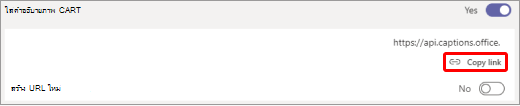
วางลิงก์ไปยังข้อความอีเมลและส่งไปยังคําอธิบายภาพ CART เพื่อใส่ลงในซอฟต์แวร์คําอธิบายภาพของพวกเขา
เชื่อมต่อกับคําอธิบายภาพ CART ก่อนการประชุมเพื่อให้แน่ใจว่าทุกอย่างได้รับการตั้งค่าอย่างถูกต้อง
เปิดและปิดคําอธิบายภาพ CART
หากเปิดใช้งาน CART คําอธิบายภาพจะแสดงตามค่าเริ่มต้นเมื่อคุณเปิดคําอธิบายภาพ แต่คุณยังสามารถสลับเป็นคําอธิบายภาพที่สร้างขึ้นโดยอัตโนมัติได้ถ้าคุณต้องการ
- เมื่อต้องการใช้ CART ให้ไปที่ตัวควบคุมการประชุมของคุณและเลือก การดําเนินการเพิ่มเติม
 >คําอธิบายภาพสด คําอธิบายภาพ CART จะแสดงตามค่าเริ่มต้น
 - เมื่อต้องการใช้คําอธิบายภาพที่สร้างขึ้นโดยอัตโนมัติ ให้ไปที่เมนูที่ยาวเกินในพื้นที่คําอธิบายภาพ และเลือกภาษาของคุณ
รับประโยชน์สูงสุดจากคําอธิบายภาพของคุณ
เมื่อต้องการตรวจสอบให้แน่ใจว่าคําอธิบายภาพสดของคุณมีความถูกต้องมากที่สุดเท่าที่จะเป็นไปได้ ให้ลองทําตามแนวทางปฏิบัติที่ดีที่สุดเหล่านี้:
- พูดอย่างชัดเจน ช้า และตรงไปยังไมโครโฟน เมื่อระยะห่างจากไมโครโฟนเพิ่มขึ้น คําอธิบายภาพจึงแม่นยําน้อยลง
- หลีกเลี่ยงตําแหน่งที่ตั้งที่มีเสียงรบกวนเบื้องหลัง
- หลีกเลี่ยงการมีหลายคนพูดในเวลาเดียวกัน
- ใช้ อุปกรณ์ที่ได้รับการรับรอง Teams คุณภาพสูงสุดที่พร้อมให้คุณใช้งาน
หมายเหตุ
สิ่งกีดขวางจะถูกบดบังด้วยเครื่องหมายดอกจัน