เข้าร่วมการประชุม Teams ได้ทุกที่ทุกเวลาจากทุกอุปกรณ์ เพื่อประสบการณ์การใช้งานที่ดีที่สุด ให้เข้าร่วมจากเดสก์ท็อป Teams หรือแอปสําหรับอุปกรณ์เคลื่อนที่
ถ้าคุณมีปัญหาในการเข้าร่วมการประชุม Teams ให้ลองเคล็ดลับเหล่านี้: ฉันไม่สามารถเข้าร่วมการประชุม Teams ได้
ในบทความนี้
เข้าร่วมด้วยลิงก์
ในการเชิญเข้าร่วมการประชุมของคุณ ให้เลือกลิงก์การประชุมเพื่อเข้าร่วมใน Teams สําหรับเว็บหรือเดสก์ท็อป
ลักษณะที่ปรากฏของลิงก์การประชุมในคําเชิญของคุณอาจแตกต่างกันไปขึ้นอยู่กับว่าการประชุมได้รับการจัดกําหนดการไว้เมื่อใด:
- สําหรับการประชุมที่จัดกําหนดการไว้หลังจากวันที่ 20 มกราคม 2026 (สําหรับบางภูมิภาค - ตั้งแต่ 8 มกราคม 2026) คําเชิญจะแสดงลิงก์การประชุมแบบเต็ม (URL)
- สําหรับการประชุมที่เก่ากว่า คําเชิญอาจแสดงลิงก์ "เข้าร่วมการประชุมเดี๋ยวนี้" แทน
ทั้งสองรูปแบบทํางานแบบเดียวกัน เพียงแค่เลือกลิงก์เพื่อเข้าร่วมการประชุม
| รูปแบบการเชิญแบบเก่า | รูปแบบการเชิญใหม่ |
|---|---|

|

|
ถ้าคุณมีแอป Teams อยู่แล้ว การประชุมจะเปิดขึ้นโดยอัตโนมัติ
- ถ้าคุณไม่มีบัญชี Teams และผู้จัดการประชุมอนุญาต คุณสามารถใส่ชื่อของคุณเพื่อเข้าร่วมการประชุมได้
- ถ้าคุณมีบัญชี Teams ให้เลือก ลงชื่อเข้าใช้ เพื่อเข้าร่วมด้วยการเข้าถึงการแชทของการประชุมและอื่นๆ จากนั้นคุณจะเข้าร่วมการประชุมได้ทันทีหรือเข้าสู่ล็อบบี้จนกว่าผู้จัดการประชุมจะให้คุณเข้าร่วม
เข้าร่วมการประชุมที่จัดระเบียบโดยผู้ใช้บัญชีส่วนบุคคลของ Teams
ใช้บัญชี Teams ของคุณเพื่อเข้าร่วมการประชุมที่ตั้งค่าโดยผู้ใช้บัญชีส่วนบุคคลของ Teams คุณสามารถเข้าร่วมจากปฏิทิน Teams ของคุณได้ ถ้ามีคนส่งคําเชิญเข้าร่วมการประชุมให้คุณในการแชท ให้เลือกลิงก์แล้วเลือก เข้าร่วมเดี๋ยวนี้
- ใน Teams ให้เลือก Calendar
 เพื่อดูการประชุมของคุณ
 - เลือกการประชุมที่คุณต้องการเข้าร่วม
- เลือก เข้าร่วม
คุณไม่จําเป็นต้องสลับระหว่างการใช้งานส่วนบุคคลของ Teams กับ Teams (ที่ทํางานหรือโรงเรียน)
ถ้าคุณเข้าร่วมการประชุมบน Teams สําหรับการใช้งานส่วนบุคคล คุณจะเข้าร่วมการประชุมด้วยบัญชี Teams ส่วนบุคคลของคุณ นโยบายความเป็นส่วนตัวของ Microsoft ควบคุมข้อมูลสําหรับการประชุมด้วยบัญชี Teams ส่วนบุคคล
หมายเหตุ
ฟีเจอร์การประชุมบางอย่างอาจไม่พร้อมใช้งานสําหรับบัญชีส่วนบุคคลของ Teams เรียนรู้เพิ่มเติมเกี่ยวกับประสบการณ์การประชุมสําหรับผู้เข้าร่วม Microsoft Teams ฟรี
เข้าร่วมจากปฏิทินหรือ ID
เข้าร่วมจากปฏิทิน
- เลือกไอคอนแท็บ Calendar ใน Teams
- เลือกการประชุม
- เลือก เข้าร่วม
เข้าร่วมด้วย ID การประชุม
เลือก Calendar
ที่ด้านซ้ายสุดของ Teamsเลือกลูกศรดรอปดาวน์ที่อยู่ถัดจาก ประชุมตอนนี้
 แล้วเลือก เข้าร่วมด้วย ID #.
ใส่ ID การประชุมและรหัสผ่าน คุณสามารถค้นหา ID การประชุมและรหัสผ่านได้ดังนี้
- ในรายละเอียดการประชุมจากปฏิทิน Teams ของคุณ เลือก รายละเอียด>แสดงข้อมูลการประชุม
- ที่ด้านบนของอีเมลเชิญเข้าร่วมการประชุม Teams ของคุณ
| รูปแบบการเชิญแบบเก่า | รูปแบบการเชิญใหม่ |
|---|---|

|

|
เข้าร่วมด้วย ID จากหน้าการตลาดของ Teams
คุณยังสามารถเข้าร่วมการประชุมได้โดยตรงจาก หน้าการตลาดของ Teams โดยไม่จําเป็นต้องเปิดแอป Teams ก่อน ซึ่งเป็นวิธีที่รวดเร็วในการเข้าร่วมถ้าคุณมีรายละเอียดการประชุม แต่ไม่มีลิงก์
- เปิด หน้าการตลาดของ Teams ในเบราว์เซอร์ใดก็ได้
- ใส่ ID การประชุม และ รหัสผ่าน ที่ผู้จัดการประชุมให้มา
- เลือก เข้าร่วมการประชุม
เข้าร่วมจากแถบการประชุมสด
เข้าร่วมการประชุมที่คุณ RSVP'dยอมรับ หรือ ไม่แน่นอน (ค่าเริ่มต้น) จากแถบการประชุมสด แถบการประชุมสดจะแสดงชื่อเรื่องของการประชุม และจํานวนการประชุมอื่นๆ เมื่อแถบการประชุมปรากฏขึ้น ให้เลือก เข้าร่วม เพื่อเข้าร่วมการประชุมนั้น
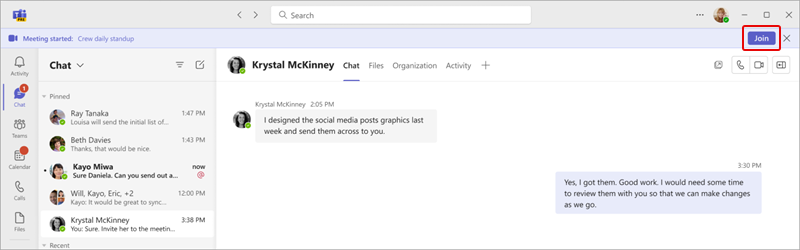
เมื่อหลายการประชุมใช้งานอยู่ ให้เลือก ดูการประชุม เพื่อดูรายการของการประชุมและเข้าร่วมการประชุมโดยตรง
เมื่อต้องการปิดแถบการประชุมสด ให้เลือก การตั้งค่าและ >ปุ่มจุดไข่ปลาทั่วไปเพิ่มเติมการตั้งค่า
 ใน Teams ใน การแจ้งเตือนและกิจกรรมการประชุม
 > ให้ปิดปุ่มสลับ แสดงแถบเข้าร่วมการประชุม
ประชุมในแชนเนล
ถ้าการประชุมเกิดขึ้นในแชนเนล คุณจะเห็นคำเชิญให้เข้าร่วม เนื้อหาที่เกี่ยวข้องและผู้ที่อยู่ในการประชุมในแชนเนล เพียงเลือก เข้าร่วม
เข้าร่วมจากแชท
เมื่อต้องการเข้าร่วมการประชุมที่เริ่มจากการแชทของการประชุมแล้ว ให้ทําดังนี้
เลือก แชท
 ใน Teams
ที่ด้านบนของการแชท ให้เลือก เข้าร่วม
- จากแถบสถานะการประชุมสดที่ด้านบนของการแชท คุณยังสามารถดูผู้เข้าร่วมที่ได้เข้าร่วมการประชุมแล้ว เปิดและเข้าร่วมในการแชทของการประชุม และอื่นๆ อีกมากมาย
เมื่อต้องการเข้าร่วมการประชุมแบบทันทีจากการแชทกลุ่ม ให้ดู เริ่มการประชุมแบบทันทีใน Microsoft Teams
โทรเข้าหรือออกด้วยโทรศัพท์
โทรเข้าหรือออกเพื่อเข้าร่วมการประชุม Teams ด้วยโทรศัพท์ของคุณหรือเชิญบุคคลอื่นโดยการโทรไปยังโทรศัพท์ของพวกเขา ถ้าคุณเห็นหมายเลขโทรศัพท์และ ID การประชุมในการเชิญเข้าร่วมการประชุมของคุณ การโทรเข้าการประชุมจะพร้อมใช้งาน เมื่อต้องการเรียนรู้เพิ่มเติม ให้ดู เข้าร่วมการประชุม Teams ทางโทรศัพท์
หมายเหตุ
ถ้าคุณไม่พบหมายเลขโทรศัพท์ในการเชิญเข้าร่วมการประชุม ให้ติดต่อผู้ดูแลระบบ IT ของคุณ
เมื่อต้องการโทรออกไปยังโทรศัพท์ของคุณเพื่อเข้าร่วมการประชุม ให้ทําดังนี้
- เลือกไอคอนแท็บ Calendar ใน Teams
- เลือกการประชุม
- เลือก เข้าร่วม
- เลือกตัวเลือกการเข้าร่วมเพิ่มเติมจากหน้าจอก่อนเข้าร่วม
- เลือก โทรหาฉัน
- ใส่หมายเลขโทรศัพท์ที่คุณต้องการให้โทรหา แล้วเลือก โทรหาฉัน
- เมื่อคุณรับสาย ให้พูดว่า "ตกลง" หรือกด 1 เพื่อเข้าร่วม ทั้งนี้ขึ้นอยู่กับการตั้งค่าของ Org
- วางสายหรือเลือก ยกเลิกการเชื่อมต่อ ในหน้าต่างการประชุมเพื่อสิ้นสุดการโทรของคุณ
เมื่อต้องการโทรออกไปยังโทรศัพท์ของบุคคลอื่นระหว่างการประชุม ให้ทําดังนี้
- เลือกปุ่ม People
 ในตัวควบคุมการประชุมของคุณ
 - เพิ่มหมายเลขโทรศัพท์ของพวกเขาใน เชิญบุคคลหรือโทรไปยังหมายเลข
- เลือก เพิ่มโทรศัพท์
บุคคลนั้นจะถูกโทรหาและจะต้องพูดว่า "ตกลง" หรือกด 1 เพื่อเข้าร่วมการประชุม ทั้งนี้ขึ้นอยู่กับการตั้งค่าองค์กรของคุณ
เข้าร่วมโดยไม่ระบุชื่อหรือจากบัญชีอื่น
เมื่อต้องการเข้าร่วมการประชุม Teams ด้วยบัญชีอื่น:
เลือกการประชุมในปฏิทิน Teams ของคุณ
เลือก เข้าร่วม
เลือก เปลี่ยน ถัดจากบัญชีของคุณที่ด้านบนของหน้าจอก่อนเข้าร่วม
เลือกบัญชีที่คุณต้องการเข้าร่วมการประชุม
- หากคุณไม่เห็นบัญชีที่คุณต้องการเข้าร่วม ให้เลือก เพิ่มบัญชีอื่น จากนั้นเพิ่มบัญชีที่มีอยู่ หรือเลือก สร้างหรือใช้บัญชีอื่น เพื่อสร้างหรือลงชื่อเข้าใช้บัญชีใหม่
เลือก เข้าร่วม เพื่อเข้าสู่การประชุม
เมื่อต้องการเข้าร่วมการประชุม Teams แบบไม่ระบุชื่อ:
- เลือกการประชุมในปฏิทิน Teams ของคุณ
- เลือก เข้าร่วม
- เลือก เปลี่ยน ถัดจากบัญชีของคุณที่ด้านบนของหน้าจอก่อนเข้าร่วม
- เลือก เข้าร่วมโดยไม่ต้องลงชื่อเข้าใช้
- พิมพ์ชื่อของคุณที่ด้านบนของหน้าจอก่อนเข้าร่วม
- เลือก เข้าร่วม เพื่อเข้าสู่การประชุม
เชื่อมต่อกับห้องขณะที่คุณเข้าร่วม
ก่อนที่คุณจะเข้าร่วมการประชุม Teams คุณสามารถเชื่อมต่อกับห้องประชุมและใช้อุปกรณ์เสียงและวิดีโอของห้องประชุมได้
เมื่อต้องการเชื่อมต่อกับห้อง ให้ทําดังนี้
เข้าร่วมการประชุมของคุณ ก่อนที่คุณจะเข้าร่วม ให้รอห้องที่จะตรวจพบ
สำคัญ
เปิดใช้งาน Bluetooth บนอุปกรณ์ของคุณเพื่อตรวจหาห้องที่อยู่ใกล้เคียง
เลือก เสียงของห้อง และยืนยันห้องที่คุณต้องการเชื่อมต่อ
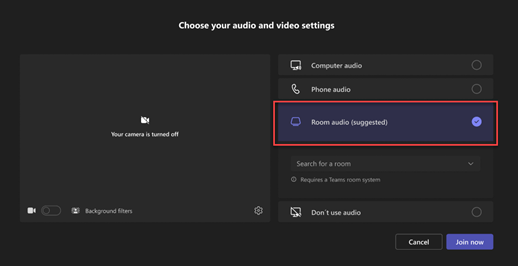
หมายเหตุ
เลือก X เพื่อปิดห้องที่แนะนําและค้นหาห้องอื่น ห้องที่มีไอคอน
 อยู่ใกล้กัน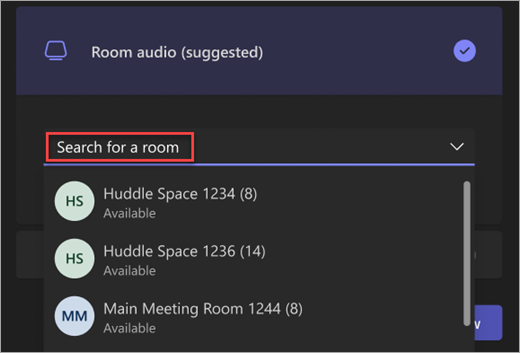
เลือก เข้าร่วมทันที
แก้ไขชื่อที่แสดงของคุณ
กําหนดสถานะของคุณระหว่างการประชุม Teams โดยการแก้ไขชื่อที่แสดงของคุณ เมื่อต้องการแก้ไขชื่อที่แสดงของคุณ ผู้จัดการประชุมต้องเปิด อนุญาตให้ผู้อื่นแก้ไขชื่อที่แสดงในตัวเลือกการประชุม
เมื่อต้องการแก้ไขชื่อที่แสดงของคุณ:
- เลือกปุ่ม People ในตัวควบคุมการประชุมของคุณ
- ในบานหน้าต่าง ผู้เข้าร่วม ให้โฮเวอร์เหนือชื่อของคุณ แล้วเลือก ตัวเลือกเพิ่มเติม
 >ตัวเลือกเพิ่มเติมของ Microsoft Teamsแก้ไขชื่อที่แสดง
- ใส่ชื่อ แล้วเลือก บันทึก
ชื่อที่แก้ไขแล้วของคุณจะยังคงอยู่ตลอดระยะเวลาการประชุม
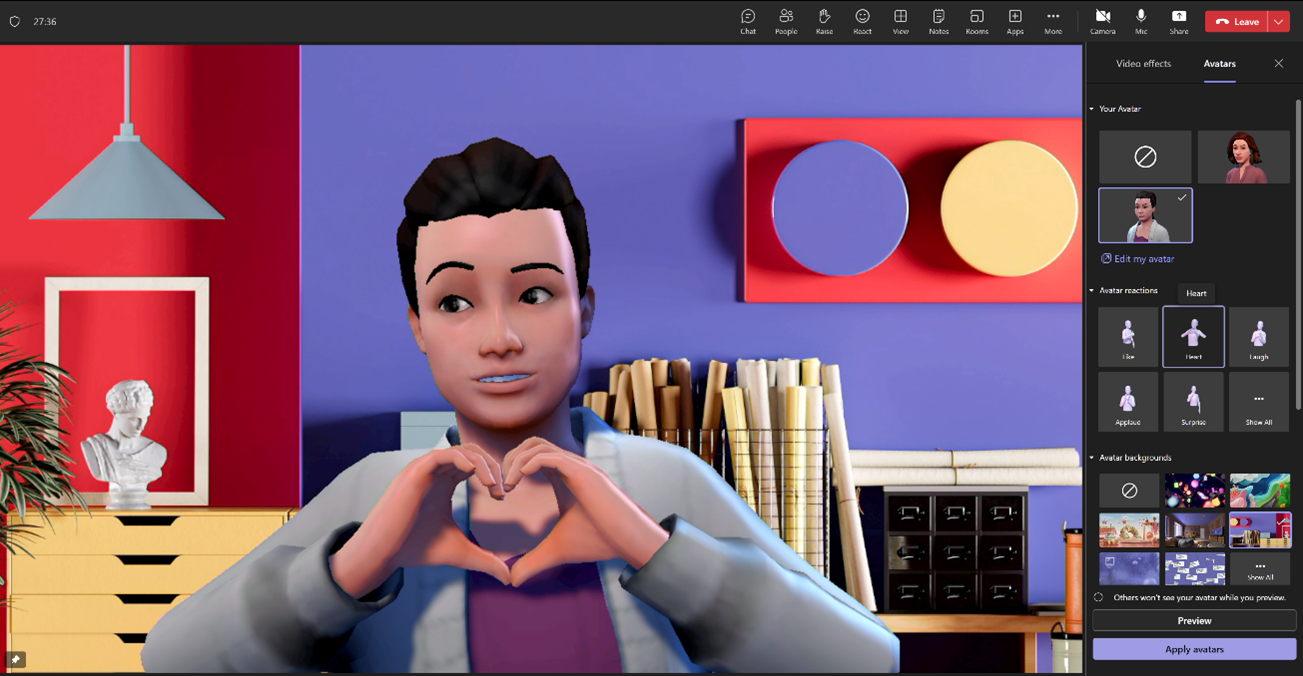
เข้าร่วมการประชุมเป็นอวาตาร์
คุณสามารถเข้าร่วมการประชุม Teams ใดๆ เป็นรูปประจําตัวที่ปรับให้เป็นส่วนตัวได้ โดยทําตามคําแนะนําที่นี่