
ใน Teams คุณสามารถเพิ่มบัญชีอื่น สลับระหว่างบัญชีกับองค์กร และเลือกว่าบัญชีใดที่สามารถส่งการแจ้งเตือนถึงคุณได้
เพิ่มบัญชีอื่น
ใน Teams บนเดสก์ท็อป คุณสามารถลงชื่อเข้าใช้บัญชีที่ทํางาน โรงเรียน และบัญชีส่วนบุคคลหลายบัญชี หรือลงชื่อเข้าใช้ในฐานะผู้เยี่ยมชมในองค์กรอื่นๆ ได้
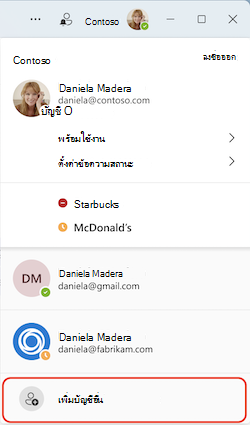
เลือกรูปภาพโปรไฟล์ของคุณ
เลือก เพิ่มบัญชีผู้ใช้อื่น แล้วเลือกทําอย่างใดอย่างหนึ่งต่อไปนี้
- เลือกบัญชีที่คุณเคยใช้ก่อนหน้านี้
- เลือก สร้างหรือใช้บัญชีอื่น

เมื่อต้องการสลับไปยังบัญชีอื่น ให้เลือกรูปภาพโปรไฟล์ของคุณ และเลือกบัญชีอื่นได้ตลอดเวลา
จัดการการแจ้งเตือนระหว่างบัญชีและแผนผังต่างๆ
ตามค่าเริ่มต้น การแจ้งเตือนจะเปิดใช้งานสําหรับองค์กรใดๆ ที่คุณเคยเข้าร่วมเป็นผู้เยี่ยมชมก่อนหน้านี้ คุณสามารถจัดการการแจ้งเตือนที่คุณเห็นได้จากการตั้งค่า Teams ของคุณ
บัญชีและองค์กรของคุณที่เปิดใช้งานแล้วทั้งหมดจะปรากฏบนโปรไฟล์ของคุณ
เมื่อต้องการจัดการการแจ้งเตือนในหลายบัญชีและองค์กร:
- ไปที่ การตั้งค่า และอื่นๆ
 >การตั้งค่า การตั้งค่า
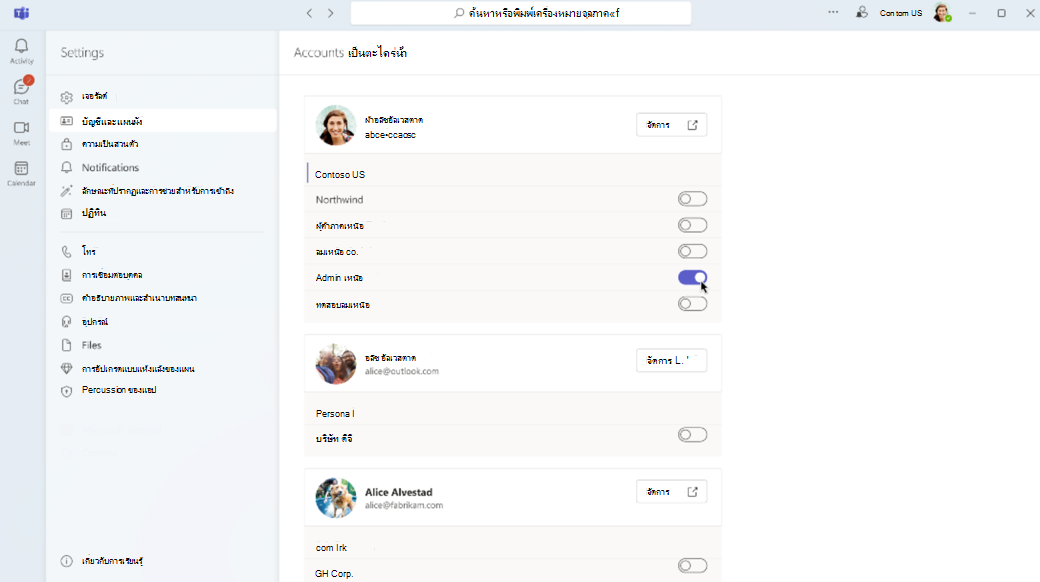
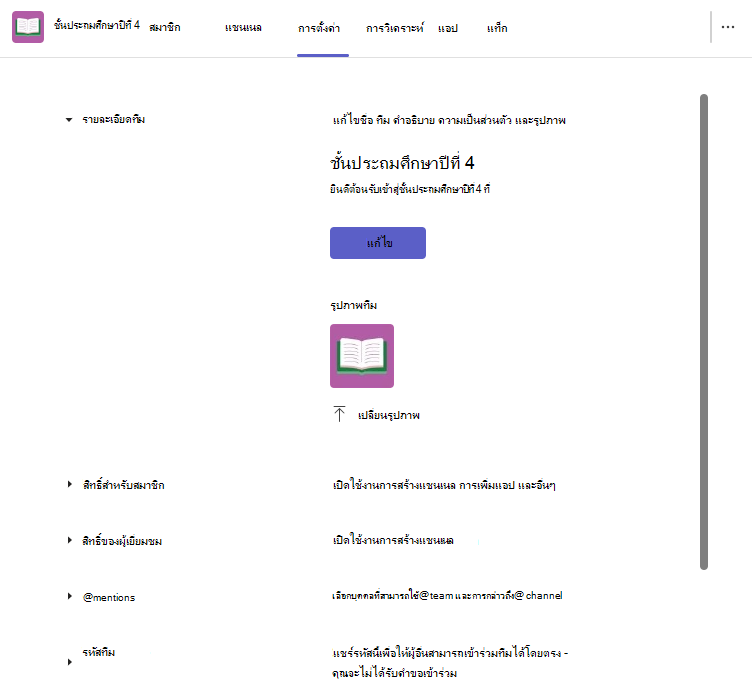 >บัญชีและแผนผัง
 - เปิดแป้นสลับที่อยู่ถัดจากแผนผังที่คุณต้องการรับการแจ้งเตือน
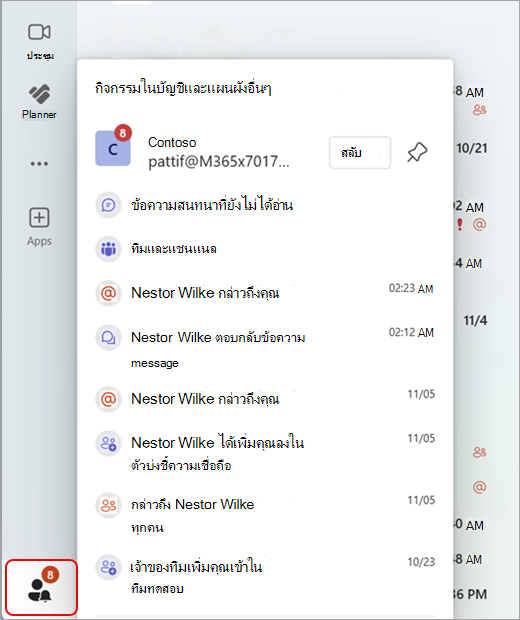
ในแท็บ  คุณจะเห็นกิจกรรมที่ไม่ได้รับจากบัญชีที่ใช้งานอยู่ได้ครั้งละหนึ่งบัญชีเท่านั้น เมื่อต้องการดูกิจกรรมจากบัญชีอื่น ให้เลือก กิจกรรม ในบัญชีอื่นๆ ของคุณและ
 ในองค์กรของคุณที่มุมล่างซ้ายของ Teams
ดูกิจกรรมจากบัญชีและหน่วยงานอื่นๆ
- เลือก กิจกรรม ในบัญชีอื่นๆ ของคุณและ ในองค์กรของคุณ ที่มุมล่างซ้ายของ Teams
- เลือกการแจ้งเตือนเพื่อเปิดกิจกรรมนั้นในหน้าต่างใหม่ คุณจะไม่สลับบัญชีในหน้าต่างหลักของ Teams
ปักหมุดบัญชีไปยังแถบด้านข้าง
เมื่อต้องการปักหมุดบัญชีหรือแผนผังที่แถบด้านข้างของ Teams ให้เลือกไอคอน ปักหมุด ถัดจากชื่อบัญชี การเลือกบัญชีที่ปักหมุดไว้จะแสดงการแจ้งเตือนกิจกรรมสําหรับบัญชีนั้นเท่านั้น
เมื่อต้องการสลับไปยังบัญชีนั้น ให้เลือกปุ่ม สลับ
เมื่อต้องการลบบัญชีที่ปักหมุดไว้ ให้เลือก ถอนหมุด ถัดจากชื่อบัญชี
หมายเหตุ
คุณสามารถปักหมุดบัญชีได้สูงสุดสามบัญชีที่แถบด้านข้างของ Teams เพื่อการเข้าถึงด่วน
หัวข้อที่เกี่ยวข้อง
ความสามารถของเจ้าของทีม สมาชิก และผู้เยี่ยมชมใน Microsoft Teams