ในบทความนี้
ยินยอมให้แชร์ตําแหน่งที่ตั้งบนระบบปฏิบัติการของคุณ
ยินยอมให้แชร์ตําแหน่งที่ตั้งในแอป Teams
เปิดบริการตําแหน่งที่ตั้งบนระบบปฏิบัติการของคุณ
อนุญาตให้แอป Teams เข้าถึงตําแหน่งที่ตั้งของคุณ
เพิ่ม แก้ไข หรือรีเซ็ตตําแหน่งที่ตั้งฉุกเฉินของคุณในแอปการโทร
ยินยอมให้แชร์ตําแหน่งที่ตั้งที่ระดับระบบปฏิบัติการ
ฟีเจอร์ต่างๆ ภายใน Microsoft Teams พึ่งพาการแชร์ตําแหน่งที่ตั้งเพื่อให้ทํางานได้อย่างถูกต้อง คุณสามารถเลือกเวลาและวิธีที่ Teams ใช้ข้อมูลตําแหน่งที่ตั้งของคุณได้
เมื่อคุณเข้าสู่ระบบ Teams เป็นครั้งแรก คุณจะได้รับพร้อมท์จากระบบปฏิบัติการของคุณให้ยินยอมให้ Teams เข้าถึงตําแหน่งที่ตั้งและประวัติตําแหน่งที่ตั้งที่แม่นยําของคุณ
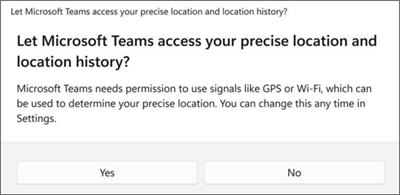
ถ้าการเข้าถึงตําแหน่งที่ตั้งได้รับการจัดการโดย Admin IT ของคุณ คุณยังสามารถเพิ่มที่อยู่จริงของคุณสําหรับการโทรฉุกเฉินผ่านแอป Teams Calls ด้วยตนเองได้
ยินยอมให้แชร์ตําแหน่งที่ตั้งในแอป Teams
เมื่อคุณเปิด Teams คุณจะได้รับพร้อมท์ให้เลือกว่าคุณต้องการให้แอปใช้ตําแหน่งที่ตั้งของคุณอย่างไร
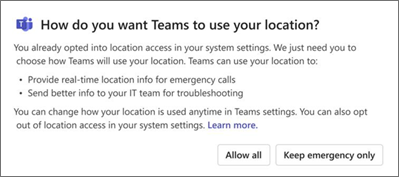
- เลือก อนุญาตให้ทุกคนให้สิทธิ์การเข้าถึงตําแหน่งที่ตั้งแบบเต็มของ Teams สําหรับการโทรฉุกเฉินและข้อมูลเชิงลึก Admin ด้าน IT
- เลือก เก็บฉุกเฉินไว้เท่านั้น เพื่อจํากัดการใช้งานตําแหน่งที่ตั้งสําหรับการโทรฉุกเฉิน
หมายเหตุ
- ขอแนะนําอย่างยิ่งให้ อนุญาตทั้งหมด เพื่อให้ผู้ดูแลระบบ IT สามารถแก้ไขปัญหาและแก้ไขปัญหาเกี่ยวกับเครือข่ายได้ต่อไป
- คุณจะเห็นพร้อมท์นี้เพียงครั้งเดียวเท่านั้น แม้ว่าคุณจะเปิดหรือปิดตําแหน่งที่ตั้ง
คุณอาจเห็นพร้อมท์นี้ในเวอร์ชันอื่น ทั้งนี้ขึ้นอยู่กับนโยบายที่กําหนดโดยผู้ดูแลระบบของคุณ

บนอุปกรณ์ที่จัดการโดยองค์กร การตั้งค่าเหล่านี้จะเปิดอยู่ตามค่าเริ่มต้น และมีเพียง Admin IT เท่านั้นที่สามารถปิดการตั้งค่าได้
คุณสามารถเปลี่ยนการกําหนดลักษณะการตรวจจับตําแหน่งที่ตั้งของคุณได้ตลอดเวลา
- ไปที่การตั้งค่าและอื่นๆ
 >ตัวเลือกเพิ่มเติม
  >การตั้งค่าตําแหน่งที่ตั้งความเป็นส่วนตัว>
เรียนรู้เพิ่มเติมเกี่ยวกับวิธีใช้ข้อมูลตําแหน่งที่ตั้งของคุณโดยไปที่ บริการตําแหน่งที่ตั้งและความเป็นส่วนตัวของ Windows
เปิดหรือปิดบริการตําแหน่งที่ตั้งบนระบบปฏิบัติการของคุณ
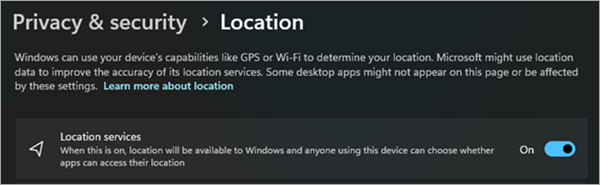
เมื่อต้องการเปิดใช้งานหรือปิดใช้งานบริการตําแหน่งที่ตั้ง คุณจะต้องให้สิทธิ์การเข้าถึงตําแหน่งที่ตั้งกับ Teams ในการตั้งค่าระบบปฏิบัติการของคุณก่อน
- ตั้งค่าบริการตําแหน่งที่ตั้งของ Windows และการตั้งค่าความเป็นส่วนตัว
อนุญาตให้แอป Teams เข้าถึงตําแหน่งที่ตั้งของคุณ
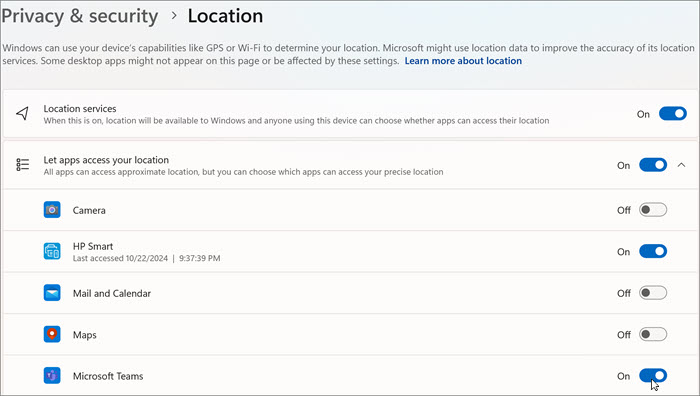
บน Windows 11 เวอร์ชัน 24H2 หรือสูงกว่า:
- เปิด บริการตําแหน่งที่ตั้ง
- เปิด อนุญาตให้แอปเข้าถึงตําแหน่งที่ตั้งของคุณ
- เปิด Microsoft Teams
เพิ่ม แก้ไข หรือรีเซ็ตตําแหน่งที่ตั้งฉุกเฉินของคุณในแอปการโทร
คุณสามารถตรวจสอบตําแหน่งที่ตั้งฉุกเฉินของคุณได้ที่ด้านล่างแป้นกดหมายเลขใน การโทร หรือที่ด้านล่างของส่วนการโทรในการตั้งค่า Teams ของคุณ
หมายเหตุ
คุณสามารถแก้ไขได้เฉพาะตําแหน่งที่ตั้งฉุกเฉินของคุณในการโทรเท่านั้น
บนแป้นกดหมายเลขของ Teams ให้เพิ่ม ยืนยัน แก้ไข หรือรีเซ็ตตําแหน่งที่ตั้งฉุกเฉินของคุณ
- ไปที่ การโทร ทางด้านซ้ายของ Teams
- เลือก ตําแหน่งที่ตั้งฉุกเฉิน
- เลือก แก้ไข
- อัปเดตที่อยู่ของคุณ
ในบทความนี้
ยินยอมให้แชร์ตําแหน่งที่ตั้งบนระบบปฏิบัติการของคุณ
ยินยอมให้แชร์ตําแหน่งที่ตั้งในแอป Teams
เปิดบริการตําแหน่งที่ตั้งบนระบบปฏิบัติการของคุณ
อนุญาตให้แอป Teams เข้าถึงตําแหน่งที่ตั้งของคุณ
เพิ่ม แก้ไข หรือรีเซ็ตตําแหน่งที่ตั้งฉุกเฉินของคุณในแอปการโทร
ยินยอมให้แชร์ตําแหน่งที่ตั้งบนระบบปฏิบัติการของคุณ
ฟีเจอร์ต่างๆ ภายใน Microsoft Teams พึ่งพาการแชร์ตําแหน่งที่ตั้งเพื่อให้ทํางานได้อย่างถูกต้อง คุณสามารถเลือกเวลาและวิธีที่ Teams ใช้ข้อมูลตําแหน่งที่ตั้งของคุณได้
เมื่อคุณเข้าสู่ระบบ Teams เป็นครั้งแรก คุณจะได้รับพร้อมท์จากระบบปฏิบัติการของคุณให้ยินยอมให้ Teams เข้าถึงตําแหน่งที่ตั้งและประวัติตําแหน่งที่ตั้งที่แม่นยําของคุณ
ถ้าการเข้าถึงตําแหน่งที่ตั้งได้รับการจัดการโดย ADMIN IT ของคุณ คุณยังสามารถเพิ่มที่อยู่ทางกายภาพของคุณสําหรับการโทรฉุกเฉินผ่านแอป Teams Calls ด้วยตนเองได้
ยินยอมให้แชร์ตําแหน่งที่ตั้งในแอป Teams
เมื่อคุณเปิด Teams คุณจะได้รับพร้อมท์ให้เลือกว่าคุณต้องการให้แอปใช้ตําแหน่งที่ตั้งของคุณอย่างไร
- เลือก อนุญาตให้ทุกคนให้สิทธิ์การเข้าถึงตําแหน่งที่ตั้งแบบเต็มของ Teams สําหรับการโทรฉุกเฉินและข้อมูลเชิงลึก Admin ด้าน IT
- เลือก เก็บฉุกเฉินไว้เท่านั้น เพื่อจํากัดการใช้งานตําแหน่งที่ตั้งสําหรับการโทรฉุกเฉิน
หมายเหตุ
- ขอแนะนําอย่างยิ่งให้ อนุญาตทั้งหมด เพื่อให้ผู้ดูแลระบบ IT สามารถแก้ไขปัญหาและแก้ไขปัญหาเกี่ยวกับเครือข่ายได้ต่อไป
- คุณจะเห็นพร้อมท์นี้เพียงครั้งเดียวเท่านั้น แม้ว่าคุณจะเปิดหรือปิดตําแหน่งที่ตั้ง
คุณอาจเห็นพร้อมท์นี้ในเวอร์ชันอื่น ทั้งนี้ขึ้นอยู่กับนโยบายที่กําหนดโดยผู้ดูแลระบบของคุณ
คุณสามารถเปลี่ยนการกําหนดลักษณะการตรวจจับตําแหน่งที่ตั้งของคุณได้ตลอดเวลา
- ไปที่การตั้งค่าและอื่นๆ>ตัวเลือกเพิ่มเติม >การตั้งค่าตําแหน่งที่ตั้งความเป็นส่วนตัว>
เรียนรู้เพิ่มเติมเกี่ยวกับวิธีใช้ข้อมูลตําแหน่งที่ตั้งของคุณโดยไปที่ บริการตําแหน่งที่ตั้งและความเป็นส่วนตัวของ Windows
เปิดบริการตําแหน่งที่ตั้งบนระบบปฏิบัติการของคุณ
เมื่อต้องการเปิดใช้งานบริการตําแหน่งที่ตั้ง คุณจะต้องให้สิทธิ์การเข้าถึงตําแหน่งที่ตั้งกับ Teams ภายในการตั้งค่าระบบปฏิบัติการของคุณก่อน
- ไปที่ การตั้งค่า
- เปิด บริการตําแหน่งที่ตั้ง
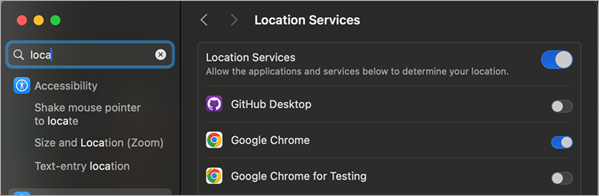
อนุญาตให้แอป Teams เข้าถึงตําแหน่งที่ตั้งของคุณ
- เปิด บริการตําแหน่งที่ตั้ง
- เปิด Microsoft Teams ModuleHost
- เปิด Microsoft Teams WebView

เพิ่ม แก้ไข หรือรีเซ็ตตําแหน่งที่ตั้งฉุกเฉินของคุณในแอปการโทร
คุณสามารถตรวจสอบตําแหน่งที่ตั้งฉุกเฉินของคุณได้ที่ด้านล่างแป้นกดหมายเลขใน การโทร หรือที่ด้านล่างของส่วนการโทรในการตั้งค่า Teams ของคุณ
- ไปที่ การโทร ทางด้านซ้ายของ Teams
- เลือก ตําแหน่งที่ตั้งฉุกเฉินปัจจุบัน ของคุณด้านล่างแป้นกดหมายเลข
- เพิ่ม ยืนยัน แก้ไข หรือรีเซ็ต ตําแหน่งที่ตั้งฉุกเฉินของคุณ
ยินยอมให้แชร์ตําแหน่งที่ตั้งในแอป Teams
เมื่อคุณเปิด Teams เป็นครั้งแรก คุณจะได้รับพร้อมท์ให้เลือกว่าคุณต้องการให้แอปใช้ตําแหน่งที่ตั้งของคุณอย่างไร
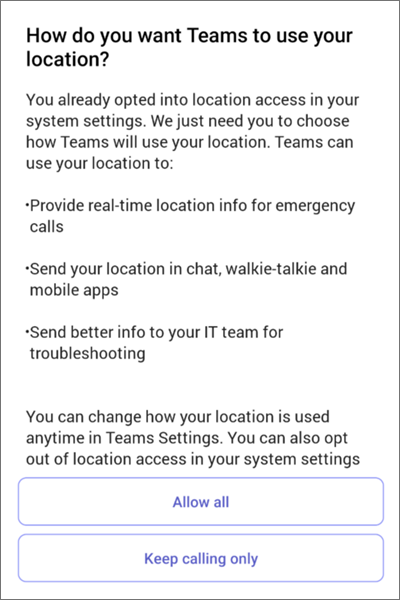
- เลือก อนุญาตให้ทุกคนให้สิทธิ์การเข้าถึงตําแหน่งที่ตั้งแบบเต็มของ Teams สําหรับการโทรฉุกเฉินและข้อมูลเชิงลึก Admin ด้าน IT
- เลือก อนุญาตฉุกเฉินเท่านั้น เพื่อจํากัดการใช้งานตําแหน่งที่ตั้งสําหรับการโทรฉุกเฉิน
หมายเหตุ
ขอแนะนําอย่างยิ่งให้ อนุญาตทั้งหมด เพื่อให้ผู้ดูแลระบบ IT สามารถแก้ไขปัญหาและแก้ไขปัญหาเกี่ยวกับเครือข่ายได้ต่อไป
คุณอาจเห็นพร้อมท์นี้ในเวอร์ชันอื่น ทั้งนี้ขึ้นอยู่กับนโยบายที่กําหนดโดยผู้ดูแลระบบของคุณ

บนอุปกรณ์ที่จัดการโดยองค์กร การตั้งค่าเหล่านี้จะเปิดอยู่ตามค่าเริ่มต้น และมีเพียง Admin IT เท่านั้นที่สามารถปิดการตั้งค่าได้
คุณสามารถเปลี่ยนการกําหนดลักษณะการตรวจจับตําแหน่งที่ตั้งของคุณได้ตลอดเวลา
- ไปที่การตั้งค่าไอคอน S ettings>ตําแหน่งที่ตั้งความเป็นส่วนตัว>
เรียนรู้เพิ่มเติมเกี่ยวกับวิธีใช้ข้อมูลตําแหน่งที่ตั้งของคุณสําหรับการโทรฉุกเฉินและการแก้ไขปัญหาด้าน IT ที่ บริการตําแหน่งที่ตั้งของ Windows และความเป็นส่วนตัว
เปิดการแชร์ตําแหน่งที่ตั้งบนอุปกรณ์เคลื่อนที่ของคุณ
คุณจําเป็นต้องระบุตําแหน่งที่ตั้งของคุณสําหรับบริการฉุกเฉิน และเพื่อโทรออกและรับสายการโทรผ่าน PSTN ในบางภูมิภาค
- เมื่อต้องการเปิดหรือปิดการแชร์ตําแหน่งที่ตั้งหลังจากติดตั้ง Teams แล้ว ให้ไปที่ การตั้งค่า Teams บนอุปกรณ์ของคุณ และ อนุญาตการเข้าถึงตําแหน่งที่ตั้ง
หมายเหตุ
ถ้าไม่มีบริการตําแหน่งที่ตั้ง คุณจะไม่สามารถยืนยันตําแหน่งที่ตั้งฉุกเฉินของคุณใน Teams ได้ ตําแหน่งที่ตั้งฉุกเฉินทุกแห่งที่คุณยืนยันจะถูกบันทึกไว้และไม่จําเป็นต้องยืนยันอีกครั้งเมื่อกลับมา เมื่อคุณย้ายไปยังตําแหน่งที่ตั้งทางกายภาพใหม่ ตําแหน่งที่ตั้งฉุกเฉินของ Teams จะเปลี่ยนไปเพื่อแสดงว่าบริการตําแหน่งที่ตั้งใดที่ตรวจพบ
