
สร้างแคมเปญ Viva Amplify ที่มีจุดศูนย์กลางสําหรับคุณและสมาชิกแคมเปญของคุณเพื่อวางแผนและสร้างเนื้อหาที่น่าสนใจ ทํางานเกี่ยวกับความคิดริเริ่มของแคมเปญ และทํางานร่วมกันจากทุกที่ การส่งเสริมการขายมีเทมเพลตย่อของการส่งเสริมการขายเพื่อช่วยคุณวางแผนการส่งเสริมการขายของคุณด้วยเครื่องมือต่อไปนี้
- วัตถุประสงค์และข้อความสําคัญ
- กลุ่มของสิ่งพิมพ์ Amplify ที่เกี่ยวข้องกันที่มีเทมเพลตที่พร้อมให้ใช้งาน
- ความสามารถในการเผยแพร่แบบสากลในหลายแชนเนล
- ลิงก์ทรัพยากร (ด่วน)
- การรายงานข้อมูลเชิงลึกเพื่อวัดประสิทธิภาพของแคมเปญ
- และอื่นๆ
Viva Amplify มีแคมเปญที่สร้างไว้ล่วงหน้าที่คุณสามารถกําหนดเองและแชร์ไปยังองค์กรของคุณได้ แคมเปญเหล่านี้รวมถึงสิ่งพิมพ์ที่สามารถกําหนดเองได้ พร้อมกับสรุปแคมเปญที่ร่างไว้ล่วงหน้าพร้อมวัตถุประสงค์และข้อความสําคัญ เรียนรู้วิธีการลองใช้แคมเปญที่สร้างไว้ล่วงหน้า
แคมเปญ Viva Amplify คืออะไร
แคมเปญ Viva Amplify คือชุดของสิ่งพิมพ์ที่วางแผนไว้และจัดกิจกรรมที่จัดขึ้นโดยมีเป้าหมายร่วมกันและมีจุดมุ่งหมายเพื่อผลักดันการดําเนินการ สร้างการรับรู้ และปลูกฝังการมีส่วนร่วมของพนักงาน แคมเปญถูกสร้างขึ้นเพื่อเข้าถึงผู้ชมที่หลากหลายผ่านช่องทางการติดต่อสื่อสารที่หลากหลาย รวมถึง SharePoint, Outlook, Teams และ Viva Engage
หมายเหตุ
Viva Amplify ไม่สนับสนุนไซต์ย่อย รวมถึงการประกาศไปยังไซต์ย่อย
ตัวอย่าง:
สิทธิประโยชน์ & แคมเปญการลงทะเบียน
แคมเปญการเปิดใช้ผลิตภัณฑ์
แคมเปญบุญธรรม
วิธีค้นหาและจัดการแคมเปญของคุณ
คุณสามารถจัดการแคมเปญและสิ่งพิมพ์ที่เกี่ยวข้องได้ในแอป Amplify หรือโดยการนําทางประสบการณ์การใช้งาน SharePoint Publish จากแถบแอปพลิเคชัน SharePoint เผยแพร่เพจ โพสต์ข่าว และแคมเปญต่างๆ จาก Amplify เป็นฮับการสื่อสารที่ทันสมัยได้อย่างราบรื่นแห่งเดียว เพื่อเพิ่มศักยภาพให้ Communicators จัดการและเผยแพร่เนื้อหาได้อย่างง่ายดาย
เรียนรู้เพิ่มเติมเกี่ยวกับการประกาศ SharePoint ที่นี่: เริ่มต้นใช้งานประกาศ
ฉันควรสร้างการส่งเสริมการขาย Viva Amplify เมื่อใด
ใช้แคมเปญ Viva Amplify เมื่อคุณต้องการโปรโมตเหตุการณ์ การเปิดใช้ผลิตภัณฑ์ใหม่ สร้างการสื่อสารการจัดการการเปลี่ยนแปลงสําหรับองค์กรของคุณ หรือเมื่อคุณต้องการวิธีที่ราบรื่นในการจัดการการติดต่อสื่อสารและการอัปเดตสถานะทั้งหมดที่เกี่ยวข้องกับเป้าหมาย โครงการ หรือเหตุการณ์ แคมเปญที่มีการวางแผนอย่างดีสามารถสร้างการรับรู้เกี่ยวกับหัวข้อใดหัวข้อหนึ่งและเพิ่มการมีส่วนร่วมเพื่อจุดประกายความสนใจใหม่ภายในองค์กรของคุณ
หมายเหตุ: คุณไม่สามารถสร้างแคมเปญ Amplify ในประสบการณ์การใช้งาน SharePoint Publish ใหม่ได้
ก่อนที่คุณจะเริ่มต้น
เมื่อต้องการเพลิดเพลินกับประสบการณ์ Viva Amplify เต็มรูปแบบ ผู้ดูแลระบบของคุณจะต้องปรับใช้ Viva Amplify สําหรับองค์กรของคุณ เมื่อต้องการสร้างการส่งเสริมการขาย Viva Amplify คุณจะต้องมีสิทธิ์การสร้างแคมเปญ
ข้อกำหนดเบื้องต้น
- การส่งเสริมการขายจะจัดเก็บอยู่ใน OneDrive for Business ถ้าคุณยังไม่ได้ตั้งค่า OneDrive for Business ให้ติดต่อผู้ดูแลระบบของคุณ
- การส่งเสริมการขายจําเป็นต้องมีกล่องจดหมาย Exchange ถ้าคุณยังไม่ได้ตั้งค่า Exchange ให้ติดต่อผู้ดูแลระบบของคุณ
สร้างการส่งเสริมการขาย Microsoft Viva Amplify
ลงชื่อเข้าใช้ Microsoft 365 และนําทางไปยัง Viva Amplify
ที่ด้านบนของหน้าแรกของ Viva Amplify ให้เลือก +สร้างแคมเปญ
หมายเหตุ
หากคุณไม่เห็นปุ่ม +สร้างแคมเปญ ผู้ดูแลระบบของคุณได้จํากัดการเข้าถึงบุคคลที่สามารถสร้างแคมเปญได้ คุณสามารถติดต่อผู้ดูแลระบบของคุณถ้าคุณต้องการสิทธิ์ในการสร้างแคมเปญ
ในหน้าจอใหม่ที่ปรากฏขึ้น ให้เลือก แคมเปญว่างเปล่า เพื่อสร้างแคมเปญของคุณเองหรือแคมเปญที่สร้างไว้ล่วงหน้าเพื่อลองใช้หนึ่งในแคมเปญที่สร้างไว้ล่วงหน้า
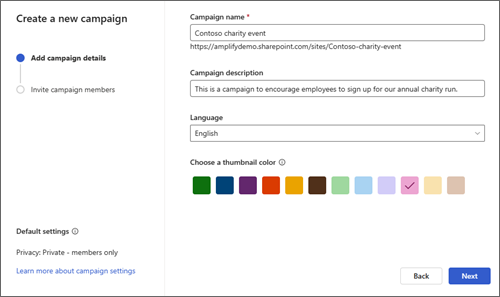
ตั้งชื่อแคมเปญของคุณให้ไม่ซ้ํากัน
หมายเหตุ
- ถ้ากลุ่ม Microsoft 365 ถูกปิดใช้งานใน SharePoint เขตข้อมูล ที่อยู่อีเมล จะไม่ปรากฏขึ้น
- องค์กรของคุณอาจมีกฎการตั้งชื่อสําหรับไซต์ SharePoint ที่อาจนําไปใช้กับไซต์การส่งเสริมการขายได้ ถ้าคุณกําลังมีปัญหาในการสร้างแคมเปญเนื่องจากคําที่ถูกบล็อกหรือคําที่หายไป คุณจะต้องดูข้อมูลเกี่ยวกับข้อกําหนดการตั้งชื่อจากผู้ดูแลระบบของคุณ เรียนรู้เพิ่มเติมเกี่ยวกับนโยบายการตั้งชื่อแบบแผน
ในฟิลด์ คําอธิบายการส่งเสริมการขาย ให้อธิบายวัตถุประสงค์ของการส่งเสริมการขายของคุณ รวมข้อมูลที่อาจเป็นประโยชน์สําหรับสมาชิกแคมเปญหรือที่ช่วยแยกความแตกต่างของแคมเปญของคุณจากผู้อื่น
เลือกสีของรูปขนาดย่อที่คุณต้องการใช้เพื่อระบุแคมเปญของคุณให้เห็นภาพและแยกความแตกต่างจากแคมเปญอื่นๆ ในรายการแคมเปญ
หมายเหตุ
หมายเหตุ: การตั้งค่าความเป็นส่วนตัวและการจําแนกประเภทแคมเปญไม่สามารถแก้ไขได้เมื่อสร้างแคมเปญ คุณไม่สามารถเปลี่ยนการตั้งค่าความเป็นส่วนตัวได้ อย่างไรก็ตาม หลังจากกระบวนการสร้างแคมเปญ ถ้าผู้ดูแลระบบของคุณเปิดใช้งาน คุณสามารถเลือกการจัดประเภทแคมเปญในส่วนการตั้งค่าแคมเปญของหน้าเริ่มต้นของแคมเปญได้ ตัวเลือกที่แสดงรายการอาจเกี่ยวข้องกับข้อมูลที่ละเอียดอ่อนหรือวงจรการใช้งานของข้อมูลเกี่ยวกับแคมเปญของคุณ เรียนรู้เกี่ยวกับป้ายชื่อระดับความลับ - Microsoft Purview (การปฏิบัติตามข้อบังคับ) | Microsoft Purview Microsoft Learn
เพิ่มสมาชิกไปยังแคมเปญของคุณ
พิจารณาเชิญผู้อื่นเพื่อช่วยสร้างแคมเปญของคุณ สมาชิกของการส่งเสริมการขายสามารถช่วยสร้างเนื้อหา และสามารถเผยแพร่ไปยังการส่งเสริมการขาย หรืออนุมัติสิ่งที่เผยแพร่ไปยังการส่งเสริมการขายได้ สมาชิกของแคมเปญมีระดับสิทธิ์ที่แตกต่างกันตามบทบาทที่ได้รับมอบหมาย ซึ่งทําให้คุณสามารถกําหนดการมีส่วนร่วมและการมีส่วนร่วมของสมาชิกเองได้
บทบาทสมาชิก
| บทบาทการส่งเสริมการขาย | คำอธิบาย | ความสามารถ | สิทธิ์ | จัดการสมาชิกแคมเปญ |
|---|---|---|---|---|
| เจ้าของ | ดูแลและจัดการแคมเปญทั้งหมด | ผู้ใช้สามารถควบคุมแคมเปญได้อย่างเต็มที่ เฉพาะเจ้าของแคมเปญเท่านั้นที่สามารถเปลี่ยนการตั้งค่าแคมเปญได้ | ควบคุมทั้งหมด | สามารถจัดการสมาชิกแคมเปญทั้งหมดและอัปเดตบทบาททั้งหมดได้ |
| ผู้อนุมัติ | ผู้ใช้ที่สามารถอนุมัติสิ่งพิมพ์การส่งเสริมการขาย | แก้ไขและอนุมัติ Amplify เนื้อหา ข้อมูลในรายการ และเอกสาร | สิทธิ์สนับสนุน จัดการรายการ แทนที่ลักษณะการทํางานของรายการ อนุมัติข้อมูล | สามารถจัดการผู้อนุมัติคนอื่นๆ ได้ตามต้องการ |
| ผู้แก้ไข | ผู้ใช้ที่สร้างและจัดการสิ่งพิมพ์แคมเปญ | จัดการรายการและแก้ไขเนื้อหาของแคมเปญ | สิทธิ์สนับสนุน จัดการรายการ | สามารถดูสมาชิกแคมเปญได้ |
เรียนรู้เพิ่มเติมเกี่ยวกับ สิทธิ์ของผู้ใช้และระดับสิทธิ์ใน SharePoint Server และ การแชร์สิทธิ์ & ในประสบการณ์ที่ทันสมัยของ SharePoint - SharePoint ใน Microsoft 365 | SharePoint Microsoft Learn
และ
เพิ่มและเชิญสมาชิกแคมเปญไปยังแคมเปญของคุณโดยการเพิ่มชื่อหรือที่อยู่อีเมลของบุคคลที่คุณต้องการเชิญและเลือก เพิ่มลงในรายการ
คุณสามารถอัปเดตบทบาทของสมาชิกในแคมเปญได้โดยการเลือกดรอปดาวน์ที่อยู่ถัดจากบทบาทของบุคคลและเลือกจากรายการบทบาทที่พร้อมใช้งาน
หมายเหตุ
เมื่อคุณสร้างการส่งเสริมการขาย คุณจะกลายเป็นเจ้าของการส่งเสริมการขายตามค่าเริ่มต้น และจะไม่สามารถเปลี่ยนแปลงได้ในระหว่างกระบวนการสร้างการส่งเสริมการขาย อย่างไรก็ตาม เมื่อคุณสร้างการส่งเสริมการขายสําเร็จแล้ว คุณจะสามารถอัปเดตบทบาทของคุณเองตามความต้องการของคุณได้
เคล็ดลับ
สมาชิกแคมเปญคือผู้ร่วมงานที่ช่วยคุณสร้างแคมเปญ สร้าง และแจกจ่ายเนื้อหาในแชนเนลต่างๆ และจัดการแอสเซทของแคมเปญ สมาชิกของการส่งเสริมการขายไม่ใช่ผู้ชม เรียนรู้เพิ่มเติมเกี่ยวกับการเผยแพร่และการเพิ่มผู้ชมลงในแชนเนลการแจกจ่ายของคุณ
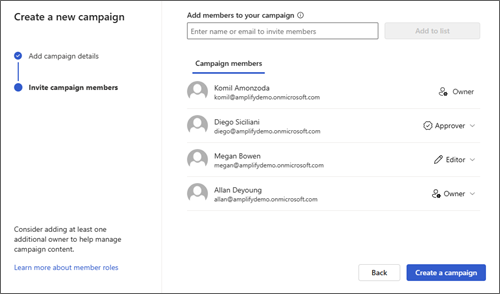
เมื่อคุณเพิ่มสมาชิกแคมเปญทั้งหมดลงในรายการแล้ว ให้เลือก สร้างแคมเปญ เมื่อสร้างแคมเปญแล้ว แคมเปญจะปรากฏในรายการแคมเปญ Viva Amplify คุณจะได้รับอีเมลที่เชื่อมโยงคุณไปยังแคมเปญใหม่ของคุณ
สถานะของการส่งเสริมการขาย
คุณสามารถตรวจสอบสถานะของแคมเปญของคุณเพื่อช่วยคุณกําหนดว่าแคมเปญของคุณอยู่ในระยะใดในวงจรการใช้งานแคมเปญ
| สถานะการส่งเสริมการขาย | ข้อกำหนด |
|---|---|
| ร่าง | กําลังดําเนินการส่งเสริมการขายนี้อยู่ ยังไม่มีการเปิดใช้งานและยังไม่มีสด เมื่อคุณสร้างแคมเปญเป็นครั้งแรก แคมเปญจะมีสถานะแบบร่าง |
| สด | แคมเปญนี้ใช้งานอยู่และเผยแพร่สิ่งพิมพ์อย่างน้อยหนึ่งรายการไปยังผู้ชมที่เลือกเรียบร้อยแล้ว |