
ใช้ Copilot เพื่อตรวจสอบบัตรแดชบอร์ด Connections ของคุณ
ใช้ Microsoft 365 Copilot ใน SharePoint เพื่อเข้าถึงบัตรแดชบอร์ด Viva Connections ขอให้ Copilot แสดงบัตรแดชบอร์ดเฉพาะเพื่อให้คุณสามารถดูบัตรภายใน Copilot ได้ โต้ตอบกับการ์ดโดยตรงใน Copilot หรือเลือกลิงก์ที่จะนําไปยังการ์ดใน Connections
พร้อมท์ Copilot เพื่อแสดงบัตรแดชบอร์ดใน SharePoint
เมื่อต้องการรับการตอบกลับ Copilot ที่แสดงบัตรแดชบอร์ด ให้เข้าถึงไอคอน Copilot จาก SharePoint จากนั้นกล่าวถึงชื่อของบัตรในพร้อมท์ของคุณ
ตัวอย่างเช่น สมมติว่าคุณต้องการแสดงบัตร Spaces ที่องค์กรของคุณสร้างขึ้นเพื่อให้คุณสามารถตรวจสอบความพร้อมใช้งานของห้องได้ ส่งพร้อมท์ที่ระบุว่า "แสดงบัตร Spaces ให้ฉันดู" และ Copilot จะแสดงบัตรที่ร้องขอ
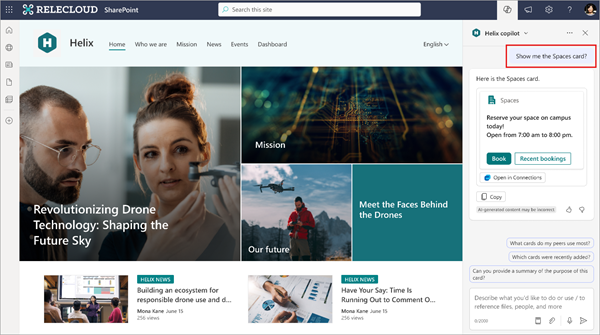
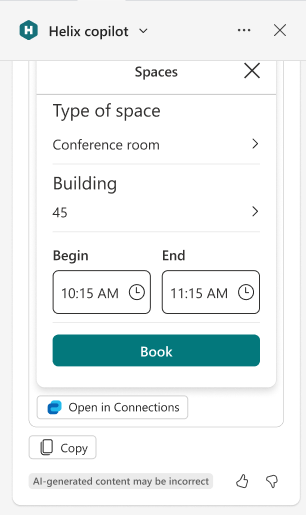
จากนั้นคุณสามารถโต้ตอบกับการ์ดจากภายใน Copilot เพื่อจองห้องที่คุณต้องการหรือเลือก เปิดในการเชื่อมต่อ เพื่อนําไปยังการ์ดใน Connections
คุณยังสามารถใช้วลีทริกเกอร์ต่อไปนี้ในพร้อมท์ของคุณเพื่อกระตุ้นการตอบกลับจาก Copilot:
- Viva Connections
- วีว่า โฮม
- บัตรแดชบอร์ด
ตัวอย่างเช่น คุณสามารถพูดว่า "ขอลางานผ่าน Viva Connections" หรือ "แสดงบัตรแดชบอร์ด paystub ของฉัน" เพื่อแสดงการหมดเวลาหรือบัตรแดชบอร์ด Paystub ตามลําดับ
สรุปฟีดข่าวโดยใช้ Copilot
หมายเหตุ
ขณะนี้สรุปข่าวที่ขับเคลื่อนโดย Copilot พร้อมใช้งานผ่าน Microsoft Teams เวอร์ชันเดสก์ท็อปเท่านั้น และจะเผยแพร่ให้กับผู้ใช้ที่มีใบอนุญาต Microsoft 365 Copilot
คุณสามารถสรุปบทความข่าวยอดนิยมที่คุณสามารถเข้าถึงได้แชร์จากภายในองค์กรของคุณโดยใช้สรุปข่าวที่ขับเคลื่อนโดย Copilot หลังจากเข้าถึงแท็บข่าวใน Connections ให้เลือก สรุปข่าวยอดนิยม
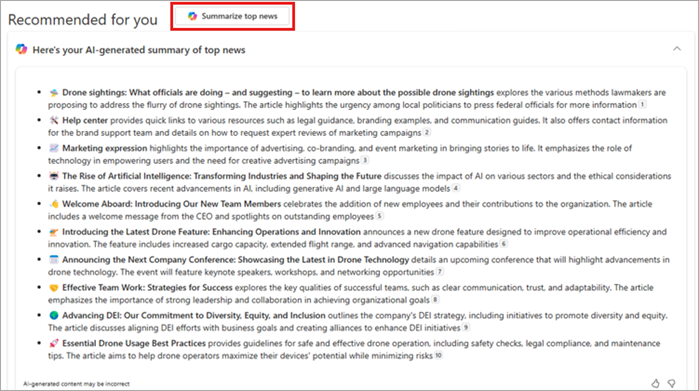
Copilot จะสรุปบทความข่าว 10 อันดับแรกในฟีดของคุณ
ข้อมูลเพิ่มเติม
คำถามที่ถามบ่อยเกี่ยวกับ Copilot ใน Viva Connections
ฉันจะดาวน์โหลด Microsoft Copilot ได้จากที่ใด