
Viva Connections นําทรัพยากรภายในองค์กรของคุณมาไว้ใน Microsoft Teams ซึ่งแชร์ ทํางานร่วมกัน และสนทนากันในที่เดียวได้ง่ายยิ่งขึ้น ค้นพบเครื่องมือที่ช่วยให้คุณทํางานประจําวันใน แดชบอร์ด ติดตามข่าวสารขององค์กร การเพิ่มประสิทธิภาพ และข่าวสารอื่นๆ จากไซต์ SharePoint ใน โปรแกรมอ่านข่าวสาร และเข้าถึงเนื้อหาที่เกี่ยวข้องใน ทรัพยากรได้อย่างง่ายดาย ใช้ตัวเลือกการนําทางเพื่อไปยังเนื้อหาที่ได้รับความนิยมมากขึ้น เช่น หน้าเริ่มต้นขององค์กรของคุณและประสบการณ์ Viva อื่นๆ
หมายเหตุ
- เฉพาะเจ้าของและสมาชิกเท่านั้นที่สามารถแก้ไขประสบการณ์การเชื่อมต่อสําหรับองค์กรของพวกเขาได้
- จะมีการเผยแพร่ประสบการณ์ใช้งานตัวอ่านข่าวสารให้กับผู้ใช้ที่จะมาแทนที่ประสบการณ์การใช้งานตัวดึงข้อมูลปัจจุบันในเดสก์ท็อป เว็บ และอุปกรณ์เคลื่อนที่ การอัปเดตนี้มีการวางแผนที่จะเผยแพร่ให้กับลูกค้าทั้งหมดบนอุปกรณ์ทั้งหมดภายในสิ้นเดือนเมษายน 2025
ภาพรวมของประสบการณ์ใช้งานเดสก์ท็อป Connections
การเข้าถึง Connections ผ่าน Teams, โฮมเพจ SharePoint หรือ เว็บไซต์หลักของ Viva Suite จะมอบประสบการณ์การใช้งานที่สอดคล้องกันผ่านจุดเข้าใช้งานหลายจุด
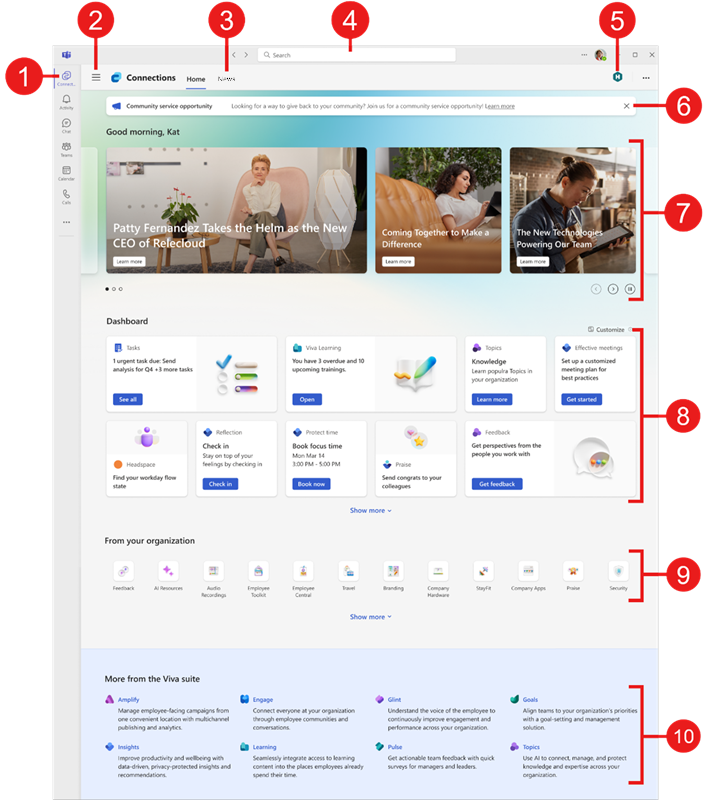
- นําทางไปยังประสบการณ์การเริ่มต้นใน Teams: เลือกไอคอนที่องค์กรของคุณใช้สําหรับ Viva Connections จากเมนูในแถบแอป จุดเข้าใช้งานจะเหมือนกันสําหรับทั้งประสบการณ์ใช้งานเดสก์ท็อปและมือถือ ถ้าองค์กรของคุณยังไม่ได้ทําเช่นนั้น คุณสามารถ ปักหมุดการเชื่อมต่อไปยังแถบแอป Teams เพื่อให้เข้าถึงได้ง่ายขึ้น
- เข้าถึงประสบการณ์การใช้งาน Viva อื่นๆ ได้อย่างง่ายดาย: ถ้าองค์กรของคุณใช้ประสบการณ์ Viva อื่นๆ ให้เลือกแถบสามแถบเพื่อดูว่าประสบการณ์การใช้งานใดที่สามารถใช้งานได้ เลือกแอป Viva เพื่อสลับไปมาระหว่างเครื่องมือ
- ติดตามข่าวสารในโปรแกรมอ่านข่าว: ข่าวสาร SharePoint จะแสดงจากไซต์ที่ติดตามของผู้ใช้ ไซต์ที่ใช้บ่อย ไซต์ที่ได้รับความนิยม ไซต์หน้าแรก ไซต์ข่าวสารขององค์กร และโพสต์ข่าวสารที่ประกาศโดยบุคคลที่ผู้ใช้ทํางานด้วย
- การค้นหาตามขอบเขตภายในการเชื่อมต่อ: ผู้ใช้สามารถค้นหาภายในการเชื่อมต่อเมื่อใช้แถบค้นหาขณะอยู่ในประสบการณ์การเชื่อมต่อ ขณะที่ผู้ใช้พิมพ์ ตัวเลือกในการค้นหาผลลัพธ์ภายใน Connections (หรือ Teams) จะแสดงขึ้น
- นําทางไปยังหน้าเริ่มต้นหลักขององค์กรของคุณ: ถ้าองค์กรของคุณมีประสบการณ์เริ่มต้นแบบกําหนดเอง คุณจะเห็นลิงก์ที่แสดงเป็นไอคอนและป้ายชื่อที่มุมขวาบน เมื่อคุณเลือกลิงก์ ระบบจะนําคุณไปยังหน้าเริ่มต้นขององค์กรของคุณใน Teams
- ตรวจทานข้อความประกาศ: การประกาศที่คํานึงถึงเวลาที่สําคัญซึ่งกําหนดเป้าหมายไปยังผู้ใช้ภายในองค์กรจะปรากฏที่ด้านบนของประสบการณ์การเชื่อมต่อ (จําเป็นต้องมีสิทธิ์การใช้งาน ชุดโปรแกรม Microsoft Viva หรือ Viva Communications และ Communitys)
- จับข่าวสารขององค์กร: สปอตไลต์จะแสดงเนื้อหาจากไซต์หน้าแรก ข่าวสารจากไซต์ SharePoint และลิงก์ไปยังบทความหรือไซต์ SharePoint อื่นๆ แบบไดนามิก
- ใช้แดชบอร์ดเพื่อเข้าถึงงานและเครื่องมือ: โต้ตอบกับบัตรบนแดชบอร์ดโดยเลือกเพื่อทํางานประจําวันให้เสร็จสมบูรณ์และเข้าถึงเครื่องมือยอดนิยม องค์กรของคุณจะเพิ่มบัตรที่เลือกไว้เป็นพิเศษสําหรับบทบาทของคุณ และอาจแสดงเนื้อหาแบบไดนามิกที่เปลี่ยนแปลงโดยขึ้นอยู่กับบทบาทของคุณ ผู้ใช้ยังสามารถกําหนดแดชบอร์ดของตนเองได้ในระดับหนึ่งโดยการเพิ่มบัตรส่วนบุคคล จัดตําแหน่งการ์ดที่ใช้บ่อย ใหม่ และซ่อนการ์ดที่ไม่ค่อย ได้ใช้ การเปลี่ยนแปลงแบบกําหนดเองเหล่านี้จะนําไปใช้กับแดชบอร์ดของผู้ใช้เท่านั้น
- เข้าถึงปลายทางยอดนิยมภายในองค์กรของคุณ: ในส่วนแหล่งข้อมูล คุณจะพบลิงก์ไปยังพอร์ทัลและปลายทางเพิ่มเติมที่องค์กรของคุณจัดเตรียมไว้ให้
- ดูประสบการณ์การใช้งาน Viva อื่นๆ ที่พร้อมใช้งาน: องค์กรของคุณอาจใช้ประสบการณ์ Viva มากกว่าหนึ่งประสบการณ์เพื่อช่วยในการฝึกอบรม การติดต่อสื่อสาร การจัดการความรู้ หรือความเป็นอยู่ที่ดี ประสบการณ์ Viva ที่พร้อมใช้งานทั้งหมดจะแสดงอยู่ใต้ทรัพยากรของคุณ เลือกหนึ่งรายการเพื่อนําทางไปยังประสบการณ์อื่น เรียนรู้เพิ่มเติมเกี่ยวกับประสบการณ์การใช้งาน Viva อื่นๆ
สําหรับข้อมูลเพิ่มเติมเกี่ยวกับวิธีการเข้าถึง Connections จากเดสก์ท็อปของคุณ ให้ดูส่วนการใช้ Connections จากเดสก์ท็อปของคุณ
ตัวอ่านข่าวสาร Connections
หมายเหตุ
จะมีการเผยแพร่ประสบการณ์ใช้งานตัวอ่านข่าวสารให้กับผู้ใช้ที่จะมาแทนที่ประสบการณ์การใช้งานตัวดึงข้อมูลปัจจุบันในเดสก์ท็อป เว็บ และอุปกรณ์เคลื่อนที่ การอัปเดตนี้มีการวางแผนที่จะเผยแพร่ให้กับลูกค้าทั้งหมดบนอุปกรณ์ทั้งหมดภายในสิ้นเดือนเมษายน 2025
ผู้อ่านข่าวสารจะให้ข่าวสาร SharePoint จากทั่วทั้งไซต์ขององค์กร ข่าวสนับสนุน ไซต์ที่ติดตามของผู้ใช้ ไซต์ที่ใช้บ่อย และบุคคลที่ผู้ใช้ทํางานด้วย
รายการข่าวสารจะแสดงเป็นบัตรข่าวในประสบการณ์การใช้งานโปรแกรมช่วยอ่านที่เรียบร้อยและเข้าถึงได้ง่ายผ่านแท็บข่าวสารในแท็บประสบการณ์การเชื่อมต่อ
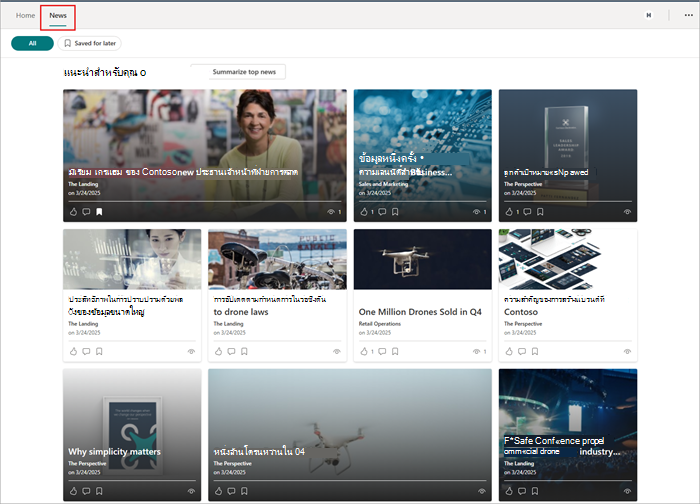
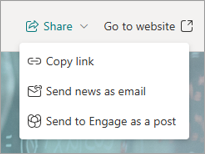
เมื่อผู้ใช้เข้าถึงแท็บข่าวสาร พวกเขาจะเห็นฟีดข่าวของตนแสดงอยู่ในเค้าโครงตารางบนบัตร การเลือกบัตรจะเปิดข่าวภายในแอป Connections เองในประสบการณ์โปรแกรมช่วยอ่านที่สามารถเข้าถึงตัวเลือกการแชร์และความสามารถในการเข้าถึงรายการข่าวสารในเบราว์เซอร์
ผู้ใช้สามารถเลือกไอคอน ยกนิ้วโป้งขึ้น ( บนบัตรข่าวเพื่อถูกใจโพสต์ข่าวสารหรือเลือกไอคอน บุ๊กมาร์ก (
 ) เพื่อบันทึกโพสต์ข่าวสารสําหรับอ่านในภายหลัง เลือกไอคอน บุ๊กมาร์ก อีกครั้งเพื่อนําบุ๊กมาร์กออก
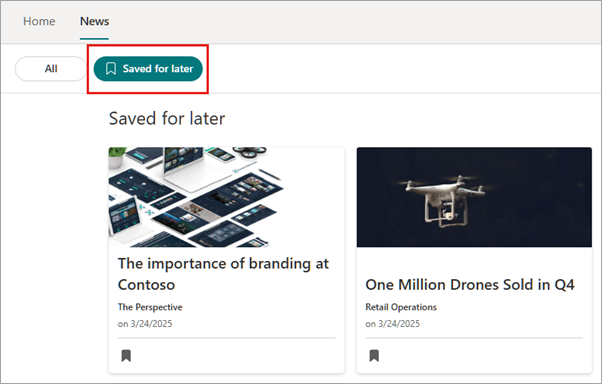
รายการข่าวสารที่มีบุ๊กมาร์กสามารถเข้าถึงได้โดยการเลือก บันทึกไว้ไว้ใช้ในภายหลัง ที่ด้านบนของประสบการณ์ใช้งานโปรแกรมอ่านข่าวสาร
ผู้ใช้จะสามารถสรุปบทความข่าวยอดนิยมในฟีดข่าวโดยใช้ปุ่ม สรุปข่าวยอดนิยม ที่อยู่ใต้ส่วน ทั้งหมด ของแท็บข่าวสาร ดูบทความใน สรุปข่าวที่ขับเคลื่อนโดย Copilot และ คําถามที่ถามบ่อยเกี่ยวกับสรุปข่าวที่ขับเคลื่อนโดย Copilot สําหรับข้อมูลเพิ่มเติม
หมายเหตุ
ขณะนี้สรุปข่าวที่ขับเคลื่อนโดย Copilot พร้อมใช้งานผ่าน Microsoft Teams เวอร์ชันเดสก์ท็อปเท่านั้น และจะเผยแพร่ให้กับผู้ใช้ที่มีใบอนุญาต Microsoft 365 Copilot
แดชบอร์ดการเชื่อมต่อ
แดชบอร์ดการเชื่อมต่อได้รับการตั้งค่าโดยผู้ดูแลระบบของคุณเพื่อให้การเข้าถึงบัตรที่สามารถช่วยให้คุณทํางานยอดนิยมและเครื่องมือการเข้าถึงที่เกี่ยวข้องกับบทบาทของคุณให้เสร็จสมบูรณ์ได้ การ์ดจํานวนมากมีเนื้อหาแบบไดนามิกที่เปลี่ยนแปลงไปตามงานที่กําหนดเวลา เช่น การทําหลักสูตรการฝึกอบรมที่กําลังจะมาถึง การอนุมัติเอกสาร เรียนรู้เกี่ยวกับเหตุการณ์ที่กําลังจะเกิดขึ้น และอื่นๆ บัตรแดชบอร์ดบางรายการอาจมีการกําหนดเป้าหมายไปยังกลุ่มผู้ใช้ที่ระบุในองค์กร ดังนั้นคุณจะเห็นเฉพาะบัตรที่เกี่ยวข้องเท่านั้น
ผู้ใช้สามารถทําการปรับแต่งแดชบอร์ดของตนเองได้โดยการเพิ่ม ซ่อน แสดง และย้ายการ์ด การเปลี่ยนแปลงเหล่านี้ที่ทําไว้จะปรากฏต่อผู้ใช้เท่านั้น และสามารถแทนที่ได้โดยการอัปเดตที่ส่งออกโดยองค์กร ดูบทความเกี่ยวกับ ที่นี่มีเนื้อหาหายไป - เพียงแค่สังเกตว่าฉันตรวจสอบตําแหน่งที่จะเพิ่มการเปลี่ยนแปลงที่ฉันต้องการ
ถ้าแดชบอร์ดของคุณมีการ์ดเพิ่มเติมที่สามารถแสดงได้ภายในสองแถว ให้เลือก แสดงเพิ่มเติม เพื่อขยายแดชบอร์ดของคุณเพื่อแสดงการ์ดเพิ่มเติม
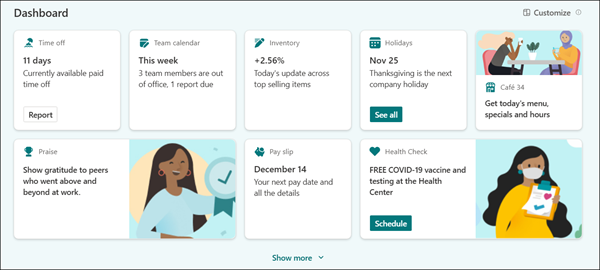
สําหรับข้อมูลเพิ่มเติมเกี่ยวกับการกําหนดผู้ชมเป้าหมาย ให้ดูว่า การกําหนดผู้ชมเป้าหมายถูกนําไปใช้กับบัตรในแดชบอร์ดอย่างไร โปรดดู บัตรแดชบอร์ดที่พร้อมใช้งานใน Viva Connections สําหรับข้อมูลเพิ่มเติมเกี่ยวกับชนิดของบัตรที่พร้อมใช้งาน
กําหนดเค้าโครงบัตรแดชบอร์ดของคุณเอง
มีตัวเลือกการกําหนดเองมากมายที่พร้อมใช้งานบนแดชบอร์ดของคุณ เพิ่มบัตรแดชบอร์ดเพื่อจัดการงานเฉพาะ จัดลําดับบัตรแดชบอร์ดใหม่ตามลําดับลําดับความสําคัญของคุณ ซ่อนการ์ดที่คุณไม่ค่อยได้ใช้หรือแสดงบัตรที่ซ่อนอยู่ของคุณ การเปลี่ยนแปลงใดๆ ที่คุณทํากับแดชบอร์ดจะมีผลกับอินสแตนซ์เดสก์ท็อปและอุปกรณ์เคลื่อนที่ของคุณ และจะมีผลต่อมุมมองแดชบอร์ดของคุณเท่านั้น
หมายเหตุ
การปรับแต่งแดชบอร์ดอาจใช้เวลาถึง 24 ชั่วโมงในการซิงโครไนซ์ข้ามแพลตฟอร์ม
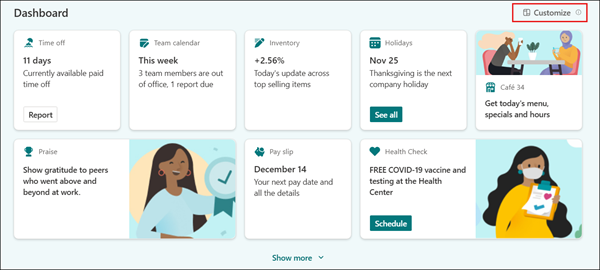
เมื่อต้องการเริ่มต้น ให้เลือกไอคอน ปรับแต่ง เหนือบัตรแดชบอร์ด
เพิ่มบัตรแดชบอร์ดส่วนบุคคล
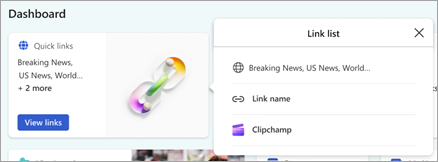
คุณสามารถเพิ่มบัตร ลิงก์ด่วน ลงในแดชบอร์ดของคุณ ซึ่งจะช่วยให้คุณสามารถเพิ่มคอลเลกชันของลิงก์ไปยังไฟล์ แอป และไซต์โปรดของคุณได้
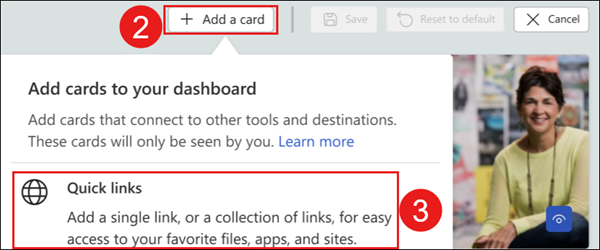
เลือก กําหนดเอง เหนือแดชบอร์ด
เลือก เพิ่มบัตร
เลือก ลิงก์ด่วน
การ์ดจะถูกเพิ่มลงในแดชบอร์ดของคุณ และบานหน้าต่างคุณสมบัติจะเปิดขึ้น
ภายใต้ ลิงก์ ให้เลือก + เพิ่มลิงก์ เพื่อเพิ่ม URL หน้าไซต์ หรือไฟล์ ลิงก์ที่เพิ่มจะแสดงด้านล่างปุ่ม + เพิ่มลิงก์ คุณสามารถเพิ่มลิงก์ได้สูงสุด 20 ลิงก์
เมื่อเพิ่มแล้ว ลิงก์สามารถแก้ไขได้ด้วยวิธีต่อไปนี้:
จัดเรียงใหม่ – เลือกและลากไปทางด้านซ้ายของลิงก์เพื่อจัดตําแหน่งใหม่ภายในรายการลิงก์ด่วนของคุณ
ลบ – เลือกถังขยะเพื่อลบลิงก์ที่เลือก
แก้ไข – เลือกลูกศรเพื่อแก้ไข URL ของลิงก์ ชื่อเรื่อง และไอคอน
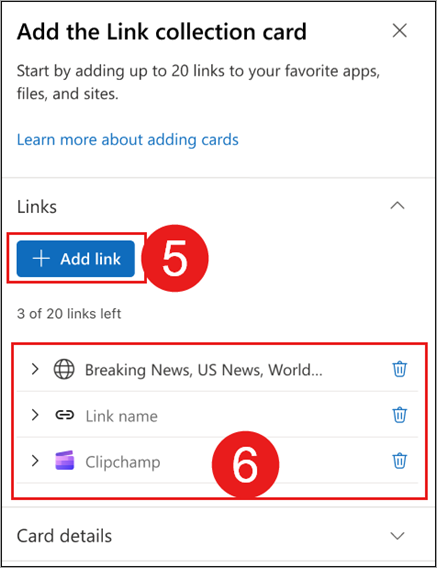
ภายใต้ รายละเอียดบัตร คุณสามารถแก้ไขขนาด ชื่อเรื่อง ไอคอน และรูปที่แสดงบนบัตรแดชบอร์ดลิงก์ด่วน
เมื่อเสร็จแล้ว ให้เลือก X ที่มุมขวาบนของบานหน้าต่างคุณสมบัติเพื่อปิด
เลือก บันทึก

หมายเหตุ
เมื่อต้องการเข้าถึงการตั้งค่าอีกครั้งสําหรับผู้ใช้ที่เพิ่มบัตรแดชบอร์ด ให้เลือก กําหนดเอง แล้วโฮเวอร์เหนือการ์ดแล้วเลือกไอคอนแก้ไข
ย้ายบัตรแดชบอร์ด
เลือก กําหนดเอง เหนือแดชบอร์ด
เลือกและลากบัตรแดชบอร์ดไปยังตําแหน่งใหม่ในแดชบอร์ด
เลือก บันทึก
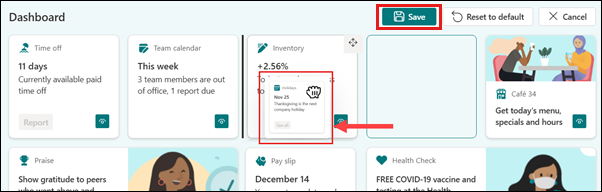
ในการยืนยัน ให้เลือก บันทึก เพื่อบันทึกการเปลี่ยนแปลงของคุณไปยังแดชบอร์ดสําหรับเดสก์ท็อปและอุปกรณ์เคลื่อนที่
ซ่อนบัตรแดชบอร์ด
เลือก กําหนดเอง เหนือแดชบอร์ด
เลือกไอคอน ที่มองเห็นได้ ที่มุมขวาล่างของบัตรแดชบอร์ด การ์ดจะกลายเป็นสีเทา และไอคอนที่ มองเห็นได้ จะหายไป
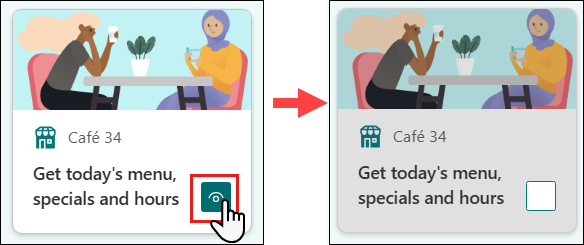
เลือก บันทึก
ในการยืนยัน ให้เลือก บันทึก เพื่อบันทึกการเปลี่ยนแปลงของคุณไปยังแดชบอร์ดสําหรับเดสก์ท็อปและอุปกรณ์เคลื่อนที่
แสดงบัตรแดชบอร์ดที่ซ่อนอยู่
เลือก กําหนดเอง เหนือแดชบอร์ด
เลือก กล่องเปล่า ที่มุมขวาล่างของบัตรแดชบอร์ด การ์ดจะไม่เป็นสีเทาอีกต่อไป และไอคอน ที่มองเห็นได้ จะปรากฏขึ้น
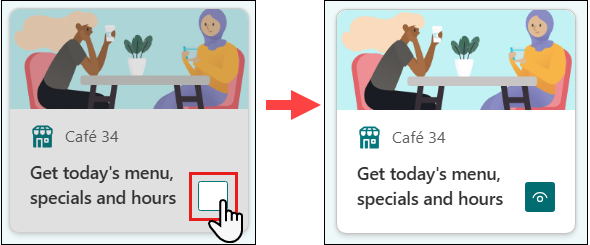
เลือก บันทึก
ในการยืนยัน ให้เลือก บันทึก เพื่อบันทึกการเปลี่ยนแปลงของคุณไปยังแดชบอร์ดสําหรับเดสก์ท็อปและอุปกรณ์เคลื่อนที่
ตั้งค่าบัตรแดชบอร์ดใหม่เป็นค่าเริ่มต้น
- เลือก กําหนดเอง เหนือแดชบอร์ด
- เลือก รีเซ็ตเป็นค่าเริ่มต้น
- เลือก บันทึก
- ในการยืนยัน ให้เลือก บันทึก เพื่อบันทึกการเปลี่ยนแปลงของคุณไปยังแดชบอร์ดสําหรับเดสก์ท็อปและอุปกรณ์เคลื่อนที่ แดชบอร์ดของคุณจะถูกรีเซ็ตเป็นมุมมองเริ่มต้นที่สร้างโดยองค์กรของคุณ
สปอตไลท์
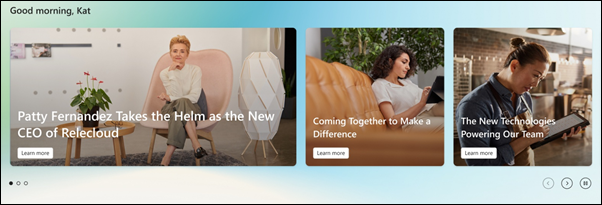
สปอตไลต์จะอยู่ที่ด้านบนของประสบการณ์ Viva Connections บนแท็บแดชบอร์ด ซึ่งจะเลื่อนระดับข่าวสารที่เผยแพร่ไปยังไซต์หน้าแรก SharePoint ที่มีอยู่จากทั่วทั้งองค์กรของคุณ ซึ่งให้การสตรีมข้อมูลอย่างต่อเนื่อง
เลือกข่าวสารเมื่อเลื่อนผ่านหรือใช้ตัวควบคุมการนําทางภายใต้สปอตไลต์เพื่อเลื่อนดูแบนเนอร์
หมายเหตุ
ถ้าไม่มีข่าวสารที่จะแสดงจากทั่วทั้งองค์กร ส่วนนี้จะยุบ
ประกาศบนเดสก์ท็อป Connections
ในบางครั้งองค์กรของคุณอาจใช้ฟีเจอร์การประกาศเพื่อแชร์ข้อความตามเวลากับผู้ใช้ ข้อความเหล่านี้จะปรากฏให้ผู้ใช้ภายใน Connections บนเดสก์ท็อปหรืออุปกรณ์เคลื่อนที่
พนักงานระดับแนวหน้าจะยังเห็นข้อความประกาศของแชนเนล Microsoft Teams แสดงใน Connections ในแบนเนอร์ประกาศบนเดสก์ท็อปและประสบการณ์บนอุปกรณ์เคลื่อนที่ จากนั้นพนักงานระดับแนวหน้าสามารถเลือกลิงก์ภายในประกาศในการเชื่อมต่อเพื่อเปลี่ยนเส้นทางไปยังแชนเนล Teams ที่มีการประกาศ สําหรับข้อมูลเพิ่มเติม ให้ดูวิธีที่การประกาศของแชนเนล Teams แสดงใน Connections สําหรับพนักงานระดับแนวหน้า
หมายเหตุ
ผู้ใช้จําเป็นต้องมีสิทธิ์การใช้งาน ชุดโปรแกรม Microsoft Viva หรือ Viva Communications และ Communitys เพื่อใช้ฟีเจอร์การประกาศ ดูแผนและราคา Microsoft Viva สําหรับข้อมูลเพิ่มเติม
ดูและปิดการประกาศ
เมื่อองค์กรของคุณส่งการประกาศ ข้อความประกาศนั้นจะปรากฏเหนือข่าวสปอตไลต์ ใช้ตัวควบคุมการนําทางเพื่อดูข้อความประกาศหลายรายการ

เลือก ข้อความประกาศ เพื่อแสดงข้อมูลเพิ่มเติม การประกาศจะเปิดในหน้าต่างขนาดเล็กและแสดงประกาศทั้งหมด เมื่อต้องการปิดการประกาศ ให้เลือก ยกเลิก
หมายเหตุ
ผู้ส่งประกาศสามารถปิดใช้งานตัวเลือกในการปิดการประกาศได้ หากเปิดใช้งาน ข้อความประกาศจะแสดงจนถึงวันหมดอายุ
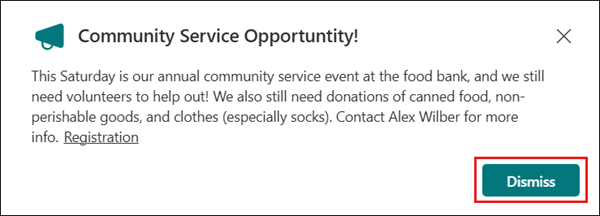
เมื่อเสร็จแล้ว ให้เลือก X ที่มุมขวาบนเพื่อปิด
ดูประกาศและประกาศที่ปิดไปทั้งหมด
เมื่อต้องการดูประกาศและประกาศที่ปิดไปทั้งหมด:
จากแดชบอร์ด เลือก ดูทั้งหมด ภายใต้แบนเนอร์การประกาศ

ข้อความประกาศที่ใช้งานอยู่ทั้งหมดจะแสดงภายใต้แท็บ ใช้งานอยู่
เลือก ทั้งหมด เพื่อแสดงข้อความประกาศทั้งหมดที่ยังไม่หมดอายุ รวมถึงการประกาศที่ปิด
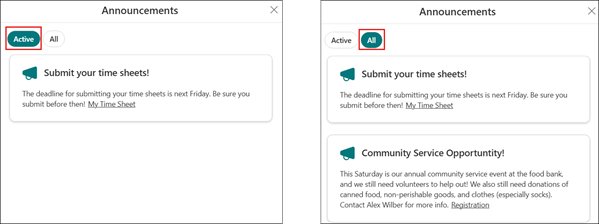
เมื่อเสร็จแล้ว ให้เลือก X ที่มุมขวาบนเพื่อปิด
ทรัพยากร Viva Connections
ทรัพยากรมีลิงก์ไปยังไซต์ยอดนิยมในองค์กรของคุณ และสามารถดูได้ที่ด้านล่างแดชบอร์ดของประสบการณ์การเชื่อมต่อ องค์กรของคุณอาจมีลิงก์การนําทางไปยังไซต์ SharePoint ภายในอื่นๆ หรือมีลิงก์ไปยังแหล่งข้อมูลอื่นๆ ทรัพยากรบางอย่างอาจมีการกําหนดเป้าหมายไปยังกลุ่มผู้ใช้ที่ระบุในองค์กร ดังนั้น คุณจะเห็นเฉพาะลิงก์ที่เกี่ยวข้องกับคุณเท่านั้น
ถ้ามีแหล่งข้อมูลเพิ่มเติมที่สามารถแสดงได้ ให้เลือก แสดงเพิ่มเติม เพื่อขยายมุมมองของคุณเพื่อแสดงลิงก์ทรัพยากรเพิ่มเติม
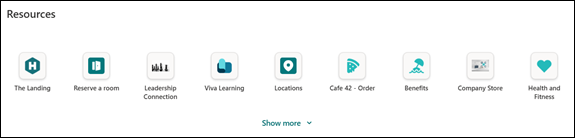
สําหรับข้อมูลเพิ่มเติมเกี่ยวกับการกําหนดผู้ชมเป้าหมาย ให้ดูว่า การกําหนดผู้ชมเป้าหมายถูกนําไปใช้กับลิงก์ในทรัพยากรอย่างไร
ปักหมุดแอป Connections ลงในแถบแอป Teams ของคุณ
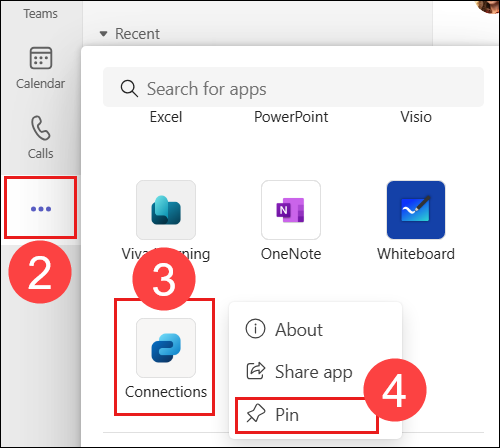
หากแอป Connections ของคุณไม่ได้ปักหมุดไว้ที่แถบแอป Teams คุณสามารถปักหมุดแอปด้วยตัวคุณเองโดยใช้ขั้นตอนเหล่านี้:
เปิดแอป Teams บนคอมพิวเตอร์ของคุณ
เลือก จุดไข่ปลา บนแถบแอปของคุณเพื่อดูแอปเพิ่มเติม
เลื่อนดูรายการแอปจนกว่าคุณจะพบ Viva Connections (หรือ ไอคอน ที่องค์กรของคุณใช้อยู่)
หมายเหตุ
หากคุณไม่พบแอปในรายการ ให้ใช้แถบค้นหาเพื่อค้นหา Viva Connections
คลิกขวาที่ Viva Connections (หรือไอคอนที่องค์กรของคุณใช้อยู่) และเลือก ปักหมุด
เรียนรู้เพิ่มเติม
Viva Connections บนอุปกรณ์เคลื่อนที่
ใช้การกําหนดผู้ชมเป้าหมายใน Viva Connections เพื่อปรับแต่งประสบการณ์การใช้งาน
ใช้ข้อความประกาศใน Viva Connections