
หลังจากที่คุณ สร้างรายการดรอปดาวน์แล้ว คุณอาจต้องการเพิ่มรายการเพิ่มเติมหรือลบรายการ ในบทความนี้ เราจะแสดงวิธีดําเนินการดังกล่าวโดยขึ้นอยู่กับวิธีการสร้างรายการ
ถ้ามีผู้อื่นสร้างรายการดรอปดาวน์ของคุณ คุณจะต้องระบุวิธีการสร้าง
- เลือกเซลล์ใดเซลล์หนึ่งที่มีรายการดรอปดาวน์
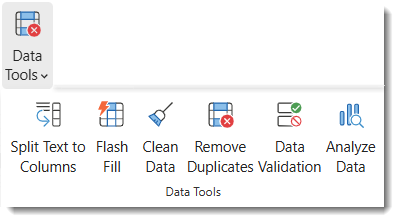
- บนแท็บข้อมูล ให้ขยายเครื่องมือข้อมูล แล้วเลือกการตรวจสอบความถูกต้องของข้อมูล
- บนแท็บ การตั้งค่า ให้ดูที่เขตข้อมูล แหล่งข้อมูล สิ่งที่คุณเห็นที่นี่จะกําหนดวิธีที่คุณจะทําการดําเนินการ
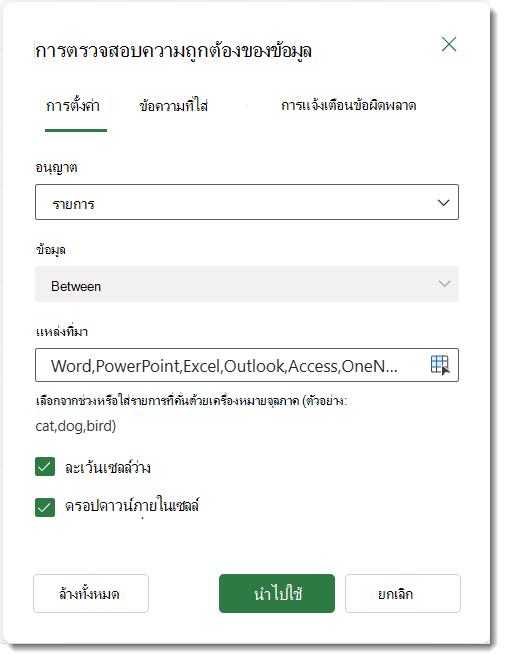
Excel สนับสนุนรูปแบบทั่วไปสี่แบบ ได้แก่ รายการที่คั่นด้วยเครื่องหมายจุลภาค ช่วงเซลล์ ช่วงที่มีชื่อ คอลัมน์ตาราง
แก้ไขรายการดรอปดาวน์โดยยึดตามตาราง Excel
ถ้าคุณตั้งค่าแหล่งข้อมูลรายการของคุณเป็น ตาราง Excel สิ่งที่คุณต้องทำคือเพิ่มหรือนำรายการออกจากรายการ และ Excel จะอัปเดตดรอปดาวน์ที่เชื่อมโยงให้คุณโดยอัตโนมัติ
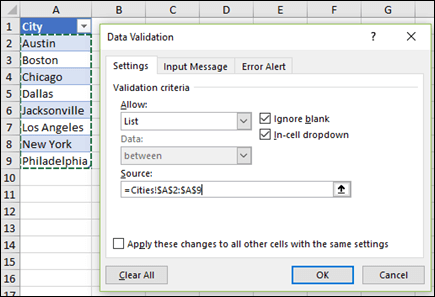
ถ้าต้องการเพิ่มรายการ ให้ไปยังส่วนท้ายของรายการแล้วพิมพ์รายการใหม่
เมื่อต้องการนำรายการออก ให้กด Delete
เคล็ดลับ
ถ้ารายการที่คุณต้องการลบอยู่ตรงกลางของรายการของคุณ ให้คลิกขวาที่เซลล์ คลิก ลบ แล้วคลิก ตกลง เพื่อเลื่อนเซลล์ขึ้น
แก้ไขรายการดรอปดาวน์ที่ยึดตามช่วงที่มีชื่อ
เลือกเวิร์กชีตที่มีช่วงที่มีชื่อสำหรับรายการดรอปดาวน์ของคุณ
เลือกทำอย่างใดอย่างหนึ่งต่อไปนี้
ถ้าต้องการเพิ่มรายการ ให้ไปยังส่วนท้ายของรายการแล้วพิมพ์รายการใหม่
เมื่อต้องการนำรายการออก ให้กด Delete
เคล็ดลับ
ถ้ารายการที่คุณต้องการลบอยู่ตรงกลางของรายการของคุณ ให้คลิกขวาที่เซลล์ คลิก ลบ แล้วคลิก ตกลง เพื่อเลื่อนเซลล์ขึ้น
ไปที่ตัวจัดการชื่อสูตร>
ในกล่อง ตัวจัดการชื่อ ให้คลิกช่วงที่มีชื่อที่คุณต้องการอัปเดต
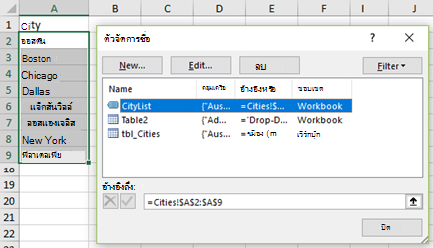
คลิกในกล่อง อ้างอิงไปยัง เอาข้อมูลที่อ้างอิงปัจจุบันออก จากนั้นบนเวิร์กชีต ให้เลือก เซลล์ทั้งหมด ที่มีรายการสําหรับรายการดรอปดาวน์ของคุณ
คลิก ปิด แล้วคลิก ใช่ เพื่อบันทึกการเปลี่ยนแปลงของคุณ
เคล็ดลับ
ถ้าคุณไม่ทราบชื่อของช่วงที่มีชื่อ ให้เลือกช่วงและมองหาชื่อของช่วงนั้นในกล่องชื่อ เมื่อต้องการระบุตําแหน่งช่วงที่มีชื่อ ให้ดู ค้นหาช่วงที่มีชื่อ
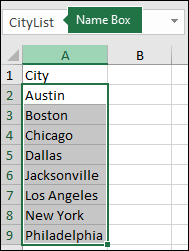
แก้ไขรายการดรอปดาวน์ที่ยึดตามช่วงของเซลล์
เลือกเวิร์กชีตที่มีข้อมูลสำหรับรายการดรอปดาวน์ของคุณ
เลือกทำอย่างใดอย่างหนึ่งต่อไปนี้
ถ้าต้องการเพิ่มรายการ ให้ไปยังส่วนท้ายของรายการแล้วพิมพ์รายการใหม่
เมื่อต้องการนำรายการออก ให้คลิก ลบ
เคล็ดลับ
ถ้ารายการที่คุณต้องการลบอยู่ตรงกลางของรายการของคุณ ให้คลิกขวาที่เซลล์ คลิก ลบ แล้วคลิก ตกลง เพื่อเลื่อนเซลล์ขึ้น
ในเวิร์กชีตที่คุณนำรายการดรอปดาวน์ไปใช้ ให้เลือกเซลล์ที่มีรายการดรอปดาวน์
ไปที่>การตรวจสอบความถูกต้องของข้อมูล
บนแท็บ การตั้งค่า ให้คลิกในกล่อง แหล่งข้อมูล จากนั้นบนเวิร์กชีตที่มีรายการสําหรับรายการดรอปดาวน์ของคุณ ให้เลือกเซลล์ทั้งหมด ที่มีรายการเหล่านั้น คุณจะเห็นช่วงรายการในกล่อง แหล่ง เปลี่ยนแปลงตามที่คุณเลือก
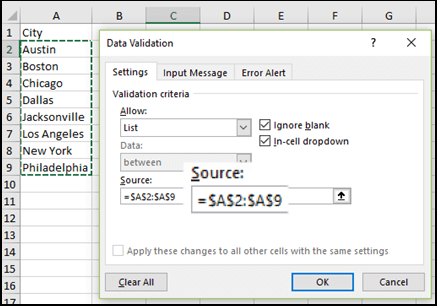
เมื่อต้องการอัปเดตเซลล์ทั้งหมดที่นำรายการดรอปดาวน์เดียวกันไปใช้ ให้เลือกกล่อง ใช้การเปลี่ยนแปลงเหล่านี้กับเซลล์อื่นทั้งหมดที่ตั้งค่าเหมือนกัน
แก้ไขรายการดรอปดาวน์ที่มีรายการที่ใส่โดยผู้ใช้
ในเวิร์กชีตที่คุณนำรายการดรอปดาวน์ไปใช้ ให้เลือกเซลล์ที่มีรายการดรอปดาวน์
ไปที่>การตรวจสอบความถูกต้องของข้อมูล
บนแท็บ การตั้งค่า ให้คลิกในกล่อง แหล่งข้อมูล แล้วเปลี่ยนรายการของคุณตามต้องการ แต่ละรายการควรคั่นด้วยเครื่องหมายจุลภาค โดยไม่มีช่องว่าง ดังนี้: ใช่,ไม่ใช่,อาจจะ
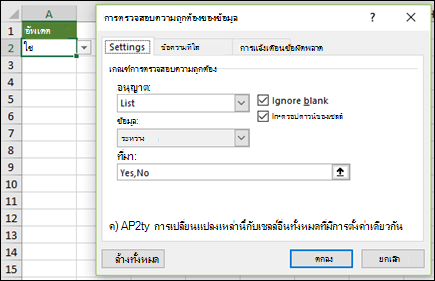
เมื่อต้องการอัปเดตเซลล์ทั้งหมดที่นำรายการดรอปดาวน์เดียวกันไปใช้ ให้เลือกกล่อง ใช้การเปลี่ยนแปลงเหล่านี้กับเซลล์อื่นทั้งหมดที่ตั้งค่าเหมือนกัน
การทำงานกับรายการดรอปดาวน์ของคุณ
หลังจากที่คุณอัปเดตรายการดรอปดาวน์แล้ว ให้ตรวจสอบว่ารายการทํางานได้ตามที่คุณต้องการ ตัวอย่างเช่น ตรวจดูว่า เซลล์กว้างพอหรือไม่ สําหรับการแสดงข้อมูลที่อัปเดตแล้ว
ถ้ารายการสำหรับรายการดรอปดาวน์ของคุณอยู่บนเวิร์กชีตอื่น และคุณต้องการป้องกันไม่ให้ผู้ใช้เห็นหรือเปลี่ยนแปลง ขอแนะนำให้ซ่อนและป้องกันเวิร์กชีตนั้นไว้ สำหรับข้อมูลเพิ่มเติมเกี่ยวกับวิธีป้องกันเวิร์กชีต ให้ดู ล็อกเซลล์เพื่อป้องกัน
ถ้าคุณต้องการลบรายการดรอปดาวน์ ให้ดูที่ ลบรายการดรอปดาวน์ออก.
ต้องการความช่วยเหลือหรือไม่
คุณสามารถสอบถามผู้เชี่ยวชาญใน ชุมชนด้านเทคนิคของ Excel หรือรับการสนับสนุนใน ชุมชนได้เสมอ