ใช้การตรวจสอบความถูกต้องของข้อมูลเพื่อจํากัดชนิดของข้อมูลหรือค่าที่ผู้ใช้ใส่ลงในเซลล์ เช่น รายการดรอปดาวน์
เลือกเซลล์ที่คุณต้องการสร้างกฎ
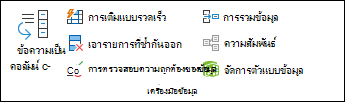
เลือก การตรวจสอบ>ความถูกต้องของข้อมูล
บนแท็บ การตั้งค่า ภายใต้ อนุญาต ให้เลือกตัวเลือก:
-
จํานวนเต็ม - เพื่อจํากัดให้เซลล์ยอมรับเฉพาะจํานวนเต็มเท่านั้น
-
ทศนิยม - เพื่อจํากัดให้เซลล์ยอมรับเฉพาะเลขทศนิยมเท่านั้น
-
รายการ - เพื่อเลือกข้อมูลจากรายการดรอปดาวน์
-
วันที่ - เพื่อจํากัดให้เซลล์ยอมรับเฉพาะวันที่เท่านั้น
-
เวลา - เพื่อจํากัดให้เซลล์ยอมรับเฉพาะเวลา
-
ความยาวข้อความ - เพื่อจํากัดความยาวของข้อความ
-
กําหนดเอง – สําหรับสูตรแบบกําหนดเอง
ภายใต้ ข้อมูล ให้เลือกเงื่อนไข
ตั้งค่าอื่นๆ ที่จําเป็นตามที่คุณเลือกสําหรับ อนุญาตและข้อมูล
เลือกแท็บ ข้อความที่ป้อน และกําหนดข้อความที่ผู้ใช้จะเห็นเมื่อใส่ข้อมูลด้วยตนเอง
เลือกกล่องกาเครื่องหมาย แสดงข้อความที่ใส่เมื่อเซลล์ถูกเลือกเพื่อ แสดงข้อความเมื่อผู้ใช้เลือก หรือโฮเวอร์เหนือเซลล์ที่เลือก
เลือกแท็บการแจ้งเตือนข้อผิดพลาดเพื่อกําหนดข้อความแสดงข้อผิดพลาดเอง แล้วเลือกสไตล์
เลือก ตกลง
ตอนนี้ ถ้าผู้ใช้พยายามใส่ค่าที่ไม่ถูกต้อง การแจ้งเตือนข้อผิดพลาด จะปรากฏขึ้นพร้อมกับข้อความที่คุณกําหนดเอง
ดาวน์โหลดตัวอย่างของเรา
ดาวน์โหลดตัวอย่างเวิร์กบุ๊กที่มีตัวอย่างการตรวจสอบความถูกต้องของข้อมูลทั้งหมดในบทความนี้
ถ้าคุณกําลังสร้างแผ่นงานที่กําหนดให้ผู้ใช้ต้องใส่ข้อมูล คุณอาจต้องการจํากัดการใส่ข้อมูลไว้ที่ช่วงวันที่หรือตัวเลขบางช่วง หรือตรวจสอบให้แน่ใจว่าได้ใส่เฉพาะจํานวนเต็มที่มีค่าบวกเท่านั้น Excel สามารถจํากัดการใส่ข้อมูลในบางเซลล์ได้โดยใช้การตรวจสอบความถูกต้องของข้อมูล พร้อมท์ให้ผู้ใช้ใส่ข้อมูลที่ถูกต้องเมื่อเซลล์ถูกเลือก และแสดงข้อความแสดงข้อผิดพลาดเมื่อผู้ใช้ใส่ข้อมูลที่ไม่ถูกต้อง
จํากัดการใส่ข้อมูล
เลือกเซลล์ที่คุณต้องการจํากัดการใส่ข้อมูล
บนแท็บ ข้อมูล ให้เลือก การตรวจสอบความถูกต้องของข้อมูล
หมายเหตุ
ถ้าไม่สามารถใช้คําสั่งตรวจสอบความถูกต้องได้ แสดงว่าแผ่นงานมีการป้องกันหรือเวิร์กบุ๊กถูกแชร์อยู่ คุณไม่สามารถเปลี่ยนแปลงการตั้งค่าการตรวจสอบความถูกต้องของข้อมูลได้ ถ้าเวิร์กบุ๊กถูกแชร์หรือแผ่นงานมีการป้องกัน สำหรับข้อมูลเพิ่มเติมเกี่ยวกับการป้องกันเวิร์กบุ๊ก ให้ดู ป้องกันเวิร์กบุ๊ก
ในกล่อง อนุญาต ให้เลือกชนิดของข้อมูลที่คุณต้องการอนุญาต และกรอกเกณฑ์และค่าที่จํากัดไว้
หมายเหตุ
กล่องที่คุณใส่ค่าขีดจํากัดจะมีป้ายชื่อตามข้อมูลและเกณฑ์ขีดจํากัดที่คุณเลือกไว้ ตัวอย่างเช่น ถ้าคุณเลือกวันที่เป็นชนิดข้อมูลของคุณ คุณสามารถใส่ค่าขีดจํากัดในกล่องค่าน้อยที่สุดและสูงสุดที่มีป้ายชื่อวันที่เริ่มต้นและวันที่สิ้นสุด
พร้อมท์ผู้ใช้สําหรับการใส่ข้อมูลที่ถูกต้อง
เมื่อผู้ใช้เลือกเซลล์ที่มีข้อกําหนดในการป้อนข้อมูล คุณสามารถแสดงข้อความที่อธิบายว่าข้อมูลใดถูกต้อง
เลือกเซลล์ที่คุณต้องการพร้อมท์ผู้ใช้สําหรับรายการข้อมูลที่ถูกต้อง
บนแท็บ ข้อมูล ให้เลือก การตรวจสอบความถูกต้องของข้อมูล
หมายเหตุ
ถ้าไม่สามารถใช้คําสั่งตรวจสอบความถูกต้องได้ แสดงว่าแผ่นงานมีการป้องกันหรือเวิร์กบุ๊กถูกแชร์อยู่ คุณไม่สามารถเปลี่ยนแปลงการตั้งค่าการตรวจสอบความถูกต้องของข้อมูลได้ ถ้าเวิร์กบุ๊กถูกแชร์หรือแผ่นงานมีการป้องกัน สำหรับข้อมูลเพิ่มเติมเกี่ยวกับการป้องกันเวิร์กบุ๊ก ให้ดู ป้องกันเวิร์กบุ๊ก
บนแท็บ ข้อความที่ใส่ ให้เลือกกล่องกาเครื่องหมาย แสดงข้อความที่ใส่เมื่อเซลล์ถูกเลือก
ในกล่อง ชื่อเรื่อง ให้พิมพ์ชื่อเรื่องสําหรับข้อความของคุณ
ในกล่อง ข้อความที่ป้อน ให้พิมพ์ข้อความที่คุณต้องการแสดง
แสดงข้อความแสดงข้อผิดพลาดเมื่อใส่ข้อมูลที่ไม่ถูกต้อง
ถ้าคุณมีการจํากัดข้อมูลและผู้ใช้ใส่ข้อมูลที่ไม่ถูกต้องลงในเซลล์ คุณสามารถแสดงข้อความที่อธิบายข้อผิดพลาดได้
เลือกเซลล์ที่คุณต้องการแสดงข้อความแสดงข้อผิดพลาดของคุณ
บนแท็บ ข้อมูล ให้เลือก การตรวจสอบความถูกต้องของข้อมูล
หมายเหตุ
ถ้าไม่สามารถใช้คําสั่งตรวจสอบความถูกต้องได้ แสดงว่าแผ่นงานมีการป้องกันหรือเวิร์กบุ๊กถูกแชร์อยู่ คุณไม่สามารถเปลี่ยนแปลงการตั้งค่าการตรวจสอบความถูกต้องของข้อมูลได้ ถ้าเวิร์กบุ๊กถูกแชร์หรือแผ่นงานมีการป้องกัน สําหรับข้อมูลเพิ่มเติมเกี่ยวกับการป้องกันเวิร์กบุ๊ก ให้ดู ป้องกันเวิร์กบุ๊ก
บนแท็บ การแจ้งเตือนข้อผิดพลาด ในกล่อง ชื่อเรื่อง ให้พิมพ์ชื่อเรื่องสําหรับข้อความของคุณ
ในกล่อง ข้อความแสดงข้อผิดพลาด ให้พิมพ์ข้อความที่คุณต้องการแสดงถ้าใส่ข้อมูลที่ไม่ถูกต้อง
เลือกทำอย่างใดอย่างหนึ่งต่อไปนี้
|
เมื่อต้องการ |
บนเมนูป็อปอัพสไตล์ ให้เลือก |
| ต้องให้ผู้ใช้แก้ไขข้อผิดพลาดก่อนดําเนินการต่อ |
หยุด |
| เตือนผู้ใช้ว่าข้อมูลไม่ถูกต้อง และกําหนดให้ผู้ใช้เลือก ใช่ หรือ ไม่ เพื่อระบุว่าต้องการดําเนินการต่อหรือไม่ |
คำเตือน |
| เตือนผู้ใช้ว่าข้อมูลไม่ถูกต้อง แต่อนุญาตให้ผู้ใช้ดําเนินการต่อหลังจากยกเลิกข้อความเตือน |
สำคัญ |
เพิ่มการตรวจสอบความถูกต้องของข้อมูลลงในเซลล์หรือช่วง
หมายเหตุ
สองขั้นตอนแรกในหัวข้อนี้สําหรับการเพิ่มการตรวจสอบความถูกต้องของข้อมูลชนิดต่างๆ ขั้นตอนที่ 3 - 7 มีไว้สําหรับการสร้างรายการดรอปดาวน์โดยเฉพาะ
- เลือกเซลล์อย่างน้อยหนึ่งเซลล์เพื่อตรวจสอบความถูกต้อง
- บนแท็บ ข้อมูล ในกลุ่ม เครื่องมือข้อมูล ให้เลือก การตรวจสอบความถูกต้องของข้อมูล
- ในแท็บ การตั้งค่า ในกล่อง อนุญาต ให้เลือก รายการ
- ในกล่อง แหล่งข้อมูล ให้พิมพ์รายการค่าต่างๆ ของคุณ โดยคั่นด้วยเครื่องหมายจุลภาค ตัวอย่างเช่น พิมพ์ ต่ํา,เฉลี่ย,สูง
- ตรวจสอบให้แน่ใจว่าได้เลือกกล่องกาเครื่องหมาย ดรอปดาวน์ภายในเซลล์ แล้ว ไม่เช่นนั้น คุณจะไม่เห็นลูกศรดรอปดาวน์ถัดจากเซลล์
- เมื่อต้องการระบุวิธีที่คุณต้องการจัดการกับค่าว่าง (null) ให้เลือกหรือล้างกล่องกาเครื่องหมาย ละเว้นค่าว่าง
- ทดสอบการตรวจสอบความถูกต้องของข้อมูลเพื่อให้แน่ใจว่าทํางานได้อย่างถูกต้อง ให้ลองใส่ข้อมูลทั้งที่ถูกต้องและไม่ถูกต้องลงในเซลล์เพื่อตรวจสอบให้แน่ใจว่าการตั้งค่าของคุณกําลังทํางานดังที่คุณต้องการ และข้อความของคุณปรากฏตอนที่คุณต้องการ
หมายเหตุ
- หลังจากที่คุณสร้างรายการดรอปดาวน์แล้ว ให้ตรวจสอบว่ารายการทำงานตามที่คุณต้องการ ตัวอย่างเช่น คุณอาจต้องการตรวจสอบเพื่อดูว่า เซลล์กว้างพอหรือไม่ ที่จะแสดงรายการทั้งหมดของคุณ
-
เอาการตรวจสอบความถูกต้องของข้อมูลออก - เลือกเซลล์ที่มีการตรวจสอบความถูกต้องที่คุณต้องการลบ ไปที่ การตรวจสอบความถูกต้องของข้อมูล > และในกล่องโต้ตอบการตรวจสอบความถูกต้องของข้อมูล ให้กด ล้างทั้งหมด แล้วเลือก ตกลง
การเพิ่มการตรวจสอบความถูกต้องของข้อมูลชนิดอื่นๆ
ตารางต่อไปนี้จะแสดงรายการการตรวจสอบความถูกต้องของข้อมูลชนิดอื่นๆ และแสดงวิธีเพิ่มชนิดการตรวจสอบความถูกต้องของข้อมูลลงในเวิร์กชีตของคุณ
| เมื่อต้องการทำเช่นนี้: |
ให้ทำตามขั้นตอนต่อไปนี้ |
| จำกัดการใส่ข้อมูลให้เป็นจำนวนเต็มภายในขีดจำกัด |
- ทําตามขั้นตอนที่ 1-2 ด้านบน
- จากรายการ การอนุญาต ให้เลือก จำนวนเต็ม
- ในกล่อง ข้อมูล ให้เลือกชนิดของข้อจำกัดที่คุณต้องการ ตัวอย่างเช่น หากต้องการตั้งค่าขีดจํากัดบนและล่าง ให้เลือกระหว่าง
- ใส่ค่าที่น้อยที่สุด มากที่สุด หรือค่าเฉพาะเพื่ออนุญาต
นอกจากนี้ คุณยังสามารถใส่สูตรที่คืนค่าเป็นตัวเลขได้
ตัวอย่างเช่น สมมติว่าคุณกําลังตรวจสอบความถูกต้องของข้อมูลในเซลล์ F1 เมื่อต้องการตั้งค่าขีดจํากัดต่ําสุดของการลดลงเป็นสองเท่าของจํานวนเด็กในเซลล์นั้น ให้เลือกมากกว่าหรือเท่ากับในกล่องข้อมูล แล้วใส่สูตร =2*F1 ในกล่องค่าน้อยที่สุด
|
| จำกัดการใส่ข้อมูลให้เป็นเลขทศนิยมภายในขีดจำกัด |
- ทําตามขั้นตอนที่ 1-2 ด้านบน
- ในกล่อง อนุญาต ให้เลือก ทศนิยม
- ในกล่อง ข้อมูล ให้เลือกชนิดของข้อจำกัดที่คุณต้องการ ตัวอย่างเช่น หากต้องการตั้งค่าขีดจํากัดบนและล่าง ให้เลือกระหว่าง
- ใส่ค่าที่น้อยที่สุด มากที่สุด หรือค่าเฉพาะเพื่ออนุญาต
นอกจากนี้ คุณยังสามารถใส่สูตรที่คืนค่าเป็นตัวเลขได้ ตัวอย่างเช่น เมื่อต้องการจํากัดค่าสูงสูดสําหรับค่าคอมมิชชันและโบนัสเป็น 6% ของเงินเดือนของพนักงานขายในเซลล์ E1 ให้เลือกน้อยกว่าหรือเท่ากับ ในกล่องข้อมูลและใส่สูตร =E1*6% ในกล่องสูงสุด เมื่อต้องการอนุญาตให้ผู้ใช้ใส่ค่าเปอร์เซ็นต์ ตัวอย่างเช่น 20% ให้เลือก ทศนิยม ในกล่อง อนุญาต เลือกชนิดของข้อจํากัดที่คุณต้องการในกล่อง ข้อมูล ใส่ค่าน้อยที่สุด ค่ามากที่สุด หรือค่าที่ระบุเป็นทศนิยม ตัวอย่างเช่น .2 แล้วแสดงเซลล์การตรวจสอบความถูกต้องของข้อมูลเป็นเปอร์เซ็นต์โดยการเลือกเซลล์ แล้วคลิก สไตล์เปอร์เซ็นต์ ในกลุ่ม ตัวเลข บนแท็บ หน้าแรก สไตล์เปอร์เซ็นต์ ในกลุ่ม ตัวเลข บนแท็บ หน้าแรก
|
| จำกัดการใส่ข้อมูลให้เป็นวันที่ภายในช่วงวันที่ |
- ทําตามขั้นตอนที่ 1-2 ด้านบน
- ในกล่อง อนุญาต ให้เลือก วันที่
- ในกล่อง ข้อมูล ให้เลือกชนิดของข้อจำกัดที่คุณต้องการ ตัวอย่างเช่น เมื่อต้องการอนุญาตวันที่หลังจากวันใดวันหนึ่ง ให้เลือก มากกว่า
- ใส่วันที่เริ่มต้น สิ้นสุด หรือวันที่เฉพาะเพื่อนุญาต
นอกจากนี้ คุณยังสามารถใส่สูตรที่คืนค่าเป็นวันที่ ตัวอย่างเช่น เมื่อต้องการตั้งค่ากรอบเวลาระหว่างวันที่ของวันที่และวันที่ของอีก 3 วันนับจากวันนี้ ให้เลือก ระหว่าง ในกล่อง ข้อมูล ให้ใส่ =TODAY() ในกล่อง วันที่เริ่มต้น และ ใส่ =TODAY()+3 ในกล่อง วันที่สิ้นสุด
|
| จำกัดการใส่ข้อมูลให้เป็นเวลาภายในกรอบเวลา |
- ทําตามขั้นตอนที่ 1-2 ด้านบน
- ในกล่อง อนุญาต ให้เลือก เวลา
- ในกล่อง ข้อมูล ให้เลือกชนิดของข้อจำกัดที่คุณต้องการ ตัวอย่างเช่น เมื่อต้องการอนุญาตเวลาก่อนเวลาใดเวลาหนึ่งของวัน ให้เลือกน้อยกว่า
- ใส่เวลาเริ่มต้น เวลาสิ้นสุด หรือเวลาที่เฉพาะเจาะจงที่ต้องการอนุญาต ถ้าคุณต้องการใส่เวลาที่เฉพาะเจาะจง ให้ใช้รูปแบบเวลา hh:mm
เช่น สมมติว่าคุณตั้งค่าเซลล์ E2 ให้เป็นเวลาเริ่มต้น (8:00 น.) และเซลล์ F2 ให้เป็นเวลาสิ้นสุด (17:00 น.) และคุณต้องการจำกัดเวลาการประชุมระหว่างเวลาเหล่านั้น จากนั้นเลือก ระหว่าง ในกล่องข้อมูล ให้ใส่ =E2 ในกล่อง เวลาเริ่มต้น จากนั้นใส่ =F2 ในกล่อง เวลาสิ้นสุด
|
| จำกัดการใส่ข้อมูลให้เป็นข้อความภายในความยาวที่กำหนด |
- ทําตามขั้นตอนที่ 1-2 ด้านบน
- ในกล่อง อนุญาต ให้เลือก ความยาวข้อความ
- ในกล่อง ข้อมูล ให้เลือกชนิดของข้อจำกัดที่คุณต้องการ ตัวอย่างเช่น หากต้องการอนุญาตจํานวนอักขระถึงจํานวนหนึ่ง ให้เลือกน้อยกว่าหรือเท่ากับ
- ในกรณีนี้เราต้องการจํากัดการใส่อักขระไว้ที่ 25 อักขระ ดังนั้นให้เลือกน้อยกว่าหรือเท่ากับในกล่องข้อมูลและใส่ 25ในกล่องสูงสุด
|
| คำนวณค่าที่อนุญาตโดยอิงจากเนื้อหาของเซลล์อื่น |
- ทําตามขั้นตอนที่ 1-2 ด้านบน
- ในกล่อง อนุญาต ให้เลือกชนิดของข้อมูลที่คุณต้องการ
- ในกล่อง ข้อมูล ให้เลือกชนิดของข้อจำกัดที่คุณต้องการ
- ในกล่องหนึ่งหรือหลายกล่องที่อยู่ใต้กล่อง ข้อมูล ให้เลือกเซลล์ที่คุณต้องการใช้ระบุค่าที่อนุญาต
เช่น เมื่อต้องการอนุญาตรายการสําหรับบัญชีเท่านั้นหากผลลัพธ์ไม่เกินงบประมาณในเซลล์ E1 ให้เลือกอนุญาต>ตัวเลขทั้งหมด ข้อมูล น้อยกว่าหรือเท่ากับ และสูงสุด>= =E1
|
หมายเหตุ
- ตัวอย่างต่อไปนี้ใช้ตัวเลือก กําหนดเอง ที่คุณเขียนสูตรเพื่อกําหนดเงื่อนไขของคุณ คุณไม่ต้องกังวลเกี่ยวกับข้อมูลที่จะแสดงในกล่องข้อมูลเพราะช่องดังกล่าวจะถูกปิดใช้งานเมื่อใช้ตัวเลือก กําหนดเอง
- สกรีนช็อตในบทความนี้นํามาจาก Excel 2016 แต่ฟังก์ชันการทํางานจะเหมือนกันใน Excel สำหรับเว็บ
|
เมื่อต้องการตรวจสอบ |
ใส่สูตรนี้ |
| เซลล์ที่มีรหัสผลิตภัณฑ์ (C2) จะเริ่มต้นด้วยคำนำหน้ามาตรฐาน "ID-" และอักขระต้องมีความยาวอย่างน้อย 10 ตัว (9 ตัวขึ้นไป) |
=AND(LEFT(C2,3)="ID-",LEN(C2)>9)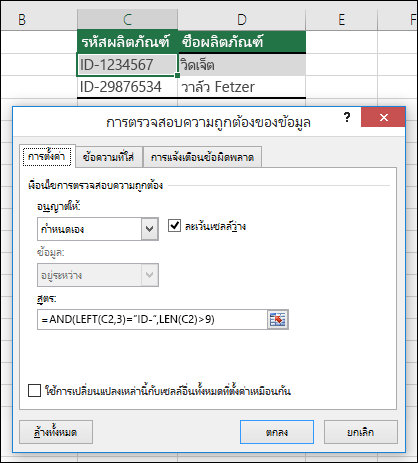
|
| เซลล์ที่มีชื่อผลิตภัณฑ์ (D2) จะมีเพียงข้อความอย่างเดียว |
=ISTEXT(D2)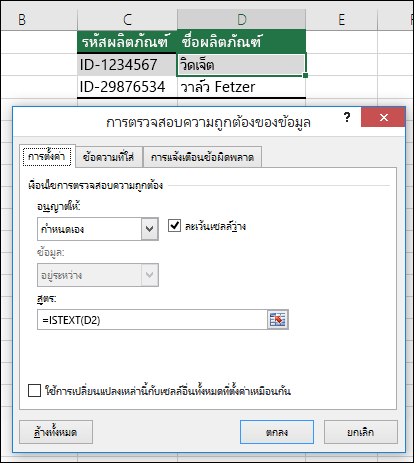
|
| เซลล์ที่มีวันเกิน (B6) ต้องมีค่ามากกว่าค่าปีที่ตั้งค่าไว้ในเซลล์ B4 |
=IF(B6<=(TODAY()-(365*B4)),TRUE,FALSE)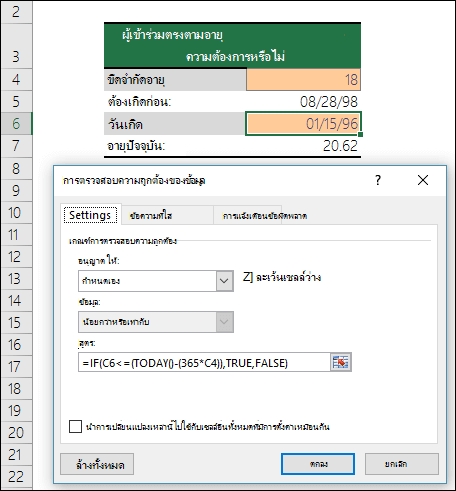
|
| ข้อมูลทั้งหมดในช่วงเซลล์ A2:A10 จะมีค่าที่ไม่ซ้ำกัน |
=COUNTIF($A$2:$A$10,A2)=1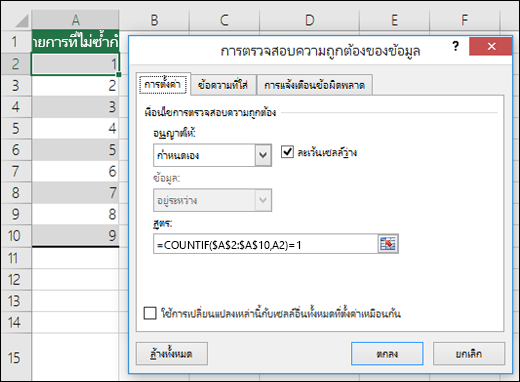
หมายเหตุ: คุณต้องใส่สูตรการตรวจสอบความถูกต้องของข้อมูลสําหรับเซลล์ A2 ก่อน จากนั้นคัดลอก A2 ไปยัง A3:A10 เพื่อให้อาร์กิวเมนต์ที่สองไปยัง COUNTIF ตรงกับเซลล์ปัจจุบัน นั่นคือส่วน A2)=1 จะเปลี่ยนเป็น A3)=1, A4)=1 เป็นต้น |
| ตรวจสอบว่าข้อมูลอีเมลแอดเดรสในเซลล์ B4 มีสัญลักษณ์ @ |
=ISNUMBER(FIND("@",B4))ตัวอย่าง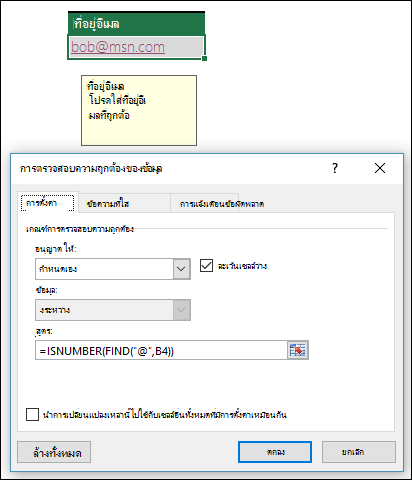
|
ต้องการเพิ่มเติมใช่ไหม
สร้างรายการดรอปดาวน์
เพิ่มหรือเอารายการออกจากรายการดรอปดาวน์
เพิ่มเติมเกี่ยวกับการตรวจสอบความถูกต้องของข้อมูล
เริ่มต้นใช้งาน Excel ฟรีบนเว็บ
