
คุณสามารถใช้ Excel เพื่อสร้างและแก้ไขการเชื่อมต่อไปยังแหล่งข้อมูลภายนอกที่เก็บอยู่ในเวิร์กบุ๊กหรือในไฟล์การเชื่อมต่อได้ คุณสามารถจัดการการเชื่อมต่อเหล่านี้ได้อย่างง่ายดาย รวมถึงการสร้าง การแก้ไข และการลบการเชื่อมต่อเหล่านั้น โดยใช้ บานหน้าต่าง คิวรี & การเชื่อมต่อ หรือ กล่องโต้ตอบ การเชื่อมต่อเวิร์กบุ๊ก (มีให้ใช้งานในเวอร์ชันก่อนหน้า)
หมายเหตุ
การเชื่อมต่อกับข้อมูลภายนอกอาจถูกปิดใช้งานบนคอมพิวเตอร์ของคุณในขณะนี้ เมื่อต้องการเชื่อมต่อกับข้อมูลเมื่อคุณเปิดเวิร์กบุ๊ก คุณต้องเปิดใช้งานการเชื่อมต่อข้อมูลโดยใช้แถบศูนย์ความเชื่อถือ หรือโดยการวางเวิร์กบุ๊กไว้ในตําแหน่งที่ตั้งที่เชื่อถือได้ สําหรับข้อมูลเพิ่มเติม ให้ดูที่ การเพิ่ม เอาออก หรือปรับเปลี่ยนตําแหน่งที่ตั้งที่เชื่อถือได้สําหรับไฟล์ของคุณเพิ่ม เอาออก หรือดูผู้ประกาศที่เชื่อถือได้ และ ดูตัวเลือกและการตั้งค่าของฉันในศูนย์ความเชื่อถือ
เกี่ยวกับการเชื่อมต่อข้อมูล
ข้อมูลในเวิร์กบุ๊ก Excel อาจมาจากสองที่ที่แตกต่างกัน ข้อมูลอาจจัดเก็บโดยตรงในเวิร์กบุ๊ก หรืออาจจัดเก็บในแหล่งข้อมูลภายนอก เช่น ไฟล์ข้อความ ฐานข้อมูล หรือคิวบ์การประมวลผลการวิเคราะห์ทางออนไลน์ (OLAP) แหล่งข้อมูลภายนอกจะเชื่อมต่อกับเวิร์กบุ๊กผ่านทางการเชื่อมต่อข้อมูล ซึ่งเป็นชุดข้อมูลที่อธิบายวิธีค้นหา เข้าสู่ระบบ ใช้คิวรี และเข้าถึงแหล่งข้อมูลภายนอก
เมื่อคุณเชื่อมต่อกับแหล่งข้อมูลภายนอก คุณยังสามารถดําเนินการรีเฟรชเพื่อเรียกใช้ข้อมูลที่อัปเดตได้ แต่ละครั้งที่คุณรีเฟรชข้อมูล คุณจะเห็นข้อมูลเวอร์ชันล่าสุด รวมถึงการเปลี่ยนแปลงใดๆ ที่ทํากับข้อมูลตั้งแต่มีการรีเฟรชครั้งล่าสุด
ข้อมูลการเชื่อมต่อสามารถถูกเก็บไว้ในเวิร์กบุ๊กหรือในไฟล์การเชื่อมต่อ เช่น ไฟล์การเชื่อมต่อข้อมูล Office (ODC) (.odc) หรือไฟล์การเชื่อมต่อข้อมูลสากล (UDC) (.udcx) ไฟล์การเชื่อมต่อจะมีประโยชน์อย่างยิ่งสําหรับการแชร์การเชื่อมต่อบนพื้นฐานที่สอดคล้องกัน และสําหรับอํานวยความสะดวกในการดูแลแหล่งข้อมูล
ถ้าคุณใช้ไฟล์การเชื่อมต่อเพื่อเชื่อมต่อกับแหล่งข้อมูล Excel จะคัดลอกข้อมูลการเชื่อมต่อจากไฟล์การเชื่อมต่อลงในเวิร์กบุ๊ก Excel เมื่อคุณทําการเปลี่ยนแปลงโดยใช้กล่องโต้ตอบ คุณสมบัติการเชื่อมต่อ คุณกําลังแก้ไขข้อมูลการเชื่อมต่อข้อมูลที่จัดเก็บอยู่ในเวิร์กบุ๊ก Excel ปัจจุบัน และไม่ใช่ไฟล์การเชื่อมต่อข้อมูลต้นฉบับที่อาจถูกใช้เพื่อสร้างการเชื่อมต่อ ที่ระบุโดยชื่อไฟล์ที่แสดงในคุณสมบัติไฟล์การเชื่อมต่อ เมื่อคุณแก้ไขข้อมูลการเชื่อมต่อ (ยกเว้นคุณสมบัติ ชื่อการเชื่อมต่อ และ คําอธิบายการเชื่อมต่อ ) ลิงก์ไปยังไฟล์การเชื่อมต่อจะถูกเอาออก และคุณสมบัติ ไฟล์การเชื่อมต่อ จะถูกล้าง
สร้างไฟล์การเชื่อมต่อข้อมูล Office (ODC)
เมื่อใช้กล่องโต้ตอบ คุณสมบัติการเชื่อมต่อ หรือตัวช่วยสร้างการเชื่อมต่อข้อมูล คุณสามารถใช้ Excel เพื่อสร้างไฟล์การเชื่อมต่อข้อมูล Office (ODC) (.odc) ได้ สําหรับข้อมูลเพิ่มเติม ให้ดู คุณสมบัติการเชื่อมต่อ และ แชร์ข้อมูลกับ ODC
เลือกทำอย่างใดอย่างหนึ่งต่อไปนี้:
- สร้างการเชื่อมต่อไปยังแหล่งข้อมูลใหม่ สําหรับข้อมูลเพิ่มเติม ให้ดู ย้ายข้อมูลจาก Excel ไปยัง Access,นําเข้าหรือส่งออกไฟล์ข้อความ หรือเชื่อมต่อไปยังฐานข้อมูล SQL Server Analysis Services (นําเข้า)
- ใช้การเชื่อมต่อที่มีอยู่ สําหรับข้อมูลเพิ่มเติม ให้ดู การเชื่อมต่อกับ (นําเข้า) ข้อมูลภายนอก
บันทึกข้อมูลการเชื่อมต่อลงในไฟล์การเชื่อมต่อด้วยการคลิก ส่งออกไฟล์การเชื่อมต่อ บนแท็บ ข้อกําหนด ของกล่องโต้ตอบ คุณสมบัติการเชื่อมต่อ เพื่อแสดงกล่องโต้ตอบ บันทึกไฟล์ แล้วบันทึกข้อมูลการเชื่อมต่อปัจจุบันไปยังไฟล์ ODC
จัดการการเชื่อมต่อโดยใช้บานหน้าต่างคิวรี & การเชื่อมต่อ
หมายเหตุ บานหน้าต่างคิวรี & การเชื่อมต่อจะพร้อมใช้งานใน Microsoft Office 365 สําหรับ Excel และ Excel แบบสแตนด์อโลนเวอร์ชัน 2019 หรือใหม่กว่า โดยจะแทนที่กล่องโต้ตอบ การเชื่อมต่อเวิร์กบุ๊ก ซึ่งมีอยู่ใน Excel เวอร์ชันเดสก์ท็อป
บานหน้าต่าง คิวรี & การเชื่อมต่อ (เลือกคิวรีข้อมูล> & การเชื่อมต่อ) ในตําแหน่งที่ตั้งเดียว คุณสามารถรับข้อมูลและคําสั่งทั้งหมดที่คุณต้องใช้เพื่อทํางานกับข้อมูลภายนอกของคุณ บานหน้าต่างนี้มีสองแท็บ ดังนี้
- คิวรี แสดงคิวรีทั้งหมดในเวิร์กบุ๊ก คลิกขวาที่คิวรีเพื่อดูคําสั่งที่พร้อมใช้งาน สําหรับข้อมูลเพิ่มเติม ให้ดูที่ จัดการคิวรี
- การเชื่อมต่อ แสดงการเชื่อมต่อทั้งหมดในเวิร์กบุ๊ก คลิกขวาที่การเชื่อมต่อเพื่อดูคําสั่งที่พร้อมใช้งาน สําหรับข้อมูลเพิ่มเติม ให้ดู คุณสมบัติการเชื่อมต่อ
จัดการการเชื่อมต่อโดยใช้กล่องโต้ตอบ การเชื่อมต่อเวิร์กบุ๊ก (เวอร์ชันก่อนหน้า)
หมายเหตุ กล่องโต้ตอบ การเชื่อมต่อเวิร์กบุ๊ก พร้อมใช้งานใน Excel เวอร์ชันเดสก์ท็อป แต่ถูกแทนที่ใน Microsoft Office 365 สําหรับ Excel และ Excel 2019 ด้วยบานหน้าต่างคิวรี & การเชื่อมต่อ
กล่องโต้ตอบ การเชื่อมต่อเวิร์กบุ๊ก (เลือกการเชื่อมต่อข้อมูล>) ช่วยให้คุณจัดการการเชื่อมต่ออย่างน้อยหนึ่งรายการไปยังแหล่งข้อมูลภายนอกในเวิร์กบุ๊กของคุณ
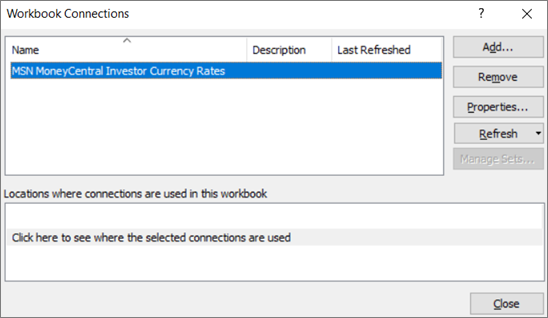
คุณสามารถใช้กล่องโต้ตอบนี้เพื่อทําสิ่งต่อไปนี้ได้
- สร้าง แก้ไข รีเฟรช และลบการเชื่อมต่อที่ใช้งานอยู่ในเวิร์กบุ๊ก
- ตรวจสอบว่าข้อมูลภายนอกมาจากที่ใด เนื่องจาก ตัวอย่างเช่น การเชื่อมต่อถูกกําหนดโดยผู้ใช้อื่น
- แสดงตําแหน่งที่แต่ละการเชื่อมต่อถูกใช้ในเวิร์กบุ๊กปัจจุบัน
- วินิจฉัยข้อความแสดงข้อผิดพลาดเกี่ยวกับการเชื่อมต่อกับข้อมูลภายนอก
- เปลี่ยนเส้นทางการเชื่อมต่อไปยังเซิร์ฟเวอร์หรือแหล่งข้อมูลอื่น หรือแทนที่ไฟล์การเชื่อมต่อด้วยการเชื่อมต่อที่มีอยู่
- แสดงกล่องโต้ตอบ การเชื่อมต่อที่มีอยู่ เพื่อสร้างการเชื่อมต่อใหม่ สําหรับข้อมูลเพิ่มเติม ให้ดู การเชื่อมต่อกับ (นําเข้า) ข้อมูลภายนอก
- แสดงกล่องโต้ตอบ คุณสมบัติการเชื่อมต่อ เพื่อปรับเปลี่ยนคุณสมบัติการเชื่อมต่อข้อมูล แก้ไขคิวรี และเปลี่ยนแปลงพารามิเตอร์ สําหรับข้อมูลเพิ่มเติม ให้ดู คุณสมบัติการเชื่อมต่อ
- ทําให้การสร้างและแชร์ไฟล์การเชื่อมต่อกับผู้ใช้เป็นเรื่องง่าย
เมื่อต้องการจัดการการเชื่อมต่อในเวิร์กบุ๊กปัจจุบัน ให้เลือกทําอย่างน้อยหนึ่งอย่างต่อไปนี้
ระบุการเชื่อมต่อ
ในส่วนบนของกล่องโต้ตอบ การเชื่อมต่อทั้งหมดในเวิร์กบุ๊กจะแสดงโดยอัตโนมัติพร้อมด้วยข้อมูลต่อไปนี้
| คอลัมน์ | ข้อคิดเห็น |
|---|---|
| ชื่อ | ชื่อของการเชื่อมต่อ ถูกกําหนดในกล่องโต้ตอบ คุณสมบัติการเชื่อมต่อ |
| คำอธิบาย | คําอธิบายเพิ่มเติมของการเชื่อมต่อ ซึ่งถูกกําหนดในกล่องโต้ตอบ คุณสมบัติการเชื่อมต่อ |
| รีเฟรชล่าสุด | วันที่และเวลาที่การรีเฟรชการเชื่อมต่อสําเร็จครั้งล่าสุด ถ้าว่างเปล่า แสดงว่าการเชื่อมต่อไม่เคยถูกรีเฟรช |
เพิ่มการเชื่อมต่อ
- คลิก เพิ่ม เพื่อแสดงกล่องโต้ตอบ การเชื่อมต่อที่มีอยู่ สําหรับข้อมูลเพิ่มเติม ให้ดู การเชื่อมต่อกับ (นําเข้า) ข้อมูลภายนอก
แสดงข้อมูลการเชื่อมต่อ
- เลือกการเชื่อมต่อ แล้วคลิกคุณสมบัติเพื่อแสดงกล่องโต้ตอบ คุณสมบัติการเชื่อมต่อ สําหรับข้อมูลเพิ่มเติม ให้ดู คุณสมบัติการเชื่อมต่อ
รีเฟรชข้อมูลภายนอก
คลิกลูกศรที่อยู่ถัดจาก รีเฟรช แล้วเลือกทําอย่างใดอย่างหนึ่งต่อไปนี้
- เมื่อต้องการรีเฟรชการเชื่อมต่อที่ระบุ ให้เลือกการเชื่อมต่ออย่างน้อยหนึ่งรายการ แล้วคลิกรีเฟรช
- เมื่อต้องการรีเฟรชการเชื่อมต่อทั้งหมดในเวิร์กบุ๊ก ให้ล้างการเชื่อมต่อทั้งหมด แล้วคลิกรีเฟรชทั้งหมด
- เมื่อต้องการรับข้อมูลสถานะเกี่ยวกับการดําเนินการรีเฟรช ให้เลือกการเชื่อมต่ออย่างน้อยหนึ่งรายการ แล้วคลิกสถานะการรีเฟรช
- เมื่อต้องการหยุดการดําเนินการรีเฟรชปัจจุบัน ให้คลิกยกเลิกการรีเฟรช
สําหรับข้อมูลเพิ่มเติม ให้ดู รีเฟรชการเชื่อมต่อข้อมูลภายนอกใน Excel
เอาการเชื่อมต่ออย่างน้อยหนึ่งการเชื่อมต่อออก
เลือกการเชื่อมต่ออย่างน้อยหนึ่งรายการเพื่อเอาออกจากเวิร์กบุ๊ก แล้วคลิก เอาออก
หมายเหตุ
- ปุ่มนี้จะถูกปิดใช้งานเมื่อเวิร์กบุ๊กได้รับการป้องกันหรือวัตถุ เช่น รายงาน PivotTable ที่ใช้การเชื่อมต่อนั้นได้รับการป้องกัน
- การเอาการเชื่อมต่อออกจะเป็นการเอาเฉพาะการเชื่อมต่อออกเท่านั้นและไม่ได้เอาวัตถุหรือข้อมูลใดๆ ออกจากเวิร์กบุ๊ก
สำคัญ
การเอาการเชื่อมต่อออกจะตัดการเชื่อมต่อกับแหล่งข้อมูลและอาจทําให้เกิดผลกระทบที่ไม่ได้ตั้งใจ เช่น ผลลัพธ์ของสูตรที่แตกต่างกันและปัญหาที่อาจเกิดขึ้นกับฟีเจอร์อื่นๆ ของ Excel
แสดงตําแหน่งที่ตั้งของการเชื่อมต่ออย่างน้อยหนึ่งการเชื่อมต่อในเวิร์กบุ๊ก
- เลือกการเชื่อมต่ออย่างน้อยหนึ่งรายการ จากนั้นภายใต้ ตําแหน่งที่ตั้ง ที่ใช้การเชื่อมต่อในเวิร์กบุ๊กนี้ ให้คลิกลิงก์ คลิกที่นี่เพื่อดูตําแหน่งที่มีการใช้การเชื่อมต่อที่เลือก
ข้อมูลต่อไปนี้จะแสดง
| คอลัมน์ | ข้อคิดเห็น |
|---|---|
| แผ่นงาน | เวิร์กชีตที่ใช้การเชื่อมต่อ |
| ชื่อ | ชื่อคิวรี Excel |
| ตำแหน่งที่ตั้ง | การอ้างอิงไปยังเซลล์ ช่วง หรือวัตถุ |
| ค่า | ค่าของเซลล์ หรือค่าว่างสําหรับช่วงของเซลล์ |
| สูตร | สูตรของเซลล์ หรือสําหรับช่วงของเซลล์ |
การเลือกการเชื่อมต่ออื่นที่ด้านบนของกล่องโต้ตอบจะล้างการแสดงข้อมูลปัจจุบัน